
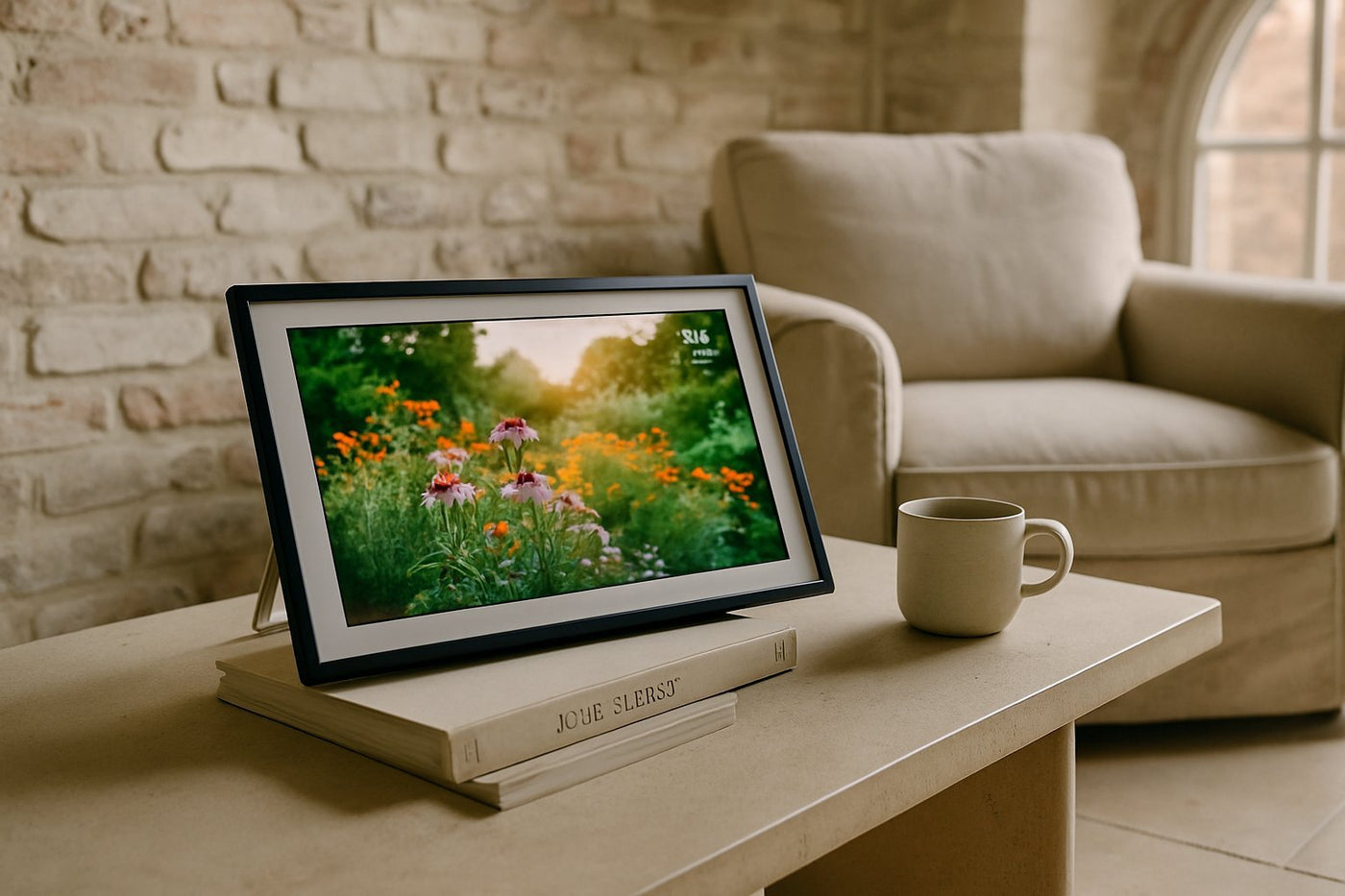
De Frameo app installeren is de eerste stap om je digitale fotolijst te verbinden met je smartphone en direct foto's te kunnen delen met familie en vrienden. In deze handleiding laten we je stap voor stap zien hoe je de app downloadt, installeert en koppelt aan je fotolijst, zodat je binnen enkele minuten je eerste foto's kunt versturen.
Loop je vast tijdens het installeren of koppelen van de Frameo app? Geen zorgen: naast de basisstappen vind je in dit artikel ook praktische tips voor veelvoorkomende problemen, zoals een mislukte verbinding of een app die niet reageert. Zo zorg je ervoor dat je digitale fotolijst snel en zonder gedoe klaar is voor gebruik.
Je hebt net een UMBRION digitale fotolijst uitgepakt of overweegt er een te kopen, en nu is de vraag: hoe krijg je de foto's daadwerkelijk op het scherm? Het antwoord begint met de Frameo app installeren op je smartphone. Zonder deze stap blijft je fotolijst een mooi maar leeg scherm. In dit artikel loop je stap voor stap door het installatieproces, de koppeling met je fotolijst en de meest voorkomende valkuilen — zodat je binnen enkele minuten je eerste foto verstuurt.
Wat is de Frameo-app en waarom heb je die nodig?
Frameo is de app waarmee je foto's en video's rechtstreeks vanaf je smartphone naar een digitale fotolijst stuurt, via wifi en zonder tussenkomst van cloud-diensten van derden of ingewikkelde bestandsoverdracht. Je installeert de app, koppelt hem één keer aan het scherm en vanaf dat moment verschijnt elke foto die je verstuurt binnen enkele seconden op de fotolijst — ook als die honderden kilometers verderop staat, bijvoorbeeld bij je ouders of grootouders.
Bij digitalefotolijst.nl zijn wij officieel Frameo-partner en garanderen we levenslang gratis gebruik van de app, zonder abonnementskosten. Dat betekent dat de functionaliteit die je nu instelt, over jaren nog exact zo werkt als vandaag. Elke UMBRION digitale fotolijst uit ons assortiment — van de compacte 10,1 inch tot de indrukwekkende 15,6 inch XL — draait op dit systeem.
Het grote voordeel ten opzichte van traditionele fotolijsten of een USB-stick met vakantiekiekjes: je hoeft nooit meer fysiek bij de fotolijst te zijn om nieuwe content te plaatsen. Een broer in Australië, een dochter op kamers of een oma die net een fotolijst cadeau kreeg — iedereen kan, zodra ze zijn toegevoegd, foto's sturen naar hetzelfde scherm.
Frameo app installeren: downloaden voor Android en iOS
De Frameo app installeren begint bij het downloaden van de juiste versie voor jouw telefoon. De app is beschikbaar voor zowel Android als iOS, en het downloadproces verschilt licht per platform:
- Android: open de Google Play Store, zoek op "Frameo" en installeer de app zoals je dat met elke andere app doet.
- iOS: open de App Store, zoek op "Frameo" en tik op installeren.
- Controleer na installatie of je telefoon verbonden is met een stabiel wifi-netwerk — dit heb je nodig voor de koppeling in de volgende stap.
- Geef de app toestemming voor toegang tot je foto's en video's wanneer daarom wordt gevraagd, anders kun je later niets versturen.
Een tip die weinig mensen weten: de app zelf neemt weinig opslagruimte in beslag op je telefoon, omdat foto's pas bij verzending worden gecomprimeerd en doorgestuurd. Je hoeft dus niet bang te zijn dat de app je toestel volslibt, ook niet als je duizenden foto's van plan bent te delen.
Stap voor stap: koppelen aan je UMBRION digitale fotolijst
Zodra de Frameo app installeren-stap is afgerond, volgt de koppeling met je fotolijst. Dit is het moment waarop de meeste vragen ontstaan, dus we lopen het rustig door:
- Zet je UMBRION digitale fotolijst aan en verbind hem met je wifi-netwerk via het instellingenmenu op het scherm zelf.
- Op het scherm van de fotolijst verschijnt een unieke koppelcode, meestal bestaande uit een aantal letters en cijfers.
- Open de Frameo app op je smartphone en kies voor "fotolijst toevoegen" of een vergelijkbare optie.
- Voer de koppelcode in die op het scherm van de fotolijst staat.
- Bevestig de koppeling — binnen enkele seconden zie je de naam van je fotolijst verschijnen in de app.
Vanaf dit punt is je telefoon permanent gekoppeld aan de fotolijst, tenzij je de koppeling zelf verwijdert of de fotolijst reset. Mocht je ooit willen beginnen met een schone lei, dan lees je in onze gids over Frameo resetten hoe je dat veilig doet zonder foto's kwijt te raken die je niet wilt verliezen.
Foto's en video's versturen vanaf je smartphone
Na de koppeling is versturen simpel: open de app, selecteer een of meerdere foto's of video's uit je galerij, kies de gekoppelde fotolijst als bestemming en tik op verzenden. Binnen enkele seconden — afhankelijk van je wifi-snelheid en de bestandsgrootte — verschijnt het beeld op het scherm.
Video's worden ook ondersteund, wat een groot verschil maakt ten opzichte van klassieke fotolijsten. Denk aan een kort filmpje van een eerste stapje van een kleinkind of een verjaardagstoespraak die je net hebt opgenomen. Bij de 15.6" XL digitale fotolijst komt dit extra goed tot zijn recht dankzij het grote Full HD-scherm van 39,6 cm, waardoor details en kleuren scherp en levendig blijven, zelfs bij bewegend beeld.
Een praktische functie die veel gebruikers over het hoofd zien: je kunt in de app meestal ook bijschriften toevoegen aan foto's, zodat de ontvanger direct weet wat er te zien is of wanneer de foto is genomen. Handig bij een fotolijst die bij grootouders staat en waarbij niet alle context vanzelfsprekend is.
Meerdere gebruikers toevoegen: familie en vrienden laten meedelen
Een van de sterkste eigenschappen van Frameo is dat je niet beperkt bent tot één afzender. Omdat UMBRION als officieel Frameo-partner een onbeperkt aantal gebruikers garandeert, kunnen meerdere familieleden tegelijk foto's naar dezelfde fotolijst sturen — zonder extra kosten of abonnementen.
Stel je wilt een fotolijst cadeau doen aan je ouders voor hun verjaardag, en je wilt dat niet alleen jij, maar ook je broers, zussen en hun kinderen foto's kunnen sturen. Dan kies je voor bijvoorbeeld de Digitale fotolijst - Licht hout 10,1", want die past qua formaat en uitstraling goed in een woonkamer, en je deelt simpelweg de koppelcode met iedereen die je wilt toevoegen. Iedereen installeert zelf de Frameo app, voert dezelfde code in, en vanaf dat moment stroomt het scherm vol met foto's van de hele familie.
Het toevoegen van nieuwe gebruikers kan trouwens op elk moment, ook maanden na de eerste installatie. Zo kan een nieuw gezinslid, een kleinkind dat net een smartphone krijgt, of een vriend die op bezoek is geweest, alsnog worden toegevoegd zonder dat de bestaande koppeling verloren gaat.
Welke digitale fotolijsten werken met de Frameo-app?
Alle UMBRION digitale fotolijsten in het assortiment van digitalefotolijst.nl werken met de Frameo-app, ongeacht formaat of afwerking. Dat betekent dat je de keuze puur kunt baseren op stijl, formaat en waar de fotolijst komt te staan, zonder je zorgen te maken over compatibiliteit. Enkele voorbeelden uit het assortiment:
- Grote Digitale fotolijst 15.6" XL — de grootste en meest indrukwekkende optie, ideaal als eyecatcher in een woonkamer of kantoor.
- Digitale fotolijst Licht hout 10,1" — combineert een Scandinavische, warme houtlook met een compact formaat.
- Grote Digitale Fotolijst Hout 15.6" XL — groot formaat in een chique houtlook, geschikt als persoonlijk cadeau.
- Digitale fotolijst Donker Hout 10,1" — compact en krachtig, met een donkere houtlook die in vrijwel elk interieur past.
Elk model beschikt over 32 GB interne opslag, wat ruimte biedt voor duizenden foto's en video's naast wat er al via Frameo binnenkomt. Voor de exacte specificaties per model verwijzen we naar de productpagina, aangezien schermresolutie en afmetingen per formaat verschillen.
Veelvoorkomende problemen bij het installeren en hoe je ze oplost
Ondanks dat Frameo app installeren doorgaans soepel verloopt, lopen sommige gebruikers tegen kleine hobbels aan. Hieronder de meest voorkomende situaties:
- Koppelcode werkt niet: controleer of zowel telefoon als fotolijst verbonden zijn met wifi, en of de code niet inmiddels is verlopen — vraag in dat geval een nieuwe code aan op het scherm van de fotolijst.
- App vindt de fotolijst niet: zorg dat beide apparaten op hetzelfde wifi-netwerk zitten, niet op een gastnetwerk of mobiele data.
- Foto's komen niet aan: herstart de app en controleer de internetverbinding; bij een zwakke wifi-signaal kan verzending vertragen of mislukken.
- Fotolijst reageert niet meer op de app: in dat geval kan een reset nodig zijn — raadpleeg onze uitgebreide gids over Frameo resetten voor de exacte stappen.
Mocht je breder willen begrijpen hoe de app precies functioneert los van de installatie, dan geeft onze Frameo uitleg een goed overzicht van de werking en mogelijkheden van de app in het algemeen.
Praktische tips en valkuilen om te vermijden
Naast de standaardstappen zijn er een paar praktische inzichten die het gebruik soepeler maken en veelgemaakte fouten voorkomen:
- Geef je fotolijst een herkenbare naam in de app zodra je meerdere fotolijsten beheert, bijvoorbeeld "Woonkamer oma" versus "Kantoor", zodat je nooit per ongeluk foto's naar de verkeerde plek stuurt.
- Verstuur foto's in kleinere batches in plaats van honderden tegelijk — dit voorkomt vastlopers bij een minder sterke wifi-verbinding.
- Laat oudere familieleden die minder handig zijn met smartphones de koppelcode rustig laten invoeren, of doe dit samen tijdens een videobelletje.
- Controleer regelmatig of de app up-to-date is; updates verbeteren vaak de stabiliteit van de verbinding en verzendsnelheid.
Een veelgemaakte fout is dat mensen denken dat de koppelcode permanent is en die opschrijven voor later gebruik. In werkelijkheid genereert de fotolijst meestal een nieuwe code per koppelsessie, dus een oude code werkt vaak niet meer wanneer je een nieuwe gebruiker wilt toevoegen. Vraag in dat geval simpelweg een verse code aan via het scherm zelf.
Wil je dieper ingaan op hoe je de fotolijst dagelijks optimaal gebruikt, inclusief instellingen en weergaveopties? Bekijk dan onze gids over digitale fotolijst met Frameo app gebruiken voor een compleet overzicht.
Veelgestelde vragen over de Frameo-app installeren
Hoe download en installeer ik de Frameo-app op mijn smartphone?
Open de Google Play Store op Android of de App Store op iOS, zoek op "Frameo" en installeer de app zoals elke andere app. Zorg dat je telefoon verbonden is met wifi en geef de app toestemming voor toegang tot je foto's, zodat je direct kunt versturen.
Hoe koppel ik de Frameo-app aan mijn digitale fotolijst?
Zet de fotolijst aan, verbind hem met wifi en noteer de koppelcode die op het scherm verschijnt. Voer deze code vervolgens in binnen de Frameo app op je smartphone, en de koppeling wordt binnen enkele seconden bevestigd.
Wat moet ik doen als de koppelcode niet werkt?
Controleer eerst of beide apparaten verbonden zijn met hetzelfde wifi-netwerk. Werkt de code nog steeds niet, vraag dan een nieuwe koppelcode aan via het scherm van de fotolijst, aangezien codes vaak na een bepaalde tijd verlopen.
Kunnen meerdere familieleden tegelijk foto's naar dezelfde fotolijst sturen?
Ja, UMBRION garandeert als officieel Frameo-partner een onbeperkt aantal gebruikers per fotolijst. Iedereen installeert de app zelf, voert dezelfde koppelcode in, en kan vanaf dat moment onafhankelijk foto's en video's versturen.
Hoe verstuur ik foto's en video's vanaf mijn telefoon naar de fotolijst?
Open de Frameo app, selecteer de gewenste foto's of video's uit je galerij, kies de gekoppelde fotolijst als bestemming en tik op verzenden. Binnen enkele seconden verschijnt het beeld op het scherm, afhankelijk van de wifi-snelheid.
Werkt de Frameo-app op elke digitale fotolijst?
Binnen het assortiment van digitalefotolijst.nl werken alle UMBRION digitale fotolijsten met de Frameo-app, van 10,1 inch tot 15,6 inch XL. Voor fotolijsten van andere merken raden we aan de productspecificaties te controleren.
Wat zijn veelgemaakte fouten bij het installeren van de Frameo-app?
Veel gebruikers proberen te koppelen zonder dat beide apparaten op hetzelfde wifi-netwerk zitten, of gebruiken een verlopen koppelcode opnieuw. Ook het versturen van te grote batches foto's tegelijk kan bij een zwakke verbinding voor vertraging zorgen.
Klaar om te beginnen? Bekijk het volledige assortiment digitale fotolijsten van UMBRION in de webshop en ontdek welk formaat en welke afwerking het beste past bij jouw interieur en gebruiksscenario.