

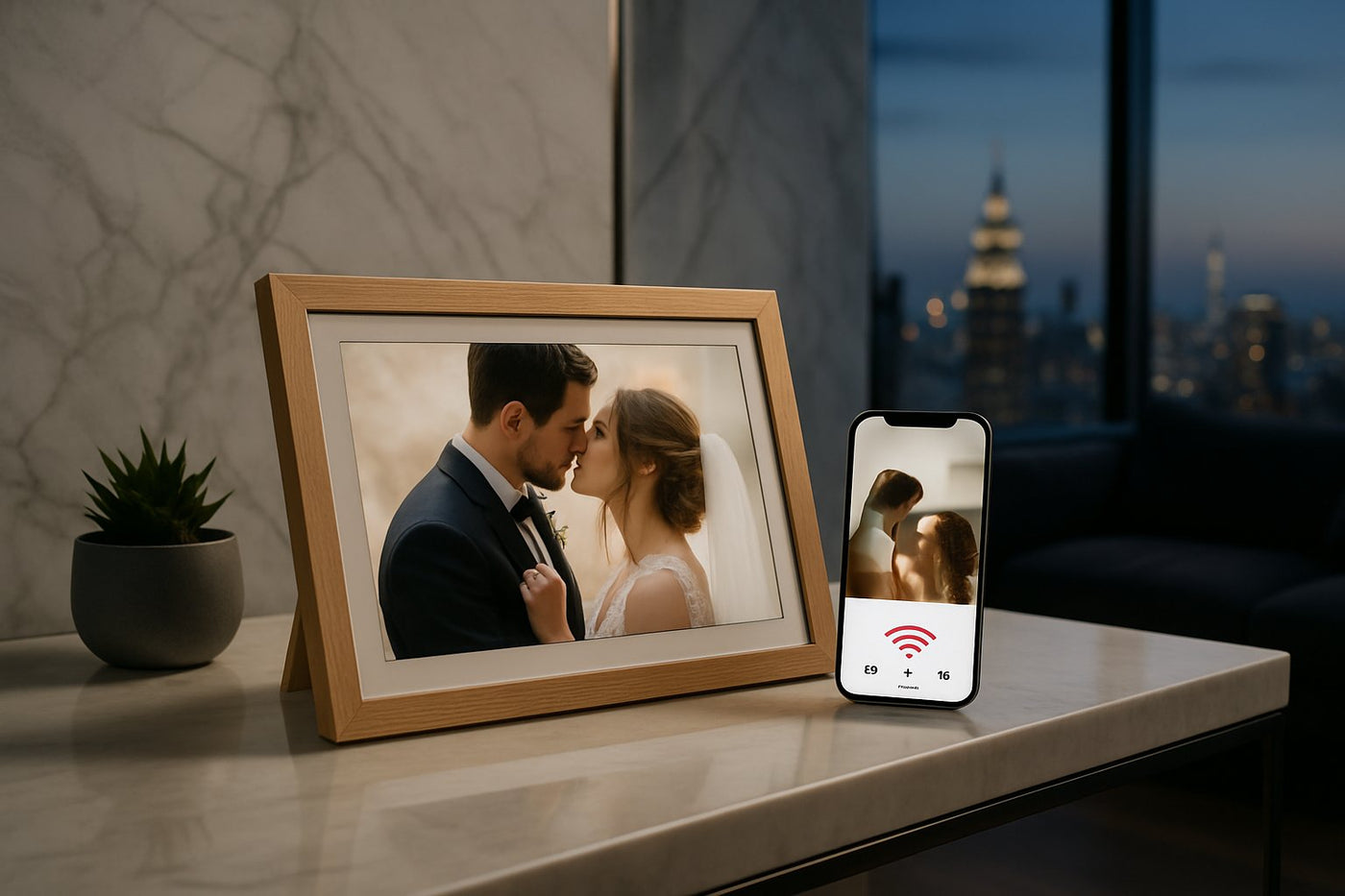
Werkt uw Frameo digitale fotolijst niet meer zoals u gewend bent, of wilt u het apparaat helemaal opnieuw instellen? Dan is Frameo resetten vaak de snelste oplossing. Afhankelijk van het probleem kunt u kiezen voor een soft reset, waarbij instellingen en foto's behouden blijven, of een factory reset, waarmee u het apparaat volledig terugzet naar de fabrieksinstellingen. In dit artikel leggen we stap voor stap uit hoe u beide resetmethoden veilig uitvoert.
Voordat u Frameo resetten uitvoert, is het belangrijk om te weten welke methode het beste past bij uw situatie en hoe u dataverlies kunt voorkomen. We nemen u mee door het volledige proces, van het voorbereiden van een backup tot het oplossen van veelvoorkomende storingen na de reset. Zo weet u precies wat u kunt verwachten en voorkomt u onnodige fouten tijdens het resetten van uw Frameo fotolijst.
Wat houdt het resetten van een Frameo digitale fotolijst precies in?
Resetten betekent het opnieuw opstarten of terugzetten van je digitale fotolijst naar de fabrieksinstellingen. Bij een soft reset (ook wel reboot genoemd) wordt het apparaat herstart zonder dat opgeslagen foto's en instellingen verloren gaan. Dit is handig bij kleine foutjes zoals vastlopen of als de app niet meer reageert. Een factory reset, ook wel hard reset genoemd, verwijdert daarentegen alle persoonlijke instellingen, opgeslagen foto's en gekoppelde accounts, en zet het toestel terug naar de oorspronkelijke staat zoals bij aankoop.
Het doel is om glitches te verhelpen, ruimte vrij te maken of problemen met de app en software te fixen. Vooral bij UMBRION's digitale fotolijst-modellen, maar ook bij andere merken zoals Denver, komt resetten soms voor om vlot te blijven functioneren. Frameo resetten is namelijk geen fabrikant-specifieke ingreep: de app en werkwijze zijn vergelijkbaar op de meeste digitale fotolijsten met app-ondersteuning.
Hoe voer je een soft reset (reboot) uit bij verschillende UMBRION Frameo modellen?
Voor een soft reset van de Frameo digitale fotolijst volstaat vaak het apparaat uit- en weer aanzetten. Bij de populaire UMBRION Grote Digitale fotolijst - 15.6" XL bijvoorbeeld, houd je de aan-uitknop ongeveer 10 seconden ingedrukt tot het scherm donker wordt. Wacht daarna circa 5 seconden en druk opnieuw kort op de aan-uitknop om het apparaat weer aan te zetten. Het systeem start opnieuw op zonder dat er data verloren gaat.
Bij de UMBRION Digitale fotolijst - Licht hout - 10,1" (25.6 cm) werkt dit meestal ook zo. Mocht dat niet volstaan, dan is het mogelijk in het instellingenmenu van de fotolijst te kiezen voor 'Instellingen' > 'Systeem' > 'Herstart'. Deze reboot-methode werkt in de basis hetzelfde op alle UMBRION Frameo fotolijsten, zoals de Grote Digitale Fotolijst Hout 15.6" XL, maar ook op de compactere 10,1 inch varianten in donker hout of grijs hout.
Wanneer is een factory reset (hard reset) aan te raden en hoe werkt deze stap voor stap?
Een factory reset, ook wel hard reset genoemd, is aan te raden bij ernstige softwareproblemen, hardnekkige foutmeldingen die niet verdwijnen, het verkopen van je fotolijst, of wanneer je een nieuwe gebruiker een schoon apparaat wilt geven. Ook als een mislukte software-update ervoor zorgt dat het apparaat niet meer normaal werkt, is een factory reset vaak de enige oplossing. Deze reset wist alle instellingen, foto's en gebruikersdata volledig.
Voor de UMBRION Grote Digitale fotolijst - 15.6" XL volg je zo de stappen:
- Ga in het hoofdmenu naar 'Instellingen'.
- Kies voor 'Systeem' en vervolgens 'Fabrieksinstellingen herstellen' (Factory reset).
- Bevestig de actie en wacht tot het proces voltooid is. Onderbreek het proces nooit en zorg dat het apparaat op netstroom is aangesloten.
- Het toestel start daarna als nieuw op en vereist herinstelling via de Frameo-app.
Voor andere modellen, zoals de 10,1" licht houten, donker houten of grijs houten variant, is de procedure vergelijkbaar. Voor exacte details verwijzen we altijd naar de productpagina of de handleiding.
Wat gebeurt er met jouw foto's en instellingen na een reset?
Bij een soft reset blijven jouw foto's, gebruikersaccounts en instellingen intact. Het is enkel een herstart van het systeem. Na een factory reset worden alle foto's, video's, accounts en persoonlijke instellingen gewist. Het toestel is dan als nieuw, er blijft niets meer staan van jouw content.
Daarom is het belangrijk eerst een back-up te maken van je foto's of te controleren of ze veilig in je Frameo-app op je smartphone staan opgeslagen, zodat je ze na een factory reset weer kunt toevoegen.
Hoe verwijder je losse foto's uit Frameo zonder een volledige reset?
Wil je alleen enkele foto's verwijderen zonder meteen naar een soft reset of factory reset te grijpen? Dat kan eenvoudig via de Frameo-app op je smartphone. Open de app, ga naar de galerij of het overzicht van verzonden foto's, selecteer de foto die je wilt verwijderen en kies de optie 'Verwijderen'. De foto verdwijnt vervolgens ook van je digitale fotolijst zodra deze verbinding heeft met wifi. Zo hoef je niet direct te resetten als je alleen wat ruimte wilt vrijmaken of ongewenste content wilt weghalen.
Hoe voorkom je dataverlies bij het resetten van je digitale fotolijst?
Dataverlies voorkom je door altijd eerst je foto's en instellingen te synchroniseren met de Frameo-app op je smartphone. Omdat de app de files in de cloud bewaart en synchroniseert, blijven je herinneringen veilig, ook als de fotolijst wordt gewist.
Belangrijk is ook na een factory reset opnieuw in te loggen via de Frameo-app zodat je je foto's kunt terugzetten. Volg dit stappenplan ter voorbereiding:
- Zorg dat je de laatste versie van de Frameo-app hebt geïnstalleerd (controleer op updates in de appstore).
- Controleer dat al je foto's via de app gesynchroniseerd zijn.
- Sla belangrijke foto's eventueel ook lokaal op als extra back-up.
- Noteer belangrijke instellingen zoals WiFi-netwerken en gebruikersaccounts.
- Zorg dat de fotolijst tijdens het resetproces op netstroom is aangesloten of voldoende batterij heeft.
- Voer pas daarna de factory reset uit en onderbreek het proces niet.
- Log na reset opnieuw in via de app om content te herstellen.
Welke signalen geven aan dat je jouw Frameo reset moet uitvoeren?
Je weet dat een reset nodig is bij praktische problemen zoals:
- De fotolijst reageert niet meer op aanraking of commando's.
- De Frameo-app stopt met synchroniseren van nieuwe foto's.
- Er verschijnen foutmeldingen die niet verdwijnen, zoals "Frameo is gestopt" (dit geldt ook voor Denver Frameo-modellen, waar "Denver Frameo is gestopt" een vergelijkbare melding is).
- Het apparaat start niet meer goed op, blijft hangen tijdens het opstartproces of loopt vast (frameo fotolijst loopt vast).
- Je ziet beelden of menu's niet goed laden, of de verbinding met wifi valt steeds uit zonder duidelijke reden.
- Je frameo fotolijst doet het niet meer helemaal, ondanks dat de stroomvoorziening in orde is.
In deze gevallen lost een soft reset vaak al het probleem op. Blijft het hinderlijk, dan is een factory reset een volgende stap.
Mijn Frameo start niet meer op: wat nu?
Als je frameo fotolijst start niet op, of het scherm blijft zwart, probeer dan eerst een soft reset door de aan-uitknop 10 seconden ingedrukt te houden. Wacht enkele seconden en zet het apparaat weer aan. Controleer ook of de oplader en het stopcontact goed werken; soms lijkt het apparaat niet op te starten terwijl er eigenlijk een voedingsprobleem is. Blijft het scherm na een soft reset nog steeds zwart, dan is een factory reset via het instellingenmenu de volgende stap, mits het toestel nog wel reageert. Reageert het apparaat helemaal nergens meer op, neem dan contact op met de klantenservice of frameo support voor verdere hulp; dit geldt zowel voor UMBRION-modellen als voor andere merken zoals Denver of Chillsy die met de Frameo-app werken.
Veelvoorkomende fouten bij het resetten van Frameo en hoe je deze oplost
Klanten maken soms de fout om direct een factory reset uit te voeren zonder eerst een soft reset te proberen. Dit leidt onnodig tot verlies van persoonlijke content. Probeer eerst altijd een herstart. Een andere valkuil is vergeten je data te back-uppen waardoor herinneringen verloren gaan.
Daarnaast zien we dat gebruikers soms een reset proberen via een verouderde app of zonder stabiele internetverbinding, waardoor resetprocessen mislukken. Zorg dus altijd voor een recente app-versie en goede wifi. Ook komt het voor dat het apparaat voortijdig wordt uitgeschakeld tijdens het resetproces, wat tot corruptie of een defect kan leiden – onderbreek een reset dus nooit.
Een andere veelgemaakte fout is het verkeerd interpreteren van knoppencombinaties, waardoor de reset-knop lijkt niet te werken (frameo reset button not working). Controleer in dat geval of je de knop lang genoeg ingedrukt houdt en of het apparaat voldoende stroom heeft.
Tot slot is het belangrijk om na een factory reset correct opnieuw in te loggen met je Frameo-account om van de cloud gesynchroniseerde foto's terug te zetten.
Tips voor het opnieuw instellen en optimaal gebruiken van je Frameo na een reset
Na het resetten begint het instellen weer vanaf nul. Houd rekening met:
- Controleer en sluit het apparaat aan op een stabiel wifi-netwerk.
- Log in met je Frameo-account om je content te synchroniseren.
- Passeer beknopt het instelmenu voor schermtijd, energiebesparing en notificaties.
- Stuur daarna direct een testfoto via de Frameo-app om te controleren of alles klopt.
- Gebruik, bijvoorbeeld, de 15.6" XL UMBRION digitale fotolijst om foto's in Full HD perfect tot hun recht te laten komen na reset en opnieuw instellen.
Ook is het raadzaam de handleiding door te nemen voor model-specifieke tips. Meer handige adviezen vind je in onze complete gids frameo lijst en frameo digitale fotolijst handleiding.
Verschillen in resetprocedure tussen de diverse UMBRION Frameo modellen zoals 10.1" en 15.6"
Hoewel de basisprincipes gelijk zijn, kent elk UMBRION model kleine verschillen. Zo heeft de 10,1" Licht hout digitale fotolijst vaak een eenvoudiger menu met direct touch-bediening, terwijl het 15.6" XL model een uitgebreider instellingenmenu heeft met meer opties voor netwerken en scherm.
Bij de 10,1" modellen, waaronder de licht houten, donker houten en grijs houten varianten, voer je een soft reset meestal uit door het apparaat uit en aan te zetten. De factory reset vind je via 'Instellingen' > 'Systeem' > 'Fabrieksinstellingen'.
Voor de 15.6" XL versie is dit vergelijkbaar, maar het menu is uitgebreider en biedt mogelijk een korte bevestigingsprompt meer. Voor specifieke instructies verwijzen we naar onze webshoppagina van het Digitale fotolijst - Licht hout - 10,1".
Werkt Frameo resetten ook bij andere merken, zoals Denver?
De Frameo-app en het bijbehorende besturingssysteem worden niet alleen door UMBRION gebruikt, maar ook door andere merken zoals Denver en Chillsy. De basisprincipes van soft reset en factory reset zijn daardoor vrijwel identiek: bij een vastgelopen scherm of de melding "Denver Frameo is gestopt" helpt in veel gevallen eerst een soft reset via de aan-uitknop. Blijft het probleem bestaan, dan kun je via het instellingenmenu een factory reset uitvoeren, precies zoals beschreven bij de UMBRION-modellen in dit artikel. Twijfel je over de exacte knoppenindeling van jouw specifieke merk of model, raadpleeg dan de meegeleverde handleiding of de frameo support-pagina van de fabrikant.
Uit de praktijk
Ik ben Jelle Bos, eigenaar van digitalefotolijst.nl, en heb dagelijks contact met klanten die vragen hebben over het resetten van hun UMBRION Frameo digitale fotolijst. Wat ik vaak meemaak, is dat men te snel voor een factory reset kiest zonder te weten dat een eenvoudige soft reset het probleem vaak al oplost. Dit leidt geregeld tot onnodig werk en teleurstellingen omdat persoonlijke foto's verdwijnen.
Mijn advies: probeer eerst altijd de soft reset zoals beschreven bij de 15.6" XL digitale fotolijst. Alleen bij hardnekkige problemen, zoals een compleet vastgelopen scherm dat ook na herhaalde soft resets niet reageert, is een factory reset verstandig. Ook raad ik aan om klanten erop te wijzen echt hun foto's via de Frameo-app te beheren. Het is de veiligste manier om verlies te voorkomen.
Daarnaast krijg ik regelmatig de vraag hoe je precies een reset uitvoert bij verschillende Frameo modellen, en soms ook bij andere merken die met dezelfde app werken. De kleine verschillen in menu's kunnen verwarrend zijn. Daarom hebben wij in onze webshop praktische handleidingen en de complete gids voor de Frameo app en digitale fotolijst beschikbaar gesteld, met duidelijke stap-voor-stap instructies.
Veelgestelde vragen
Een soft reset herstart de digitale fotolijst zonder gegevens te wissen, handig bij kleine storingen. Een factory reset (ook wel hard reset genoemd) zet het apparaat terug naar fabrieksinstellingen en verwijdert alle foto's en persoonlijke data.
Zorg dat al je foto's gesynchroniseerd zijn met de Frameo-app op je smartphone. Voer daarna eventueel een factory reset uit en log opnieuw in om foto's terug te zetten. Bij twijfel volstaat vaak al een soft reset, waarbij niets verloren gaat.
Ja, vaak lost een soft reset het op door het apparaat opnieuw op te starten. Controleer ook de voeding. Als een soft reset niet helpt, kan een factory reset een oplossing zijn, maar verlies je dan wel je opgeslagen gegevens.
Bij een soft reset blijven je instellingen behouden. Bij een factory reset worden al je persoonlijke instellingen en opgeslagen content gewist.
Wanneer het scherm niet meer reageert, app-functies niet laden, foto's niet correct laden, of het apparaat blijft hangen, is een reset vaak nodig om het probleem op te lossen.
De Frameo app ondersteunt het versturen van content, het verwijderen van losse foto's en instellingen, maar een volledige soft reset of factory reset moet je meestal direct op het apparaat uitvoeren via de aan-uitknop of het instellingenmenu.
Controleer je internetverbinding en app-versie, en probeer het opnieuw. Zorg dat het apparaat tijdens het resetten niet wordt uitgeschakeld. Blijft het probleem, neem dan contact op met de klantenservice van UMBRION of digitalefotolijst.nl voor ondersteuning.
Open de Frameo-app op je smartphone, ga naar het overzicht van verzonden foto's, selecteer de gewenste foto en kies 'Verwijderen'. Zodra de fotolijst verbinding heeft met wifi, verdwijnt de foto ook daar.
Ja, de basisprincipes van soft reset en factory reset zijn vrijwel gelijk bij merken die de Frameo-app gebruiken, zoals Denver en Chillsy. Raadpleeg bij twijfel de handleiding van jouw specifieke model.
Voor meer informatie en om jouw ideale digitale fotolijst aan te schaffen, bezoek onze webwinkel met de nieuwste UMBRION modellen en bekijk de Grote Digitale fotolijst - 15.6" XL, het vlaggenschip dat uitstekende ondersteuning biedt voor resetprocessen en optimale gebruikservaring.