
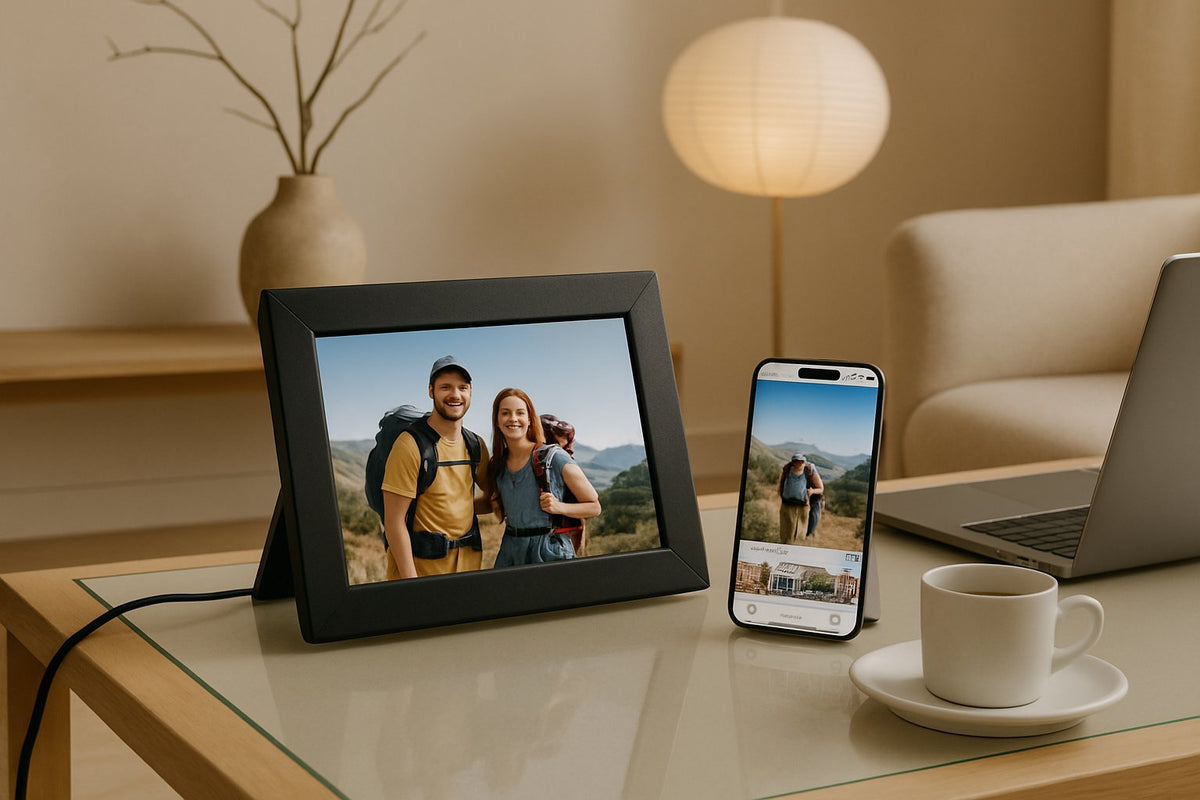
Je wilt dat opa en oma zonder gedoe de foto's van de kleinkinderen kunnen zien, zonder dat je ze eerst moet uitleggen hoe een app werkt. Precies daarvoor is een digitaal fotolijstje met wifi ontworpen: je stuurt een foto vanaf je telefoon en binnen enkele seconden verschijnt die op het scherm bij hen thuis. Geen usb-stick, geen printen, geen SD-kaartje wisselen. In dit artikel leggen we uit hoe de wifi-verbinding en de Frameo-app precies samenwerken, welk UMBRION-formaat bij jouw situatie past en welke valkuilen je beter kunt vermijden bij het instellen.
Wat is een digitaal fotolijstje met wifi precies?
Een digitaal fotolijstje met wifi is in de basis een scherm dat via een draadloze internetverbinding foto's en video's ontvangt, zonder dat je fysiek iets hoeft aan te sluiten of te verwisselen. Waar een traditionele fotolijst statisch is — één foto, permanent achter glas — toont een wifi-fotolijst een doorlopende diashow die je op afstand kunt bijwerken. Zodra iemand een nieuwe foto verstuurt, verschijnt die vanzelf tussen de andere beelden.
Bij UMBRION draait dit systeem om de combinatie van een touchscreen en de gratis Frameo-app. Het scherm zelf is uitgerust met 32 GB interne opslag, genoeg voor duizenden foto's en video's, zodat je niet steeds oude content hoeft te verwijderen om plaats te maken voor nieuwe herinneringen. Het verschil met een "gewone" digitale fotolijst zit 'm dus niet alleen in het scherm, maar vooral in de manier waarop content erop terechtkomt: via de lucht, in plaats van via een kabel of kaartje.
Belangrijk om te weten: wifi is hier geen extra, duur abonnement of losse dienst. Het is de standaardmanier waarop het apparaat communiceert met de app op de telefoons van familie en vrienden. Zodra het lijstje verbonden is met het thuisnetwerk, kan iedereen die is uitgenodigd foto's sturen, ongeacht waar diegene zich op dat moment bevindt.
Hoe werkt de wifi-verbinding samen met de Frameo-app?
De Frameo-app is de spil van het hele systeem. Je installeert de app op je smartphone, koppelt die aan de unieke code van de fotolijst, en vanaf dat moment kun je direct foto's en korte video's versturen. Het lijstje hoeft niet "actief" open te staan of iets te doen — zolang het verbonden is met wifi, komt binnenkomende content automatisch binnen en wordt die toegevoegd aan de diashow.
Wat dit systeem onderscheidt van veel alternatieven is dat UMBRION als officieel Frameo-partner werkt met onbeperkt aantal gebruikers en levenslang gratis gebruik, zonder abonnementskosten. Dat betekent dat niet alleen jij, maar ook broers, zussen, kleinkinderen of vrienden allemaal foto's kunnen sturen naar hetzelfde scherm — ieder vanaf hun eigen telefoon, zonder dat er ergens een rekening achter zit.
De techniek erachter is vergelijkbaar met hoe cloudopslag werkt: een foto die je verstuurt wordt via internet naar het apparaat gepusht, niet lokaal via bluetooth of een directe kabelverbinding. Dat is precies waarom afstand geen rol speelt — een foto vanuit Australië komt net zo snel aan als eentje vanuit de kamer ernaast, zolang beide kanten over een werkende internetverbinding beschikken.
Stap voor stap: je fotolijst koppelen en eerste foto's versturen
Het instellen is bewust eenvoudig gehouden, ook voor wie niet technisch onderlegd is. De meeste gebruikers hebben het apparaat binnen een paar minuten werkend, mede dankzij de meegeleverde Quick Start-gids. In grote lijnen doorloop je deze stappen:
- Zet de fotolijst aan en volg de instructies op het scherm om verbinding te maken met je thuisnetwerk (wifi-wachtwoord invoeren).
- Download de gratis Frameo-app op je smartphone (beschikbaar voor zowel Android als iOS).
- Scan of voer de unieke koppelcode in die op het scherm van de fotolijst verschijnt.
- Nodig eventueel familieleden uit als extra gebruiker, zodat zij ook rechtstreeks foto's kunnen sturen.
- Verstuur je eerste foto's vanuit de app — binnen enkele seconden verschijnen ze op het scherm.
Voor wie liever een uitgebreidere, visuele doorloop wil volgen, hebben we een aparte gids geschreven over digitaal fotolijstje op afstand foto's toevoegen, met de volledige werking van de Frameo-app stap voor stap uitgelegd.
Welk formaat past bij jouw situatie: van 10,1 tot 15,6 inch
UMBRION biedt formaten van 5 inch tot 15,6 inch, en de juiste keuze hangt vooral af van waar het scherm komt te staan en hoeveel impact je wilt. Een kleiner model op een bureau of nachtkastje vraagt om iets anders dan een scherm dat centraal in de woonkamer moet hangen.
De Digitale fotolijst - Licht hout - 10,1" is een populaire middenweg: compact genoeg voor een dressoir of boekenkast, maar met een HD-touchscreen dat scherp genoeg is om details goed te tonen. De lichte houtlook past daarnaast goed bij een Scandinavisch of landelijk interieur, waardoor het apparaat niet als "gadget" opvalt maar als een natuurlijk onderdeel van de inrichting oogt.
Wil je echt indruk maken, bijvoorbeeld als cadeau voor opa en oma die graag alle kleinkinderen in één oogopslag willen zien, dan is de Grote Digitale fotolijst - 15.6" XL de topkeus. Met een Full HD-scherm van 39,6 cm oogt deze als een volwaardig kunstwerk aan de muur of op een dressoir, en de grotere afmeting maakt details in groepsfoto's veel beter zichtbaar dan op een kleiner scherm. Wie liever een houtlook combineert met dit grote formaat, kan kiezen voor de Grote Digitale Fotolijst Hout - 15.6" XL, die dezelfde indrukwekkende schermgrootte koppelt aan een warmere, houtachtige uitstraling.
Gebruiksscenario's: van opa en oma tot een geboortecadeau
Stel je wilt grootouders die wat verder weg wonen dagelijks blij maken met nieuwe foto's van de kleinkinderen, zonder dat zij ooit zelf een app hoeven te openen. Dan kies je de Grote Digitale fotolijst - 15.6" XL, want het grote scherm toont groepsfoto's en details scherp, en opa en oma hoeven zelf niets te installeren of te bedienen — jij en de rest van de familie sturen gewoon foto's via de Frameo-app, en het scherm werkt volledig automatisch verder.
Een ander veelvoorkomend scenario is het geboortecadeau: net bevallen ouders willen snel en zonder moeite foto's van de baby delen met de hele familie. Hier werkt de combinatie van onbeperkt aantal gebruikers en gratis gebruik zonder abonnement goed, omdat zowel beide sets grootouders, ooms, tantes als vrienden tegelijk foto's kunnen sturen naar hetzelfde apparaat, zonder dat iemand een account hoeft te delen of moet betalen.
Ook in kleinere ruimtes, zoals een studentenkamer of een hoekje op kantoor, is er een passende optie: de lichte houtlook van het 10,1" model voegt warmte toe zonder veel ruimte in te nemen, en blijft toch volledig functioneel qua wifi-koppeling en opslagcapaciteit.
Wifi-fotolijst versus een model met SD-kaart: wat is het verschil?
Een fotolijst met alleen een SD-kaart werkt offline: je zet foto's op de kaart via een computer, steekt die in het apparaat, en de lijst toont wat erop staat. Dat werkt, maar vraagt steeds handmatig handelen — en is onpraktisch zodra meerdere mensen op afstand willen bijdragen.
Een wifi-fotolijst lost precies dat probleem op. Omdat content via internet binnenkomt in plaats van via een fysiek opslagmedium, kan iedereen met de app direct foto's sturen, ook zonder ooit het apparaat fysiek aan te raken. Voor families die verspreid wonen, is dit het grootste praktische voordeel: er is geen tussenpersoon nodig die kaartjes wisselt of foto's overzet.
Daarnaast biedt de interne opslag van 32 GB op de UMBRION-modellen al ruimschoots capaciteit zonder dat een SD-kaart nodig is — de wifi-functie en de interne opslag werken dus samen in plaats van als los alternatief.
Privacy en veilig delen: waar moet je op letten?
Omdat foto's via wifi en de app worden verstuurd, is het goed om te weten wie toegang heeft tot het scherm. Bij Frameo bepaal jij als beheerder wie er wordt uitgenodigd als gebruiker — alleen mensen die de koppelcode of uitnodiging hebben ontvangen, kunnen foto's sturen. Dat betekent dat je zelf de kring van "toegestane afzenders" in de hand houdt.
Een paar praktische aandachtspunten voor veilig gebruik:
- Deel de koppelcode van je fotolijst alleen met mensen die je vertrouwt, net zoals je dat zou doen met een gedeelde fotoalbum-link.
- Gebruik een stabiel en beveiligd thuisnetwerk (met wachtwoord) voor de koppeling, in plaats van open publieke wifi.
- Controleer af en toe wie als gebruiker gekoppeld staat, vooral als het apparaat bij meerdere generaties in gebruik is.
Voor wie dieper wil ingaan op hoe foto's op afstand precies worden toegevoegd en welke instellingen daarbij horen, is onze vergelijking over welke optie past bij jouw situatie een handig vervolg.
Veelgemaakte fouten bij het instellen en hoe je ze voorkomt
De meeste problemen bij een nieuwe digitale fotolijst ontstaan niet door het apparaat zelf, maar door kleine misverstanden tijdens het instellen. Een paar terugkerende fouten:
- Verkeerd wifi-wachtwoord invoeren — met name bij netwerken met speciale tekens gaat dit weleens mis; controleer hoofdlettergebruik zorgvuldig.
- Het apparaat te ver van de router plaatsen, waardoor de verbinding instabiel wordt en foto's vertraagd binnenkomen.
- Vergeten om familieleden daadwerkelijk als gebruiker toe te voegen in de Frameo-app, waardoor zij wel de app hebben maar geen foto's kunnen versturen.
- Ervan uitgaan dat een 5GHz-only netwerk altijd werkt — sommige routers vereisen aparte instellingen voor 2,4GHz-verbindingen.
De meeste van deze situaties los je op door het apparaat dicht bij de router te testen, de koppelstap rustig te herhalen, en de Quick Start-gids als naslagwerk te gebruiken in plaats van puur op gevoel te werken.
Praktische tips voor een vlekkeloze ervaring op afstand
Een paar gewoontes maken het gebruik op de lange termijn een stuk soepeler, vooral wanneer meerdere generaties het apparaat gebruiken:
- Spreek binnen de familie af wie "beheerder" is van het apparaat, zodat niet iedereen los van elkaar instellingen aanpast.
- Verstuur foto's in batches rond een vast moment (bijvoorbeeld elke zondag) in plaats van verspreid — dat houdt de diashow overzichtelijk.
- Plaats het scherm op een plek met een stabiele wifi-ontvangst, niet in een kelder of achter dikke muren.
- Maak gebruik van de uitgebreide ondersteuning en klantenservice als er twijfel is over een instelling, in plaats van te gokken.
Voor een uitgebreidere technische toelichting over het toevoegen van foto's op afstand, inclusief veelgestelde instelvragen, verwijzen we naar onze gids foto's op afstand toevoegen aan je digitaal fotolijstje.
Veelgestelde vragen
Werkt een digitale fotolijst ook zonder wifi?
Het scherm kan foto's tonen die al op de interne opslag staan, maar het ontvangen van nieuwe foto's via de Frameo-app vereist een actieve wifi-verbinding. Zonder wifi mis je dus de kernfunctie van op afstand delen.
Hoe stel ik de wifi-verbinding en de Frameo-app in?
Je verbindt de fotolijst eerst met je thuisnetwerk via het scherm, installeert daarna de gratis Frameo-app op je telefoon en koppelt deze via de unieke code die op het scherm verschijnt. De meegeleverde Quick Start-gids begeleidt je hier stap voor stap doorheen.
Zijn er abonnementskosten verbonden aan een wifi-fotolijst?
Nee, als officieel Frameo-partner garandeert UMBRION levenslang gratis gebruik zonder abonnementskosten. Je betaalt alleen eenmalig voor het apparaat zelf, zoals aangegeven op de productpagina in de webshop.
Hoe zit het met privacy bij het delen van foto's via wifi?
Alleen gebruikers die jij uitnodigt via de koppelcode kunnen foto's naar het scherm sturen, waardoor je zelf bepaalt wie toegang heeft. Gebruik bij voorkeur een beveiligd thuisnetwerk in plaats van open wifi voor extra veiligheid.
Welk formaat digitale fotolijst met wifi past bij mijn situatie?
Voor kleinere ruimtes of een persoonlijke plek past het 10,1" model met lichte houtlook goed, terwijl de 15,6" XL-modellen ideaal zijn als centraal middelpunt in de woonkamer of als indrukwekkend cadeau. De keuze hangt vooral af van de beschikbare ruimte en het gewenste effect.
Wat zijn veelvoorkomende wifi-problemen en hoe los ik ze op?
De meeste problemen ontstaan door een verkeerd ingevoerd wifi-wachtwoord of een te grote afstand tot de router. Plaats het apparaat dichter bij de router, controleer de netwerkinstellingen en herhaal de koppelstap via de Frameo-app indien nodig.
Hoeveel foto's kan ik opslaan op een digitale fotolijst met wifi?
De UMBRION-modellen beschikken over 32 GB interne opslag, wat ruimte biedt voor duizenden foto's en video's. Daardoor hoef je zelden content te verwijderen om plaats te maken voor nieuwe herinneringen.
Benieuwd welk model het beste bij jouw situatie past? Bekijk het volledige assortiment digitale fotolijsten van UMBRION in de webshop en ontdek welk formaat en design past bij jouw interieur en gebruiksscenario.