
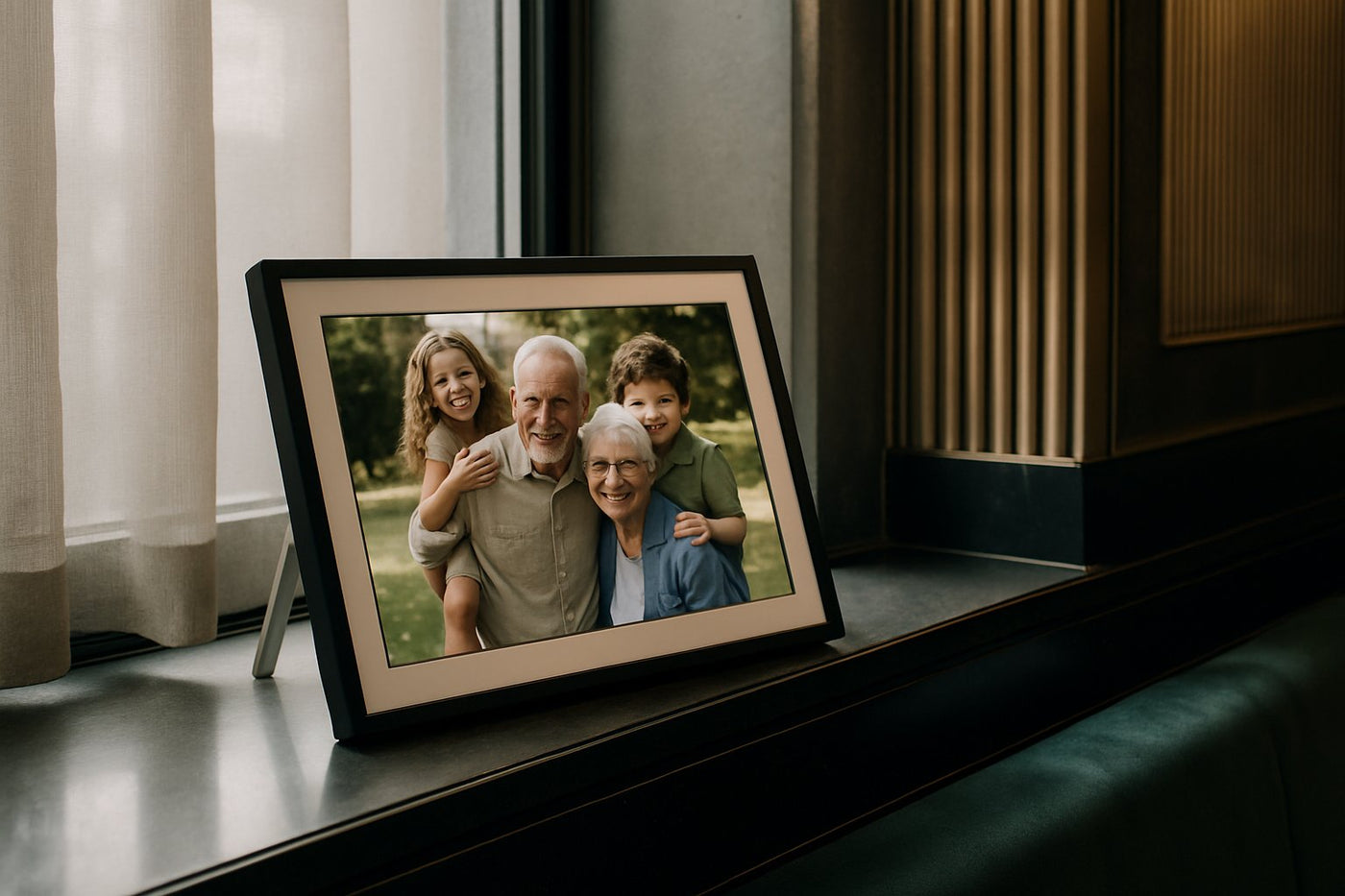
Een digitaal fotolijstje op afstand foto's toevoegen is dankzij de Frameo-app eenvoudiger dan je denkt. Of je nu foto's wilt delen met (groot)ouders die verderop wonen, of gewoon snel een nieuwe herinnering wilt toevoegen zonder achter het lijstje te hoeven staan: met de juiste app-instellingen regel je dit binnen enkele minuten vanaf je smartphone.
In deze gids leggen we stap voor stap uit hoe je de Frameo-app installeert, koppelt aan je digitale fotolijstje en gebruikt om foto's op afstand te versturen. Daarnaast delen we praktische tips voor een soepele werking en helpen we je bij het kiezen van het beste digitale fotolijstje voor jouw situatie.
Je woont drie uur rijden bij je ouders vandaan, of misschien wel drie landen verderop, maar je wilt toch dat ze meteen die foto van hun kleinkind zien. Een digitaal fotolijstje op afstand foto's toevoegen is precies daarvoor bedacht: geen usb-stickje meer opsturen, geen wachten tot je op bezoek komt, maar direct vanaf je telefoon een herinnering versturen naar een scherm dat honderden kilometers verderop hangt. In deze gids leggen we uit hoe dat technisch werkt via de Frameo-app, welk model bij jouw situatie past en welke fouten je beter kunt vermijden.
Wat betekent het om op afstand foto's naar een digitale fotolijst te sturen?
Bij een traditionele fotolijst moet je fysiek bij het apparaat zijn om een foto te wisselen: kaartje eruit, nieuwe afdruk erin. Bij een digitale fotolijst op afstand verloopt dat proces volledig via internet. Je maakt een foto op je smartphone, opent een app, selecteert het scherm van je keuze en binnen enkele seconden verschijnt de foto op de fotolijst — ongeacht of die bij jou in de woonkamer staat of bij je moeder in Spanje.
Dit werkt via een combinatie van wifi-verbinding aan de kant van de fotolijst en een cloudverbinding die de foto's doorstuurt. Je hebt dus geen technische kennis nodig om het apparaat te bedienen op afstand; je stuurt gewoon een bericht, alleen dan met een foto in plaats van tekst. Bij digitalefotolijst.nl draait deze functionaliteit volledig via de gratis Frameo-app, die standaard is geïntegreerd in elk UMBRION-model.
Het uitgangspunt is dat de ontvanger — vaak een ouder of grootouder — helemaal niets hoeft te doen. Zij hoeven de foto niet te accepteren, geen app te openen en geen instellingen te wijzigen. De fotolijst regelt de ontvangst volledig op de achtergrond. Dat maakt het verschil tussen 'een cadeau geven dat technische kennis vereist' en 'een cadeau dat gewoon werkt', en is precies waarom zoveel mensen op zoek zijn naar fotolijsten digitaal op afstand in plaats van een klassiek exemplaar.
Het verschil met bijvoorbeeld een gedeelde cloudmap zoals digitale fotolijst Google Photos-koppelingen is dat de fotolijst automatisch en direct toont wat je verstuurt — de ontvanger hoeft niets te openen of te downloaden. Sommige goedkopere systemen werken inderdaad met Google Photos-albums die je moet synchroniseren, maar dat vereist vaak een account bij de ontvanger en handmatige acties om nieuwe albums te bekijken. Bij een Frameo-gekoppelde fotolijst is dat niet nodig: het scherm ververst zichzelf zodra jij iets verstuurt, wat het bij uitstek geschikt maakt voor mensen die niet dagelijks met apps of clouddiensten werken.
Hoe werkt een digitale fotolijst met de Frameo-app achter de schermen: wifi, koppelen en versturen
De Frameo-app is de spil van het hele systeem en beantwoordt meteen de vraag hoe werkt een digitale fotolijst in de praktijk. Zodra een UMBRION-fotolijst voor het eerst wordt aangezet, vraagt het apparaat om verbinding te maken met een lokaal wifi-netwerk. Die stap hoeft slechts één keer te gebeuren: daarna blijft de fotolijst permanent online, klaar om nieuwe content te ontvangen.
Na de wifi-koppeling genereert de fotolijst een unieke koppelcode. Die code voer je in op de Frameo-app op je smartphone, en vanaf dat moment is de link gelegd. Alles wat je vervolgens vanuit de app verstuurt, wordt via internet naar de servers van Frameo gestuurd en direct doorgezet naar het scherm — zonder tussenkomst van de ontvanger.
Belangrijk om te beseffen: de verzender heeft zelf ook wifi of mobiele data nodig om foto's te versturen, maar de ontvangende fotolijst hoeft alleen zijn eigen wifi-verbinding actief te houden. Er is geen abonnement nodig — als officieel Frameo-partner garandeert digitalefotolijst.nl levenslang gratis gebruik zonder terugkerende kosten, met een onbeperkt aantal gebruikers per fotolijst. Dat betekent dat niet alleen jij, maar ook broers, zussen, kinderen of vrienden foto's kunnen sturen naar dezelfde digitale fotolijst met Frameo app bij opa en oma, allemaal onafhankelijk van elkaar.
Vergelijk je dit met e-mail of WhatsApp versturen? Het verschil is dat de foto direct en blijvend op het scherm verschijnt zonder dat iemand een bericht hoeft te openen, door te swipen of te downloaden. Dat gebruiksgemak onderscheidt een Frameo-gekoppelde fotolijst van 'gewoon een foto appen'.
Stap voor stap: foto's en video's op afstand toevoegen via de app
Zodra de koppeling eenmaal is gemaakt, is het versturen van nieuwe content verrassend eenvoudig. De meeste gebruikers hebben na de eerste keer geen instructie meer nodig.
- Open de Frameo-app op je smartphone of tablet.
- Selecteer de fotolijst waarnaar je wilt versturen (handig als je meerdere frames beheert, bijvoorbeeld bij ouders én schoonouders).
- Kies een foto of video uit je galerij, of maak direct een nieuwe opname.
- Voeg eventueel een korte tekst of datum toe ter context.
- Tik op versturen — binnen enkele seconden verschijnt de herinnering op het scherm.
Video's werken op dezelfde manier als foto's, al houd je bij langere clips wel rekening met de beschikbare opslagruimte. Elk UMBRION-model beschikt over 32 GB interne opslag, wat in de praktijk ruimte biedt aan duizenden foto's en een flink aantal video's — voor exacte richtlijnen verwijzen we naar de productpagina.
Welke digitale fotolijst op afstand past bij jouw situatie: formaat en stijl vergeleken
Niet elke situatie vraagt om hetzelfde formaat of dezelfde stijl. Bij digitalefotolijst.nl is er keuze tussen compacte 10,1 inch modellen en het grote 15,6 inch XL-formaat, elk met eigen sterke punten en verschillende afwerkingen.
- Digitale fotolijst 10,1" (25,6 cm) — geschikt als persoonlijk cadeau op een dressoir, bureau of nachtkastje. Compact genoeg om overal te plaatsen, met 32 GB interne opslag voor duizenden foto's en video's, en een scherp HD-touchscreen.
- Digitale fotolijst Licht hout 10,1" — dezelfde afmetingen, maar met een houtlook frame dat opvalt in een lichte, Scandinavische of landelijke woonkamer.
- Digitale fotolijst Donker hout 10,1" — vergelijkbare functionaliteit, maar met een donkere houtlook die goed samengaat met moderne of klassiek-warmere interieurs.
- Grote Digitale fotolijst 15,6" XL — met een Full HD-scherm van 39,6 cm (40 x 24,5 cm) meteen de eyecatcher van elke ruimte, ideaal boven een dressoir of aan de muur in de woonkamer waar meerdere gezinsleden het scherm tegelijk bekijken.
- Grote Digitale Fotolijst Hout 15,6" XL — dezelfde grote schermgrootte, maar in een warmere houtlook-uitstraling voor wie stijl en formaat wil combineren.
Een handige vuistregel: kies 10,1 inch voor persoonlijke, kleinere ruimtes zoals een slaapkamer of bureau, en kies 15,6 inch XL wanneer het scherm een centrale plek in een woonkamer of gemeenschappelijke ruimte krijgt. Voor grootouders die weinig bezoek krijgen maar wel veel foto's willen zien, is een groter scherm vaak prettiger vanwege de leesbaarheid en het detail in de beelden.
Houtlook of grijze tint: welke stijl past bij welk interieur?
Naast formaat speelt design een rol die vaak onderschat wordt. Een digitale fotolijst staat meestal permanent zichtbaar in huis, dus de afwerking moet passen bij de omgeving — anders voelt het al snel als een 'apparaat' in plaats van een decoratief object.
De lichte houtlook werkt goed in ruimtes met veel natuurlijk licht, witte muren of een minimalistische, Scandinavische inrichting. De donkere houtlook variant past juist bij interieurs met warmere, gedempte kleuren of klassieke meubels. Voor wie een neutralere, moderne uitstraling zoekt zonder uitgesproken houtnerf, is er ook een grijze tint beschikbaar — een tussenoptie die in vrijwel elk interieur wegvalt zonder op te vallen.
Bij twijfel: kijk niet alleen naar de huidige woonkamer van de ontvanger, maar ook naar waar het toestel waarschijnlijk komt te staan. Een fotolijst op een houten dressoir oogt anders dan dezelfde lijst op een witte plank. Vraag jezelf af of het cadeau moet opvallen als accessoire, of juist rustig moet opgaan in de omgeving.
Gebruiksscenario: opa en oma verrassen met foto's, waar je ook bent
Stel je wilt je ouders of grootouders regelmatig laten meegenieten van het leven van hun kleinkinderen, maar zij wonen een paar uur rijden verderop en bezoek je hen slechts een paar keer per maand. Dan kies je voor een fotolijst die permanent bij hen thuis staat, gekoppeld aan jouw Frameo-account.
De Grote Digitale fotolijst - 15,6" XL is hier ideaal voor omdat het grote scherm ook voor slechtziende ouderen goed leesbaar en zichtbaar is, en omdat het apparaat geen enkele technische handeling van hun kant vereist na de installatie. Zodra de fotolijst eenmaal is aangesloten en gekoppeld — iets wat jij tijdens een bezoek kunt regelen — hoeven zij nooit meer een knop in te drukken. Jij stuurt vanaf dat moment foto's van het weekendje weg, de schoolfoto van de kleinkinderen of een korte video van een verjaardag, en het verschijnt automatisch op hun scherm.
Voor ouders die liever een compacter en warmer ogend model op een dressoir of nachtkastje hebben staan, is de Digitale fotolijst - Licht hout - 10,1" juist een logische keuze: klein genoeg om niet overweldigend te zijn, maar groot genoeg om details goed te zien. Praktisch advies: zet tijdens installatie meteen een paar herkenbare foto's op de lijst, zodat opa en oma direct het 'wow-effect' ervaren, en leg kort uit dat ze zelf niets hoeven te doen — dat neemt onzekerheid weg.
Dit scenario is precies waarom digitalefotolijst.nl inzet op onbeperkt gebruikers per fotolijst: niet alleen jij, maar ook broers, zussen of andere familieleden kunnen dezelfde fotolijst voorzien van nieuwe content, zonder aparte abonnementen of accounts te hoeven delen.
Gebruiksscenario: gezinsleden op reis of studerend in het buitenland verbonden houden
Een ander veelvoorkomend scenario: een zoon of dochter studeert in het buitenland, of een gezinslid werkt tijdelijk op afstand. In plaats van foto's te verzamelen voor een bezoek dat pas over maanden plaatsvindt, stuurt diegene onderweg foto's rechtstreeks naar de fotolijst thuis.
Hier is juist de compacte Digitale fotolijst - 10,1" vaak een logische keuze, omdat deze goed past op een bureau of nachtkastje in een studentenkamer of tijdelijke woning, terwijl de ontvangende fotolijst thuis net zo goed een 15,6 inch XL-model kan zijn voor meer zichtbaarheid in de woonkamer. Beide richtingen werken: wie op reis is, kan zelf ook foto's ontvangen van thuis, zodat de verbinding wederzijds is in plaats van eenrichtingsverkeer.
Voor wie dieper wil ingaan op de technische aspecten van dit soort afstandskoppelingen, biedt het artikel over hoe een digitaal fotolijstje precies werkt extra achtergrond over de onderliggende technologie.
Privacy en gebruikersbeheer: wie mag er foto's sturen?
Een terechte zorg bij het delen van foto's op afstand is: wie heeft er allemaal toegang? Bij Frameo-gekoppelde fotolijsten bepaalt de eigenaar van de fotolijst wie er gebruikers mogen toevoegen. Alleen mensen die de unieke koppelcode hebben ontvangen, kunnen foto's naar het scherm sturen — een buitenstaander kan dus niet zomaar ongevraagd content versturen.
Voor gezinnen die de fotolijst delen tussen meerdere familieleden is het aan te raden vooraf af te spreken wie welke koppelcode ontvangt, en deze niet verder te verspreiden dan de bedoeling is. Omdat er onbeperkt gebruikers per fotolijst mogelijk zijn, is het praktisch om bijvoorbeeld alle broers en zussen te koppelen, maar wel bewust te kiezen wie toegang krijgt.
Meer uitleg over het beheren van gebruikers en het instellen van meerdere accounts is te vinden in het artikel over foto's op afstand toevoegen aan je digitaal fotolijstje.
Veelgemaakte fouten bij het instellen en hoe je ze voorkomt
Hoewel het instellen van een Frameo-gekoppelde fotolijst over het algemeen soepel verloopt, zien we een aantal terugkerende valkuilen bij gebruikers die dit voor het eerst doen.
- De wifi-koppeling niet afronden bij de ontvanger — als de fotolijst zelf geen stabiele wifi-verbinding heeft, komen verstuurde foto's niet aan, ook al lijkt het versturen zelf te lukken.
- De koppelcode verkeerd overtikken — controleer altijd of hoofdletters en cijfers correct zijn ingevoerd, want een kleine typefout voorkomt een succesvolle koppeling.
- Ervan uitgaan dat de ontvanger zelf iets moet doen na het versturen — dat is niet nodig, de foto verschijnt automatisch, wat soms verwarring geeft bij gebruikers die gewend zijn aan bijvoorbeeld WhatsApp.
- Te veel video's tegelijk versturen zonder rekening te houden met de opslagcapaciteit, waardoor oudere content eerder moet worden opgeruimd dan verwacht.
- Verwachten dat een gedeeld Google Photos-album hetzelfde gebruiksgemak biedt als een fotolijst met Frameo-app — bij een gedeeld album moet de ontvanger vaak zelf een melding openen of het album bekijken, terwijl een Frameo-scherm zichzelf automatisch ververst.
Wie hier meer stappen en instructies over wil nalezen, vindt aanvullende uitleg in het artikel over digitaal fotolijstje met app op afstand kopen.
Praktische tips voor niet-technische gebruikers zoals ouderen
Een van de grootste voordelen van dit systeem is dat de ontvangende partij, vaak een ouder of grootouder, na installatie helemaal niets hoeft te doen. Toch zijn er een paar tips die het gebruik nog soepeler maken.
- Regel de eerste installatie en wifi-koppeling zelf tijdens een bezoek, zodat de ontvanger nooit met technische instellingen te maken krijgt.
- Kies bewust voor een groter scherm zoals de 15,6 inch XL als de ontvanger slechter ziet — grotere foto's zijn prettiger te bekijken zonder dichterbij te hoeven komen.
- Plaats de fotolijst op een vaste plek dicht bij een stopcontact, zodat niemand het apparaat per ongeluk verplaatst of loskoppelt.
- Gebruik de Quick Start-gids die bij elk UMBRION-model wordt meegeleverd als naslagwerk, mocht er ooit een vraag ontstaan.
- Zet meteen bij installatie een paar herkenbare foto's op het scherm, zodat de ontvanger direct het effect ziet en enthousiast wordt over wat er nog gaat komen.
Deze aanpak zorgt ervoor dat het gebruik van een digitale fotolijst geen technische drempel oplevert voor mensen die weinig ervaring hebben met apps of smartphones — de complexiteit zit volledig aan de kant van de verzender, niet bij de ontvanger.
Veelgestelde vragen
Kan ik echt vanaf een andere locatie foto's naar de digitale fotolijst van mijn ouders sturen?
Ja, zolang de fotolijst eenmaal is gekoppeld aan wifi en aan jouw Frameo-account, kun je vanaf elke locatie ter wereld foto's en video's versturen. De ontvangende fotolijst hoeft alleen verbinding te hebben met internet, jij kunt vanaf je eigen smartphone versturen zonder in de buurt te zijn.
Heb ik zelf wifi nodig om foto's te versturen, of alleen de ontvanger?
Jij hebt zelf ook een internetverbinding nodig, via wifi of mobiele data, om foto's vanuit de Frameo-app te versturen. De ontvangende fotolijst moet daarnaast zijn eigen wifi-verbinding actief houden om nieuwe content te kunnen ontvangen.
Kost het gebruik van de Frameo-app of extra gebruikers geld?
Nee, als officieel Frameo-partner biedt digitalefotolijst.nl levenslang gratis gebruik aan, zonder abonnement en met een onbeperkt aantal gebruikers per fotolijst. Iedereen die de koppelcode ontvangt, kan gratis foto's blijven versturen.
Wat is het verschil tussen een digitale fotolijst met Frameo-app en het delen van een Google Photos-album?
Bij een gedeeld Google Photos-album moet de ontvanger vaak zelf een melding openen of het album handmatig bekijken om nieuwe foto's te zien. Bij een digitale fotolijst met de Frameo-app verschijnt elke verstuurde foto automatisch en direct op het scherm, zonder dat de ontvanger iets hoeft te doen.
Welk formaat digitale fotolijst is het beste voor op afstand foto's delen met ouderen?
Voor ouderen met minder goed zicht is de Grote Digitale fotolijst 15,6" XL vaak prettiger, omdat foto's groter en gedetailleerder worden weergegeven. Voor een persoonlijke plek zoals een nachtkastje volstaat een compacter 10,1" model prima.
Moet de ontvanger iets doen als ik een foto verstuur?
Nee, dat is juist het grote voordeel van dit systeem. Zodra de fotolijst eenmaal is geïnstalleerd en gekoppeld, verschijnt elke nieuw verstuurde foto of video automatisch op het scherm zonder enige actie van de ontvanger.