

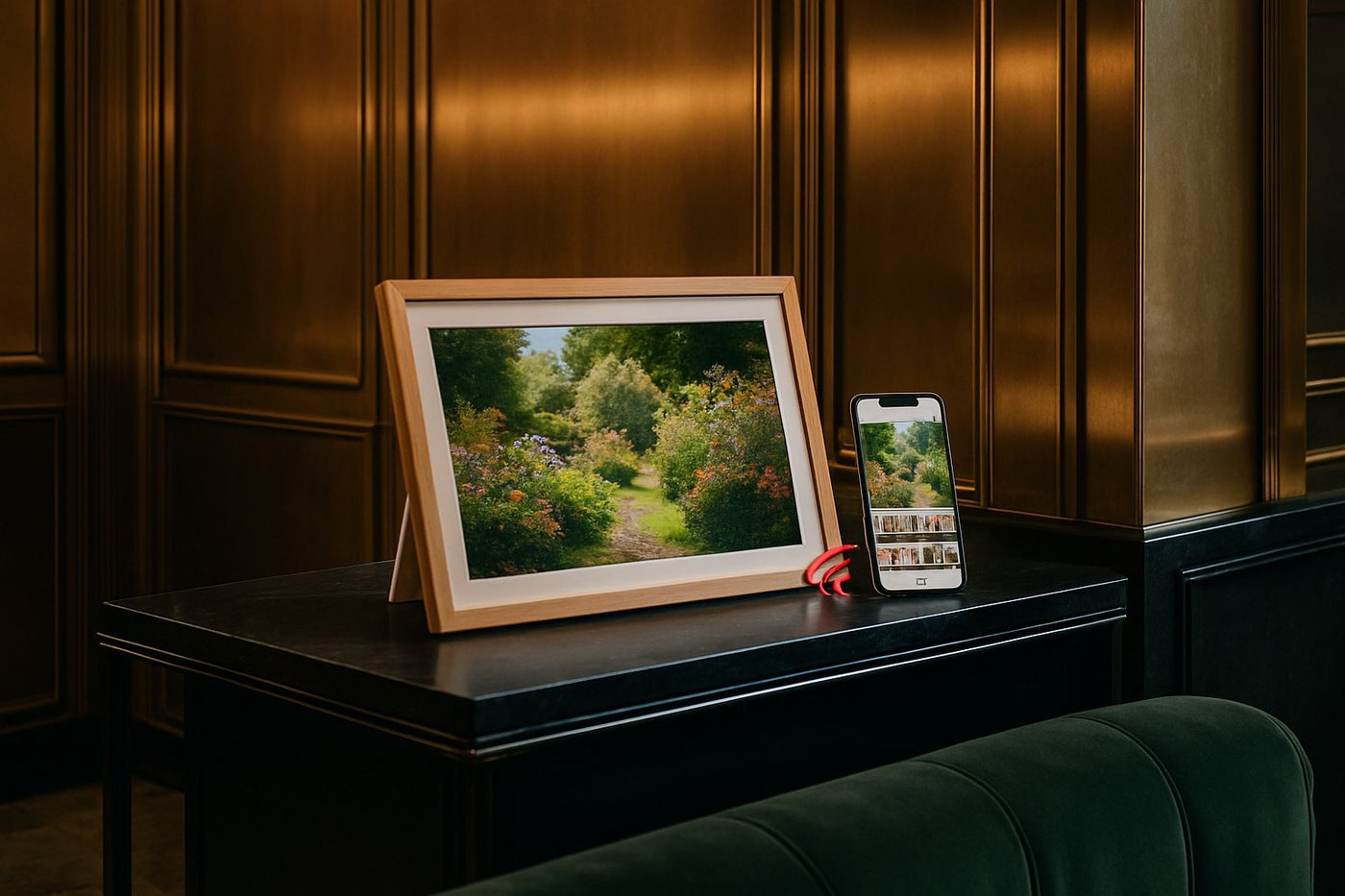
Heeft u Frameo problemen zoals een digitale fotolijst die niet verbindt met wifi, foto's die niet synchroniseren of een storende foutcode 1002? U bent niet de enige. Veel gebruikers lopen tegen dezelfde technische issues aan, vaak veroorzaakt door een instabiele verbinding, verouderde software of een verkeerde koppeling met de app. Gelukkig zijn de meeste Frameo problemen eenvoudig zelf te verhelpen, zonder dat u contact hoeft op te nemen met de klantenservice.
In dit artikel bespreken we de meest voorkomende Frameo problemen en geven we per situatie een duidelijke, stapsgewijze oplossing. Zo herstelt u de wifi-verbinding, lost u sync-fouten op en verhelpt u specifieke foutmeldingen snel en praktisch. Volg de stappen in de juiste volgorde en uw Frameo fotolijst werkt binnen no-time weer naar behoren.
Je hebt hem net op het dressoir gezet, wilt de eerste vakantiefoto's versturen, en dan werkt het niet zoals verwacht. Wie op zoek gaat naar oplossingen voor frameo problemen merkt al snel dat de meeste storingen terug te voeren zijn op een klein aantal oorzaken: wifi, synchronisatie of een vastgelopen app. Goed nieuws: in verreweg de meeste gevallen los je het zelf op in een paar minuten, zonder dat er iets defect is. In dit artikel lopen we systematisch door wat er mis kan gaan, waarom, en hoe je het stap voor stap verhelpt — en helpen we je ook te bepalen welk type probleem je precies hebt, zodat je niet de verkeerde oplossing probeert.
Wat zijn de meest voorkomende Frameo problemen?
De meeste meldingen die wij zien vallen in vier categorieën: verbindingsproblemen met wifi, foto's die niet synchroniseren tussen telefoon en scherm, een app die vastloopt of niet reageert, en koppelproblemen bij een nieuw toestel of account. Opvallend genoeg is het probleem in negen van de tien gevallen niet de fotolijst zelf, maar de omgeving eromheen: een instabiel netwerk, een verouderde app-versie, of een account dat niet goed gekoppeld is.
Een tweede groep problemen ontstaat door verwachtingsverschil. Gebruikers denken soms dat foto's automatisch en direct verschijnen, terwijl er altijd een moment van synchronisatie nodig is dat afhankelijk is van internetverbinding aan beide kanten. Wie dat weet, herkent sneller of iets echt kapot is of gewoon even tijd nodig heeft.
Voordat je gaat troubleshooten, is het slim om je Frameo-issue eerst kort te categoriseren. Vraag jezelf af: gaat het om verbinding (geen wifi-icoon, blijft hangen op "verbinden"), synchronisatie (wifi is actief maar specifieke foto's komen niet door), software (de app of interface crasht of bevriest) of hardware (het scherm start helemaal niet meer op, ook niet na opladen)? Een handige vuistregel: reageert de fotolijst nog ergens op — het instellingenmenu werkt bijvoorbeeld wel — dan zit je waarschijnlijk in software- of verbindingsland. Reageert het apparaat nergens meer op, ook niet op de aan-knop, dan wordt hardware een reëlere verdachte. Deze indeling gebruiken we hieronder als leidraad om per categorie de juiste oplossing te kiezen.
Hoe werkt de Frameo-app en waar gaat het vaak mis?
Frameo is de app waarmee je vanaf je smartphone foto's en video's rechtstreeks naar een digitale fotolijst stuurt, ongeacht waar jij en de ontvanger zich bevinden. Bij UMBRION-modellen zoals de digitale fotolijst 10,1 inch in licht hout werkt dit via de gratis Frameo-app: je koppelt het scherm eenmalig aan een unieke code, voegt daarna vrienden of familie toe als "vriend" van het scherm, en zij kunnen vanaf dat moment zelf foto's sturen.
De app werkt met een cloudverbinding: foto's worden vanaf je telefoon geüpload naar de Frameo-servers en vervolgens gedownload naar het scherm. Dat betekent dat er twee verbindingen tegelijk goed moeten staan — die van de verzender én die van de fotolijst zelf. Gaat er iets mis, dan zit de oorzaak dus bijna altijd bij een van die twee schakels, niet bij de app-logica zelf.
Waar het vaak misgaat: gebruikers installeren de app, koppelen het scherm, maar vergeten vervolgens dat het scherm continu wifi nodig heeft om nieuwe content te ontvangen. Zet je de fotolijst in een kamer met zwak signaal, dan merk je dat pas als de eerste foto's uitblijven. Ook goed om te weten: Frameo vraagt geen abonnementskosten en kent geen limiet op het aantal gekoppelde gebruikers, dus een koppelprobleem is zelden een limiet-issue — eerder een tijdelijke verbindingsfout.
Frameo verbindt niet met wifi: oorzaken en oplossingen
Een wifi-verbinding die wegvalt of niet tot stand komt is verreweg de meest gemelde klacht, en ook de zoekterm die we het vaakst terugzien. De oorzaken zijn vaak simpel:
- Het wifi-wachtwoord is verkeerd ingevoerd tijdens het instellen
- De router werkt op een 5GHz-band die het scherm niet goed oppikt
- Er staat een MAC-adresfilter of gastennetwerk-restrictie actief op de router
- Het scherm staat te ver van de router, met muren of apparaten die het signaal verzwakken — digitale fotolijsten hebben doorgaans een minder krachtige antenne dan een smartphone
- De router is recent herstart of van naam/wachtwoord veranderd zonder dat het scherm opnieuw gekoppeld is
De snelste eerste stap is altijd: zet de fotolijst dichter bij de router, herstart beide apparaten en probeer opnieuw te verbinden via de instellingen op het scherm zelf. Werkt dat niet, controleer dan of het wachtwoord exact klopt — hoofdletters en tekens worden vaak over het hoofd gezien. Een concreet controlepunt: verschijnt er wel of geen wifi-icoon op het scherm? Blijft dit icoon volledig afwezig of hangt de lijst op "verbinden", dan zit het probleem bij het netwerk zelf en niet bij de app. Voor een uitgebreidere aanpak, inclusief routertips en een compleet stappenplan, kun je de gids over Frameo wifi probleem oplossen raadplegen. Herken je het probleem als "why does my frameo keep going offline" — dus een verbinding die telkens wegvalt in plaats van nooit tot stand komt — dan wijst dit meestal op een zwak signaal op afstand of een router die automatisch wisselt tussen 2,4GHz en 5GHz; zet zo nodig een apart 2,4GHz-netwerk aan voor stabielere koppeling.
Foto's synchroniseren lukt niet: wat kun je doen?
Als de verbinding wel goed staat — het wifi-icoon is actief, de lijst heeft toegang tot internet — maar foto's toch niet doorkomen, ligt de oorzaak meestal bij de app-instellingen, een tijdelijke serverstoring, of de opslagcapaciteit van het scherm. Dit is een ander probleem dan een wifi-storing: hier is de basisverbinding in orde, maar stokt de content zelf.
Controleer eerst of degene die de foto's verstuurt daadwerkelijk als "vriend" gekoppeld is aan het juiste scherm — bij meerdere fotolijsten in de familie is dit een veelgemaakte vergissing. Gaat het om één gebruiker die geen foto's meer kan versturen terwijl de fotolijst zelf wel online is, dan is het probleem meestal lokaal op te lossen door de app opnieuw te koppelen met een nieuwe code, in plaats van meteen de hele fotolijst te resetten.
Een tweede oorzaak is een volle opslag. Modellen zoals de Grote Digitale Fotolijst Hout 15,6 inch XL hebben 32 GB ingebouwde opslag, wat ruimte biedt voor duizenden foto's, waardoor opslag zelden de bottleneck is — maar bij intensief gebruik met veel video's kan die ruimte toch een keer vollopen. Verwijder in dat geval oude of dubbele bestanden via het scherm zelf.
Ook een verouderde app-versie op de telefoon van de verzender kan synchronisatie blokkeren. Controleer of er updates beschikbaar zijn in de app store, en forceer eventueel een handmatige refresh door de app volledig te sluiten en opnieuw te openen. Zie je daarbij een melding als "update failed", probeer dan eerst de update opnieuw te starten met voldoende opslagruimte vrij en een stabiele wifi-verbinding — een mislukte update is vaak het gevolg van een korte verbindingsonderbreking tijdens het downloaden, niet van een corrupt bestand.
Frameo app crasht of het scherm reageert niet meer
Een bevroren scherm of een app die telkens afsluit is vervelend, maar meestal eenvoudig te verhelpen. Begin met een gewone herstart: houd de aan/uit-knop 10-15 seconden ingedrukt totdat het scherm uitgaat, wacht een minuut en start opnieuw op. Dit lost het merendeel van de tijdelijke software-hikjes op.
Voordat je concludeert dat het apparaat vastzit, loop deze checks even langs:
- Controleer of het scherm daadwerkelijk bevroren is, of dat het gewoon in slaapstand staat — tik ter controle op het scherm
- Sluit de oplader opnieuw aan; een loszittende adapter kan een schijnbaar bevroren beeld veroorzaken zonder dat de batterij leeg is
- Wacht na een herstart minimaal een minuut voordat je concludeert dat het apparaat niet reageert — het opstarten van de interface kan even duren
Om te bepalen of het om een softwarebug gaat, is het onderscheid tussen consistent en willekeurig gedrag belangrijk: crasht de app steeds op hetzelfde moment, bijvoorbeeld bij het openen van een specifiek album, dan wijst dat op een softwarebug of corrupt bestand. Crasht de hele fotolijst willekeurig, ook buiten de app om, dan kan dit duiden op een overbelast systeem of verouderde firmware. Test in dat geval of andere functies, zoals het instellingenmenu, tijdens de crash wel normaal werken — reageert dat menu nog gewoon, dan is de kans groter dat het om een geïsoleerd software-conflict gaat.
Blijft het scherm vastlopen, controleer dan ook of er voldoende opslagruimte vrij is en of het apparaat niet oververhit is geraakt door directe zoninstraling of een slecht geventileerde plek. Bij herhaaldelijke crashes kan een fabrieksreset nodig zijn — hierover lees je meer in de sectie over professionele hulp verderop. Voor een uitgebreide uitwerking van vastloop-scenario's, inclusief wat te doen als de fotolijst start niet op na een crash, verwijzen we naar de gids Frameo fotolijst loopt vast: uitgebreide gids voor oplossen en voorkomen.
Frameo fotolijst start niet op: wat te controleren
Start je fotolijst helemaal niet op, zelfs niet na het indrukken van de aan/uit-knop, controleer dan eerst de simpele dingen voordat je uitgaat van een defect. Zit de voedingskabel goed vast aan zowel het apparaat als het stopcontact? Werkt het stopcontact zelf, bijvoorbeeld getest met een ander apparaat? Heeft het scherm voldoende tijd gehad om op te laden als de batterij volledig leeg was — dit kan bij sommige modellen tot dertig minuten duren voordat er weer beeld verschijnt?
Blijft het scherm ook na een lange oplaadperiode en een andere kabel of stopcontact zwart, dan is de kans reëel dat er een hardwarematig probleem speelt. Een scherm dat nooit meer aangaat ondanks correct opladen is namelijk een van de duidelijkste signalen dat het probleem niet in de software zit, maar in het apparaat zelf — in dat geval is contact met de klantenservice de logische vervolgstap.
Frameo foutcode 1002 en andere foutmeldingen
Foutcodes zoals 1002 duiden meestal op een verbindings- of serverprobleem tijdens het koppelen of synchroniseren, en zijn zelden een teken van een defect apparaat. In de praktijk lost dit type foutmelding vaak op door dezelfde basisstappen die ook bij wifi- en syncproblemen werken: controleer of de fotolijst verbinding heeft met internet, herstart het scherm volledig, en probeer de koppeling of synchronisatie opnieuw. Blijft de foutcode na een herstart en een gecontroleerde wifi-verbinding terugkomen, noteer dan het exacte nummer en de situatie waarin de melding verschijnt (bij koppelen, bij versturen van een foto, bij opstarten) voordat je contact opneemt met support — dat versnelt de diagnose aanzienlijk.
Frameo koppelen met een nieuw toestel of account
Bij een nieuwe smartphone, een nieuw account of na een fabrieksreset moet je het scherm opnieuw koppelen. Dit gebeurt via een unieke koppelcode die op het scherm zelf verschijnt; deze code voer je in de Frameo-app op je (nieuwe) telefoon in om als eigenaar of vriend toegevoegd te worden.
Stel je wilt de fotolijst overzetten naar een ander familielid, bijvoorbeeld als cadeau. Dan reset je het scherm naar de fabrieksinstellingen zodat oude koppelingen verdwijnen, en laat je de nieuwe eigenaar de app installeren en de nieuwe code invoeren. De Digitale fotolijst - Donker Hout 10,1 inch is hier een mooi voorbeeld van, omdat dit model vaak als cadeau wordt gekozen en dus regelmatig opnieuw gekoppeld wordt bij een nieuwe ontvanger.
Let op: als je het scherm opnieuw koppelt zonder eerst te resetten, kan de oude koppeling nog actief blijven, waardoor de vorige eigenaar per ongeluk nog foto's kan versturen naar het scherm. Reset dus altijd eerst als het scherm van eigenaar wisselt. Wordt de koppelcode niet geaccepteerd in de app terwijl de fotolijst wel online is, probeer dan eerst een nieuwe code te genereren via de instellingen op het scherm zelf voordat je een volledige reset uitvoert — vaak is de code simpelweg verlopen.
Wanneer is het probleem hardware en wanneer software?
Software-problemen herken je meestal aan symptomen die komen en gaan: de app crasht soms wel, soms niet, of de wifi-verbinding werkt na een herstart weer prima. Hardwareproblemen zijn consistenter: een zwart scherm dat nooit meer aangaat ondanks opladen, een touchscreen dat op bepaalde plekken structureel niet reageert, of een voedingskabel die loszit.
Een handige vuistregel: als een reset of herstart het probleem tijdelijk oplost maar het na een paar dagen terugkeert, is de kans groot dat het om software of instellingen gaat. Blijft het probleem bestaan ná een volledige fabrieksreset, dan wijst dat eerder op een hardwarematig defect en is contact met de klantenservice de logische volgende stap.
Twijfel je nog steeds na deze checks, dan is het zinvol de stappen nog eens naast elkaar te leggen: bij software zie je wisselend gedrag en helpt een reset structureel; bij hardware blijft het probleem hardnekkig aanwezig, ongeacht wat je probeert op softwareniveau.
Veelgemaakte fouten en hoe je je voorkomt
Uit de meldingen die we zien, komen een paar fouten steeds terug. Het herkennen ervan bespaart veel frustratie:
- Verkeerd wifi-wachtwoord onthouden — vaak zit er een spatie of hoofdletter in die over het hoofd wordt gezien
- Fotolijst te ver van de router plaatsen, waardoor het signaal wegvalt bij drukte op het netwerk
- Vergeten de app te updaten na een lange periode van niet-gebruik
- Meerdere schermen door elkaar koppelen, waardoor foto's naar het verkeerde apparaat gaan
- Direct een fabrieksreset uitvoeren bij het eerste probleem, terwijl een simpele herstart vaak al genoeg is
- Bij accountproblemen meteen de hele fotolijst resetten, terwijl opnieuw koppelen van alleen de app vaak al volstaat
Voor een compleet overzicht van welke aanpak bij welke situatie past, is de gids Frameo fotolijst problemen oplossen: welke aanpak past bij jouw situatie een handig vertrekpunt, zeker als je twijfelt tussen meerdere mogelijke oorzaken.
Wanneer schakel je professionele hulp of support in?
Heb je alle basisstappen doorlopen — herstart, wifi controleren, app updaten, opnieuw koppelen — en blijft het probleem bestaan, dan is het tijd om contact op te nemen met de klantenservice. Dit geldt zeker bij een scherm dat helemaal niet meer aangaat, een touchscreen dat structureel niet reageert, of foutmeldingen die na een fabrieksreset blijven terugkomen.
Als officieel Frameo-partner biedt UMBRION ondersteuning bij dit soort situaties. Noteer voordat je contact opneemt welk model je hebt, wat je al geprobeerd hebt, en of het probleem constant is of wisselend optreedt — dat versnelt de diagnose aanzienlijk. Meld je een specifieke foutcode zoals 1002, noteer dan ook exact wanneer deze verschijnt: bij het opstarten, koppelen, of versturen van foto's.
Uit de praktijk
Ik ben Jelle Bos, en in de gesprekken die ik met klanten voer over hun digitale fotolijst gaat het merendeel over wifi en synchronisatie — zelden over echte defecten. Wat ik vaak zie: mensen bellen in paniek omdat "het werkt niet" en er "niets gebeurt", terwijl het scherm gewoon nog aan het uploaden is en er even geduld nodig is, zeker bij grote video's.
Een klassieke fout die ik regelmatig voorbij zie komen: iemand verhuist de fotolijst naar een andere kamer, vergeet dat daar een ander wifi-netwerk actief is (bijvoorbeeld een mesh-punt met een andere naam), en denkt vervolgens dat het apparaat stuk is. Een simpele wifi-herkoppeling lost dit negen van de tien keer op. Mijn advies: probeer altijd eerst een herstart en check de wifi-instellingen voordat je uitgaat van een defect — dat bespaart tijd voor iedereen.
Veelgestelde vragen
Waarom verbindt mijn Frameo digitale fotolijst niet met wifi?
Meestal ligt dit aan een verkeerd ingevoerd wachtwoord, een te zwak signaal op de gekozen plek, of een router die op 5GHz staat ingesteld. Zet het scherm dichter bij de router en controleer het wachtwoord letter voor letter.
Waarom valt mijn Frameo steeds offline, ook als de verbinding eerst goed werkte?
Dit wijst meestal op een zwak wifi-signaal op afstand of een router die automatisch wisselt tussen 2,4GHz en 5GHz. Zet indien mogelijk een apart 2,4GHz-netwerk aan voor een stabielere, blijvende koppeling.
Wat kan ik doen als foto's niet synchroniseren via de Frameo-app?
Controleer of de verzender daadwerkelijk als vriend gekoppeld is aan het juiste scherm en of de app up-to-date is. Kijk ook of de opslag van de fotolijst niet vol zit, terwijl het wifi-icoon zelf wel actief is.
Mijn Frameo-scherm reageert niet meer, wat nu?
Voer eerst een gewone herstart uit door de aan/uit-knop lang in te drukken. Helpt dit niet, controleer dan op oververhitting, een loszittende oplader of onvoldoende opslagruimte voordat je een fabrieksreset overweegt.
Mijn Frameo fotolijst start helemaal niet op, wat controleer ik eerst?
Controleer de voedingskabel, het stopcontact en laad het apparaat minstens dertig minuten op als de batterij volledig leeg was. Blijft het scherm daarna nog steeds zwart, dan is de kans groot dat er een hardwarematig defect speelt.
Wat betekent Frameo foutcode 1002?
Deze foutcode duidt meestal op een tijdelijk verbindings- of serverprobleem tijdens koppelen of synchroniseren. Herstart de fotolijst, controleer de wifi-verbinding en probeer de actie opnieuw voordat je support inschakelt.
Wat moet ik doen als een update van de Frameo-app mislukt (update failed)?
Zorg voor voldoende vrije opslagruimte en een stabiele wifi-verbinding en start de update opnieuw. Een mislukte update komt meestal door een korte verbindingsonderbreking, niet door een corrupt bestand.
Hoe koppel ik mijn Frameo fotolijst opnieuw aan een nieuw toestel?
Installeer de Frameo-app op het nieuwe toestel en voer de unieke koppelcode in die op het scherm van de fotolijst verschijnt. Reset eerst naar fabrieksinstellingen als het scherm eerder aan een ander account gekoppeld was.
Kan ik mijn Frameo fotolijst terugzetten naar fabrieksinstellingen?
Ja, dit kan via de instellingen op het scherm zelf. Hierdoor verdwijnen alle bestaande koppelingen en foto's, dus gebruik deze stap pas als andere oplossingen niet werken of bij overdracht aan een nieuwe eigenaar.
Werkt de Frameo-app anders op iOS dan op Android?
De kernfunctionaliteit is hetzelfde op beide platformen, maar update-momenten en systeemmeldingen kunnen verschillen. Zorg er bij problemen altijd voor dat je de nieuwste versie uit de betreffende app store gebruikt.
Wanneer is een Frameo probleem een hardwaredefect in plaats van een software-issue?
Als het probleem blijft bestaan na een volledige fabrieksreset en herstart, wijst dat eerder op hardware dan op software. Denk aan een scherm dat nooit meer aangaat of een touchscreen dat structureel niet reageert op bepaalde plekken.
Loop je vast met de instellingen van je fotolijst of ben je toe aan een nieuw model met ruime opslag en een helder HD-touchscreen? Bekijk het volledige aanbod digitale fotolijsten van UMBRION in de webshop en vind het model dat bij jouw situatie past.