

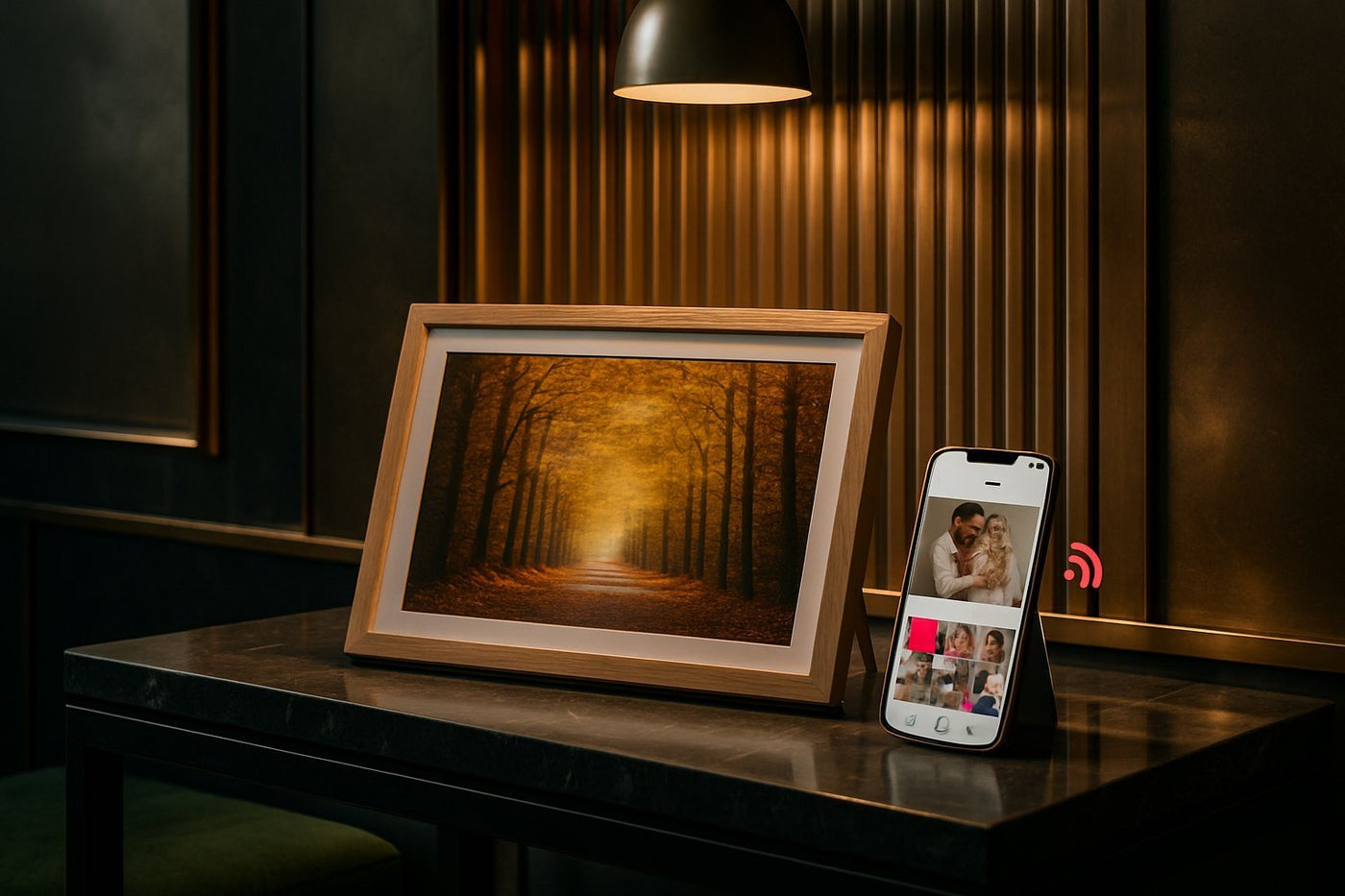
Een Frameo fotolijst die vastloopt is vervelend, zeker als je net foto's wilt bekijken of delen met familie. Gelukkig is dit probleem in de meeste gevallen eenvoudig zelf te verhelpen. In dit artikel leggen we uit wat de meest voorkomende oorzaken zijn wanneer je Frameo fotolijst loopt vast, en hoe je dit stap voor stap oplost bij je UMBRION digitale fotolijst.
Naast directe oplossingen krijg je ook praktische preventietips, zodat je in de toekomst minder snel last hebt van een vastgelopen of niet-reagerend scherm. Zo haal je optimaal en zorgeloos plezier uit je digitale fotolijst met de Frameo-app.
Wat betekent het als een Frameo fotolijst vastloopt of niet opstart?
Een Frameo fotolijst loopt vast wanneer het apparaat niet meer reageert op commando's, zoals het vooruit- of teruggaan in je foto's, of het volledig stopgezet is en niet meer wil aan- of uitgaan. Sommige gebruikers melden zelfs dat de Frameo fotolijst start niet op: het scherm blijft zwart of blijft hangen op het opstartlogo, ook wel bekend als "frameo is gestopt" of "frameo freezing". Dit kan frustrerend zijn omdat het de beleving van het delen van herinneringen belemmert. Vaak ziet het scherm er bevroren uit, of blijft het steken op het logo of een specifieke foto. Voor veel gebruikers is het de vraag hoe dit probleem ontstaat en vooral hoe je dit snel en veilig kunt oplossen zonder risico op dataverlies.
Welke soorten Frameo fotolijsten van UMBRION kunnen vastlopen en hoe herken je het probleem?
Binnen het assortiment van UMBRION komen verschillende Frameo fotolijsten voor, zoals de UMBRION Grote Digitale fotolijst - 15.6" XL en de UMBRION Digitale fotolijst - Licht hout - 10,1". Beide modellen hebben unieke specificaties, maar ze kunnen wel dezelfde vastloopproblemen vertonen.
Je herkent een vastlopende fotolijst meestal aan het bevriezen van het scherm, haperingen in het afspelen van foto's of video's, of een totaal niet reagerend touchscreen. Bij de 15.6" XL, die meer functies en geheugen heeft, hangt vastlopen soms samen met overbelasting door grote fotobestanden, terwijl de 10,1" modellen vaker vastlopen bij verouderde firmware of opslagproblemen. De 15.6" XL beschikt over meer geheugen (32 GB) en een krachtiger processor, waardoor vastlopen hier meestal tijdelijk is en vaak met een herstart of firmware-update op te lossen valt. Bij de 10,1" varianten komt vastlopen vaker voort uit beperkte systeemresources, waardoor een volledige reboot soms nodig is.
Welke technische oorzaken kunnen leiden tot een vastlopende of niet-opstartende Frameo digitale fotolijst?
Er zijn diverse technische oorzaken waardoor een Frameo fotolijst kan vastlopen of niet meer opstart. Een veelvoorkomende oorzaak is een verouderde firmware die niet goed samenwerkt met de nieuwste app-versies. Daarnaast kunnen geheugen- en opslagproblemen optreden wanneer de interne opslag van 32 GB, zoals bij de UMBRION Grote Digitale fotolijst - 15.6" XL, vol raakt. Ook kan corrupte data of een fout in het bestandssysteem zorgen voor bevriezingen.
Verder speelt het gebruik van de gratis Frameo-app een rol: een probleem in de communicatie tussen app en fotolijst kan het vastlopen uitlokken. Corrupte foto's of video's die via de app worden verzonden kunnen het afspelen verstoren en in sommige gevallen tot een volledige vastloper leiden. Ook het gebruik van externe opslag of verkeerde bestandsformaten draagt hieraan bij. Daarnaast kunnen netwerkproblemen, zoals een instabiele wifi-verbinding, de prestaties beïnvloeden. Hoewel hardware-fouten minder vaak voorkomen, kunnen defecte knoppen of het touchscreen het apparaat ook laten hangen of ervoor zorgen dat de Frameo fotolijst doet het niet meer volledig.
Hoe herstart en reset je je Frameo digitale fotolijst op de juiste manier?
Een correcte herstart van een vastgelopen fotolijst kan vaak het probleem verhelpen. Voor de UMBRION frameo fotolijsten wordt aangeraden om het apparaat via de aan/uit-knop uit te zetten en na 30 seconden weer aan te zetten. Indien dit niet werkt, is een reset vaak effectief. Dit doe je door de resetknop te gebruiken, vaak een klein gaatje aan de achterkant, waar je met een paperclip op drukt gedurende 5 tot 10 seconden.
Belangrijk daarbij is dataverlies preventie: bij de meeste UMBRION modellen blijven jouw foto's en instellingen bewaard na een reset, maar maak voor de zekerheid altijd eerst een back-up via de Frameo-app. Voor de exacte procedures en specificaties kun je de handleiding raadplegen op de productpagina. Let op dat je niet zomaar de fotolijst loskoppelt van stroom tijdens updates of transfers om fouten en dataverlies te voorkomen.
Welke stappen kun je zetten om vastlopen of het niet opstarten snel te verhelpen?
Een praktische, gestructureerde aanpak biedt direct hulp bij frameo loopt vast problemen:
- Herstart de fotolijst door de aan/uit-knop lang ingedrukt te houden en na 30 seconden weer aan te zetten.
- Controleer en update de firmware via de instellingen of de Frameo-app om softwarebugs te voorkomen.
- Verwijder onnodige of corrupte afbeeldingen en video's om geheugen vrij te maken.
- Controleer de wifi-verbinding en zorg dat deze stabiel is.
- Reset de fotolijst naar fabrieksinstellingen als herstarten niet helpt.
- Neem contact op met de klantenservice als het probleem blijft aanhouden, zeker bij modellen als de 15.6" XL.
Deze logische aanpak vermindert downtime en helpt ook bij het herkennen van structurele problemen.
De voor- en nadelen van herstarten, resetten en firmware-updates
Herstarten is de snelste methode om een vastgelopen Frameo fotolijst weer werkend te krijgen. Het is eenvoudig en verwijdert tijdelijke processen die vastzitten. Het nadeel is dat het niet altijd een blijvende oplossing biedt.
Resetten naar fabrieksinstellingen zorgt voor een schone lei en lost diepere softwareproblemen op, maar je kunt hierbij persoonlijke instellingen en lokaal opgeslagen foto's verliezen als er geen back-up is gemaakt.
Firmware-updates bieden vaak structurele verbeteringen en dichten beveiligingslekken of bugs die vastlopers veroorzaken. Het is daarom raadzaam de frameo firmware regelmatig bij te werken. Wel kan een update op zeldzame momenten nieuwe problemen introduceren, dus maak eerst een back-up van belangrijke data.
Welke stappen volg je om firmware en software van je Frameo fotolijst veilig bij te werken?
De firmware updaten is essentieel voor optimale prestaties. De UMBRION digitale fotolijst met Frameo app controleert meestal automatisch op updates via wifi. Voor een veilige update volg je deze stappen:
- Zorg dat je Frameo digitale fotolijst verbonden is met een stabiele wifi-verbinding.
- Open de instellingen en controleer handmatig of er firmware-updates beschikbaar zijn.
- Download en installeer de update zonder het apparaat uit te schakelen.
- Wacht tot het proces volledig is afgerond, de fotolijst herstart en je het startscherm ziet.
Na de update is het verstandig om de lijst kort te testen en eventuele problemen, zoals een vastloop, opnieuw te beoordelen. Voor uitgebreide instructies en ondersteuning kun je terecht op onze troubleshooting pagina.
Praktische tips om prestaties van je Frameo fotolijst te optimaliseren en vastlopen te voorkomen
- Regelmatig herstarten: Dit zorgt ervoor dat tijdelijk geheugen wordt leeggemaakt.
- Firmware up-to-date houden: Voorkomt incompatibiliteitsproblemen en bugs.
- Opslagruimte beheren: Verwijder oude foto's en video's die niet meer nodig zijn.
- Wifi stabiliteit waarborgen: Gebruik een goede internetverbinding zonder veel interferentie.
- App updates installeren: Zorg dat de Frameo-app op jouw smartphone actueel is.
- Vermijd corrupte bestanden: Upload geen onjuiste bestandstypes via de Frameo-app.
- Bewaar back-ups: Zo voorkom je dataverlies bij een eventuele reset.
Daarnaast kun je overwegen om de UMBRION Digitale fotolijst - Licht hout - 10,1" in te zetten als een compact alternatief, dat door zijn kleinere scherm soms minder kans geeft op geheugenoverbelasting, ideaal voor wie via de app kleinere collecties beheert.
Hoe herken je geheugen- en opslagproblemen bij Frameo fotolijsten en los je ze op?
Geheugen- en opslagproblemen manifesteren zich door traagheid, foutmeldingen en vastlopen. Bij de UMBRION fotolijsten kun je via de instellingen controleren hoeveel opslag beschikbaar is. Wanneer de opslag vol raakt, kan het apparaat vastlopen, traag worden of geen nieuwe foto's meer ontvangen.
De UMBRION 15.6" XL en 10,1" modellen beschikken beide over 32 GB interne opslag, wat voldoende is voor duizenden foto's en video's. Toch kan de opslag vol raken of gefragmenteerd worden door tijdelijke bestanden, wat prestatieverlies en vastlopen veroorzaakt. Oplossingen zijn onder andere het verwijderen van overbodige foto's, of het resetten van de lijst om het cache-geheugen te legen. Het regelmatig vrijmaken van opslagruimte en het voorkomen van corruptie (bijvoorbeeld door correct afsluiten) zorgt voor stabielere werking. Voor gebruikers die veel foto's en video's willen beheren, is de 32 GB opslag van de UMBRION Grote Digitale Fotolijst Hout 15.6" XL een goede optie vanwege de royale ruimte.
Wanneer schakel je de klantenservice of garantie in bij aanhoudende problemen?
Als herstarten, resetten en firmware-updates je Frameo fotolijst blijft vastlopen of niet meer opstart, is het verstandig om contact op te nemen met de klantenservice van digitalefotolijst.nl. Zij kunnen helpen aan de hand van het servicenummer of via e-mail: info@umbrion.com. Zeker als het apparaat nog binnen de garantieperiode valt, kun je vaak kosteloos reparatie of vervanging aanvragen. Dit geldt zeker voor de 15.6" XL, die door zijn complexiteit soms diepere technische problemen kan hebben, en zeker bij mogelijke hardwareproblemen zoals een beschadigd touchscreen.
Probeer vooraf zoveel mogelijk informatie te verzamelen: wanneer trad het probleem op, welke stappen heb je al geprobeerd en welke versie van de firmware gebruik je. Dit versnelt het hulpproces aanzienlijk.
Welke verschillen en overeenkomsten zijn er in vastloopproblemen tussen Frameo en andere digitale fotolijsten?
Vastlopen is een veelvoorkomend probleem bij digitale fotolijsten ongeacht het merk, maar bij Frameo-fotolijsten, zoals de UMBRION modellen, is de integratie met de Frameo-app een unieke factor. Dit kan extra complexiteit geven in synchronisatie. Andere merken gebruiken soms eigen apps of USB-overdracht, waardoor de oorzaak van vastlopen soms elders ligt, zoals incompatibele bestandstypes. Dit geldt overigens niet alleen in Nederland: ook internationaal zoeken gebruikers naar oplossingen voor "frameo-bilderrahmen probleme", wat aantoont dat deze uitdagingen wereldwijd voorkomen bij Frameo-apparaten.
Een overeenkomst is dat opslagruimte en firmware bij vrijwel elke digitale fotolijst cruciale aspecten zijn voor stabiliteit. Frameo onderscheidt zich door de levenslange, abonnementsvrije app, maar deze verbinding kan ook een kwetsbaarheid zijn als netwerkproblemen ontstaan. In vergelijking met andere merken valt op dat UMBRION Frameo fotolijsten, mede door hun gebruiksvriendelijke Frameo-app en stabiele software, relatief weinig last hebben van langdurige vastlopers. Tegelijkertijd onderscheiden de UMBRION modellen zich door brede ondersteuning voor updates en uitgebreide opslag, wat bij vergelijkbare digitale fotolijsten met app minder het geval is.
Hoe voer je preventief onderhoud uit om toekomstige freezes bij je UMBRION Frameo fotolijst tegen te gaan?
Preventief onderhoud helpt vastlopen voorkomen en de levensduur van je fotolijst te verlengen. Voor UMBRION Frameo fotolijsten omvat dit onder meer:
- Regelmatig controleren en verwijderen van oude of dubbele bestanden.
- Maandelijks de firmware controleren op updates en deze installeren.
- De fotolijst minstens eens per week herstarten om het geheugen te reinigen.
- De lijst op een koele, droge plek plaatsen om oververhitting te voorkomen.
- De wifi-verbinding optimaliseren door de router zo dicht mogelijk te plaatsen.
- Beperk het aantal geopende foto-apps of externe devices tegelijkertijd.
- Bewaar altijd een back-up van je favoriete foto's als extra dataverlies preventie.
Deze eenvoudige stappen verminderen de kans op vastlopers en freezes aanzienlijk en zorgen voor een prettige gebruikservaring.
Uit de praktijk
Ik, Jelle Bos van digitalefotolijst.nl, zie in mijn dagelijkse praktijk dat veel klanten het vastlopen van hun Frameo fotolijst vooral ervaren na automatische app-updates of bij het ontvangen van een grote hoeveelheid foto's tegelijk. Vooral de 15.6" XL vraagt soms extra aandacht, omdat gebruikers grote fotobestanden verzenden die het systeem tijdelijk kunnen belasten. Vaak helpt het om eerst de fotolijst te herstarten en te controleren op firmware-updates via de instellingen. Klanten vergeten soms dat een volle opslagruimte of een instabiele wifi-verbinding zorgen voor zulke frustraties, en veel gebruikers overschatten ook de impact van hun eigen bestanden op het systeem.
Wat ik adviseer is om proactief met het apparaat om te gaan: plan bijvoorbeeld maandelijks een moment om foto's te verwijderen of te archiveren en houd de app regelmatig geüpdatet. Daarnaast vragen veel gebruikers wat het verschil is tussen resetten en herstarten. Vergeet niet dat resetten een stap verder gaat en soms echt nodig is, maar dit doe je alleen als herstarten niet voldoende helpt, en het brengt vaak wel het risico van dataverlies met zich mee als er geen back-up is. Bij complexe problemen, of wanneer je apparaat nog onder garantie valt, raad ik altijd aan direct contact op te nemen met onze klantenservice – dat scheelt veel ergernis.
Veelgestelde vragen
Start de fotolijst eerst opnieuw op via de aan/uit-knop. Werkt dat niet, dan kan een reset volgens de handleiding helpen. Controleer ook de internetverbinding en de firmwareversie.
Controleer eerst of de stroomkabel goed is aangesloten en probeer een andere stopcontact. Houd de aan/uit-knop 10-15 seconden ingedrukt om een harde herstart te forceren. Blijft het scherm zwart of blijft de lijst hangen op het logo, probeer dan de resetknop aan de achterzijde.
Gebruik de resetknop aan de achterzijde en houd deze zes tot tien seconden ingedrukt. Bij UMBRION-modellen blijft je data meestal behouden, maar maak voor de zekerheid altijd een back-up via de Frameo-app en raadpleeg de handleiding voor jouw model.
Dit kan door incompatibiliteit tussen firmware en app-versies komen of doordat de update niet correct is geïnstalleerd. Probeer opnieuw te updaten of neem contact op met de klantenservice.
Check minstens één keer per maand op updates om te zorgen dat je fotolijst optimaal blijft functioneren en beveiligingsproblemen worden voorkomen.
Hoofdzakelijk volle opslag, verouderde firmware, slechte wifi-verbindingen, corrupte bestanden en verkeerde bestandsformaten.
Ja, wanneer de opslag vol is, kan de lijst traag worden, vastlopen of geen nieuwe foto's meer accepteren. Ruim daarom regelmatig oude bestanden op.
Als eigen oplossingen niet helpen, of als je het apparaat binnen de garantieperiode hebt en het probleem aanhoudt, benader dan snel onze klantenservice voor ondersteuning.
De basisoorzaken - opslag, firmware en netwerkverbinding - komen bij bijna elk merk voor. Frameo onderscheidt zich door de nauwe koppeling met de gratis Frameo-app, wat oplossingen vaak eenvoudiger en beter gedocumenteerd maakt, ook internationaal (frameo-bilderrahmen probleme).
Wil je direct ervaren hoe onze hoogwaardige digitale fotolijsten van UMBRION jouw herinneringen tot leven brengen? Bezoek onze webshop voor het uitgebreide assortiment en advies op maat.