

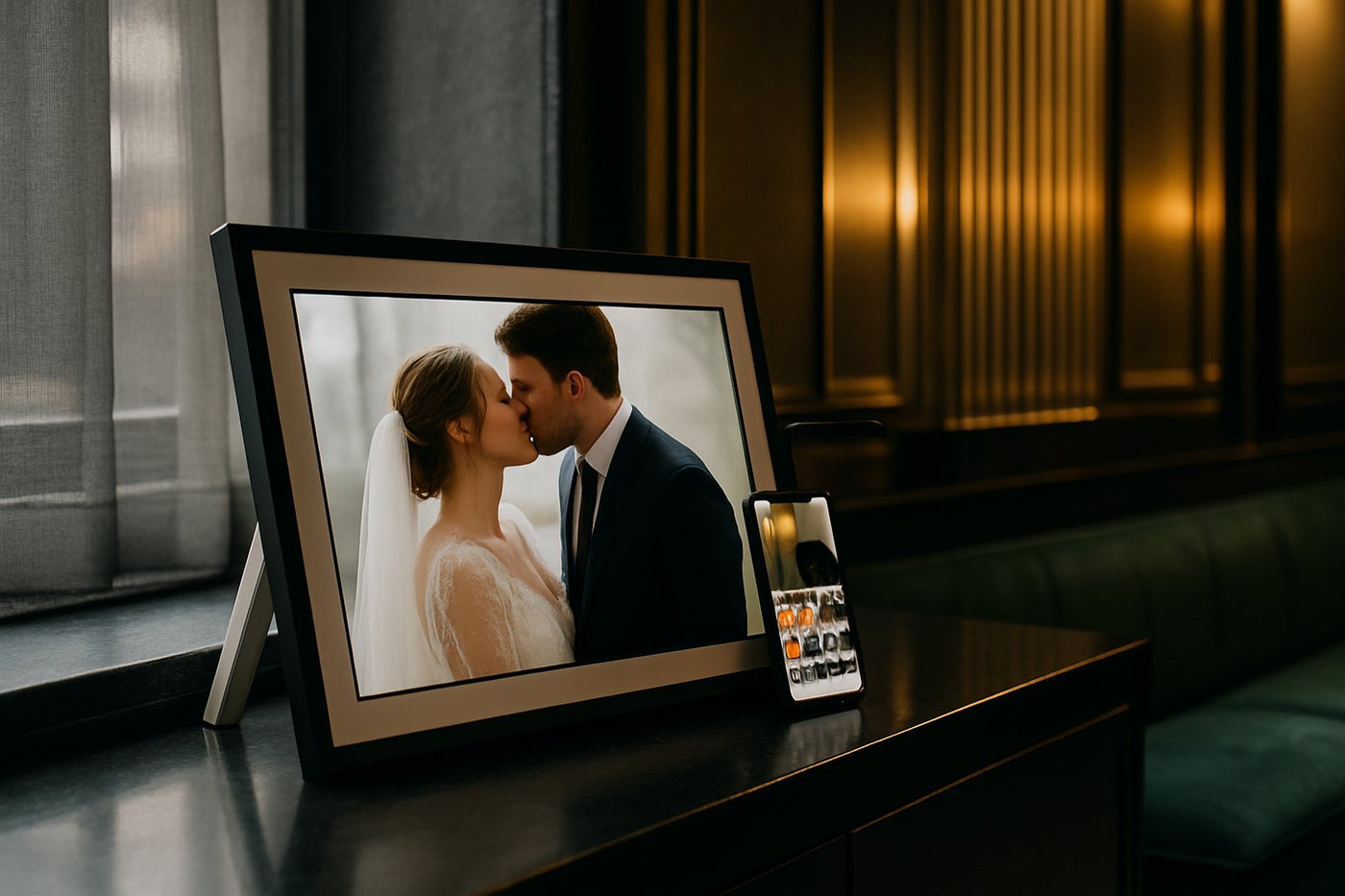
Steeds meer mensen zoeken naar een manier om Frameo op laptop te gebruiken, zonder afhankelijk te zijn van hun smartphone. Handig, want niet iedereen wil foto's telkens via een mobiel toestel uploaden naar de digitale fotolijst. Maar is het daadwerkelijk mogelijk om Frameo rechtstreeks vanaf je laptop te bedienen, en zo ja, hoe pak je dat aan?
In dit artikel leggen we uit welke opties je hebt om Frameo op laptop te gebruiken en welke alternatieven er bestaan als een directe app niet beschikbaar is. Zo ontdek je snel en eenvoudig hoe je jouw UMBRION digitale fotolijst vanaf je computer beheert, zonder gedoe en met behoud van alle gemak die Frameo biedt.
Je hebt geen smartphone bij de hand, maar wilt toch snel foto's naar je digitale fotolijst sturen. Kan dat via je computer? Wie op zoek gaat naar frameo op laptop, stuit al snel op tegenstrijdige informatie: sommige bronnen beweren dat er een pc-versie bestaat, andere spreken dat weer tegen. In dit artikel zetten we helder op een rij wat wél en niet mogelijk is, welke omwegen werken en welke UMBRION digitale fotolijst het beste aansluit bij jouw situatie zonder smartphone.
Wat betekent Frameo op laptop gebruiken precies?
Frameo is in de basis een mobiele app, ontwikkeld om foto's en video's vanaf een smartphone naar een digitale fotolijst te sturen. Wanneer mensen zoeken naar "Frameo op laptop", bedoelen ze meestal een van twee dingen: ofwel ze willen de app rechtstreeks op een Windows- of Mac-computer draaien, ofwel ze zoeken een manier om foto's vanaf hun laptop naar het fotolijstje te krijgen zonder tussenkomst van een telefoon.
Dat onderscheid is belangrijk, want de oplossingen verschillen enorm. Direct installeren op een laptop is technisch iets anders dan gewoon bestanden overzetten. In de rest van dit artikel behandelen we beide invalshoeken, zodat je precies weet welke route bij jouw wens past.
Waarom zoeken mensen naar een laptop-oplossing voor Frameo?
Niet iedereen heeft een smartphone binnen handbereik, of wil die telefoon er steeds bij pakken om een paar vakantiefoto's te versturen. Vooral bij cadeaus voor opa en oma komt deze vraag vaak terug: de kinderen of kleinkinderen beheren het fotoalbum liever vanaf de vertrouwde laptop dan vanaf een telefoon.
Ook praktische redenen spelen mee. Foto's staan vaak al opgeslagen op een computer, bijvoorbeeld na het downloaden van een camera of het exporteren van een cloudalbum. Dan is het logisch om te willen dat die bestanden rechtstreeks vanaf de laptop naar de fotolijst gaan, zonder de omweg via een smartphone-app.
Tot slot spelen ook toegankelijkheidsredenen mee: sommige gebruikers vinden typen en klikken op een laptop eenvoudiger dan swipen op een klein telefoonscherm. Dat is een volkomen begrijpelijke wens, en gelukkig zijn er oplossingen — al is niet elke oplossing even ideaal.
Bestaat er een officiële Frameo-versie voor Windows of Mac?
Het korte antwoord: nee. Er is geen officiële Frameo-app die je rechtstreeks vanuit een appstore op Windows of macOS installeert, zoals je dat op Android of iOS wel kunt. Frameo is en blijft in de kern een mobiele applicatie, gebouwd voor smartphone-besturingssystemen.
Dat betekent niet dat laptopgebruikers met lege handen staan. Er bestaan werkbare omwegen, die we hieronder stap voor stap bespreken. Wil je dieper ingaan op de specifieke mogelijkheden voor een Windows-omgeving, dan vind je in het artikel Frameo voor Windows gebruiken een uitgebreide uitwerking van de methodes die specifiek op dat platform werken.
Frameo via een Android-emulator op je laptop: hoe werkt dat?
Een van de meest gebruikte omwegen is het draaien van Frameo via een Android-emulator. Dit is een programma dat een virtuele Android-omgeving simuleert op je Windows- of Mac-laptop, waardoor je daarbinnen gewoon Android-apps zoals Frameo kunt installeren en gebruiken alsof het een telefoon is.
In de praktijk werkt het als volgt: je installeert eerst de emulator-software op je laptop, logt daarna in met een Google-account binnen die virtuele omgeving, en downloadt vervolgens de Frameo-app zoals je dat ook op een telefoon zou doen. Van daaruit koppel je de app op dezelfde manier aan je digitale fotolijst als vanaf een smartphone.
Het voordeel is duidelijk: je hoeft geen fysieke telefoon te gebruiken en kunt foto's rechtstreeks vanaf je laptop beheren. Het nadeel is dat een emulator wat meer technische kennis vraagt bij installatie en soms trager reageert dan een native app. Voor een volledig stappenplan met screenshots en concrete emulator-keuzes verwijzen we naar Frameo app installeren op laptop: vergelijking en stappenplan, waar dit proces in detail wordt doorlopen.
Foto's overzetten via USB-kabel als alternatief voor de app
Wie geen zin heeft in een emulator, kan ook kiezen voor de meest directe methode: foto's overzetten via een USB-kabel of microSD-kaart. Alle UMBRION digitale fotolijsten beschikken over een aansluiting waarmee je bestanden rechtstreeks kunt inladen, zonder wifi of app.
Deze methode is bijzonder geschikt voor mensen die eenmalig een grote hoeveelheid foto's willen plaatsen, bijvoorbeeld na een reis of feest. Je sluit de opslag aan op je laptop, kopieert de gewenste foto's naar de map, en steekt de kaart of kabel vervolgens in de fotolijst. Geen accounts, geen koppelingen, geen internetverbinding nodig.
Het is wel goed te weten dat deze methode minder flexibel is voor dagelijks gebruik op afstand: je kunt geen foto's meer "even snel vanaf onderweg" versturen zoals met de app. Voor wie vaker met deze vraag zit, bijvoorbeeld omdat er thuis geen stabiele internetverbinding beschikbaar is, is het artikel Frameo offline gebruiken zonder wifi een waardevolle aanvulling, omdat het dieper ingaat op offline werkwijzen.
Emulator versus USB versus smartphone: welke methode past bij jou?
Elke methode heeft eigen sterke en zwakke punten. Om het overzichtelijk te maken, zetten we de belangrijkste verschillen op een rij:
- Smartphone met Frameo-app: snelst en makkelijkst, ideaal voor dagelijks gebruik en versturen op afstand, geen technische omwegen nodig.
- Android-emulator op laptop: geschikt als je geen smartphone wilt gebruiken maar wél dezelfde functionaliteit wilt, vraagt eenmalige installatie en wat geduld.
- USB-kabel of microSD-kaart: perfect voor grote, eenmalige overdrachten van foto's, werkt zonder internet, maar minder handig voor spontaan versturen op afstand.
Stel je wilt regelmatig foto's van je kleinkinderen delen met opa en oma, die zelf geen smartphone gebruiken maar wel een laptop hebben staan. Dan is de emulator-route waarschijnlijk het prettigst: jij beheert het account vanaf je laptop, terwijl opa en oma alleen naar het scherm van de Grote Digitale fotolijst 15.6" XL hoeven te kijken. Wil je daarentegen eenmalig honderden vakantiefoto's overzetten na thuiskomst, dan is de USB-methode simpelweg sneller en minder omslachtig.
Veelgemaakte fouten en praktische tips bij gebruik zonder smartphone
Bij het gebruik van Frameo zonder telefoon lopen mensen vaak tegen dezelfde valkuilen aan. Hieronder een aantal tips om dat te voorkomen:
- Controleer vooraf of je emulator voldoende systeembronnen op je laptop beschikbaar heeft — een verouderde laptop kan de virtuele Android-omgeving traag maken.
- Gebruik bij USB-overdracht altijd de ondersteunde bestandsformaten; niet elk videoformaat wordt automatisch herkend door de fotolijst.
- Zorg dat je weet welk Frameo-account gekoppeld is aan de fotolijst, ook als je via een emulator werkt — anders verstuur je foto's naar het verkeerde scherm.
- Wees geduldig bij de eerste koppeling: een QR-code scannen via een emulator werkt net iets anders dan via een fysieke camera op een telefoon.
- Bewaar een back-up van foto's op je laptop voordat je ze overzet, zodat je nooit bestanden kwijtraakt bij een mislukte overdracht.
Een veelgemaakte fout is bovendien dat mensen denken dat de emulator-route en USB-route elkaar uitsluiten. Dat is niet zo: je kunt prima beide methodes combineren, bijvoorbeeld dagelijks via de emulator en af en toe een grote batch via USB.
Welke UMBRION digitale fotolijst past bij jouw situatie?
Wie zonder smartphone werkt, kiest bij voorkeur een fotolijst die ruim voldoende opslag en een groot, comfortabel scherm biedt — juist omdat je minder vaak spontaan tussendoor foto's ververst. De Grote Digitale fotolijst 15.6" XL is hiervoor de topkeuze binnen ons assortiment: met een Full HD-scherm van 39,6 cm en 32 GB interne opslag is er ruimte voor een uitgebreide fotocollectie, ideaal wanneer je in één keer via USB of emulator een grote hoeveelheid herinneringen overzet.
Zoek je liever een compacter model dat toch stijlvol oogt in een woonkamer, dan is de Digitale fotolijst Licht hout 10,1" een sterke optie. Het lichte houten frame past goed bij een Scandinavisch of landelijk interieur, en het HD-touchscreen maakt bediening eenvoudig — ook voor wie liever alles via de laptop regelt en het scherm zelf enkel gebruikt om te bekijken. Voor wie een donkerdere uitstraling verkiest, biedt de Digitale fotolijst Donker Hout 10,1" dezelfde compacte afmetingen met een warmere, donkere houtlook.
Belangrijk om te weten: alle UMBRION-modellen werken met de gratis Frameo-app zonder abonnementskosten, ongeacht of je die via smartphone, emulator of USB benadert. Dat maakt de keuze voor een methode puur een kwestie van gebruiksgemak, niet van kosten.
Uit de praktijk
Ik krijg via de klantenservice regelmatig dezelfde vraag binnen: "Kan ik dit ook zonder telefoon instellen?" Meestal blijkt dan dat iemand een fotolijst cadeau doet aan een ouder die zelf geen smartphone heeft, en de installatie liever zelf vanaf de eigen laptop regelt. Wat ik daarbij vaak zie misgaan, is dat mensen de QR-koppelcode via een schermafbeelding proberen te scannen in plaats van rechtstreeks vanaf een camera — dat werkt in de praktijk niet altijd soepel bij een emulator, dus reken op een paar extra minuten geduld bij de eerste koppeling.
Een tweede terugkerend punt: klanten onderschatten hoeveel opslagruimte foto's en vooral video's innemen. Bij het overzetten van een volledige fotomap via USB naar een fotolijst met minder opslagruimte lopen mensen soms tegen een volle kaart aan. Mijn advies is dan ook altijd: begin met de belangrijkste albums, en vul daarna geleidelijk aan in plaats van in één keer alles erop te zetten.
Veelgestelde vragen
Kan ik de Frameo-app rechtstreeks installeren op mijn laptop?
Nee, er bestaat geen officiële Windows- of Mac-versie van Frameo. Je kunt de app wel via een Android-emulator op je laptop draaien, of foto's via USB overzetten als alternatief.
Werkt Frameo op een Windows-laptop met een emulator?
Ja, met een Android-emulator kun je Frameo installeren en gebruiken op een Windows-laptop, alsof het een smartphone is. Dit vraagt wel een eenmalige installatie en instelling van een Google-account binnen de emulator.
Is er een manier om Frameo op een Mac te gebruiken zonder telefoon?
Ook op macOS werkt een Android-emulator als omweg om Frameo te gebruiken zonder smartphone. Alternatief is het overzetten van foto's via USB-kabel of microSD-kaart, wat geen emulator vereist.
Kan ik foto's naar mijn digitale fotolijst sturen zonder de Frameo-app te gebruiken?
Ja, alle UMBRION digitale fotolijsten ondersteunen het overzetten van foto's via USB-kabel of microSD-kaart. Dit werkt volledig zonder app, account of internetverbinding.
Kost het gebruik van Frameo op laptop extra abonnementskosten?
Nee, Frameo werkt met onbeperkte gebruikers en zonder abonnementskosten, ongeacht of je de app via smartphone, emulator of USB-overdracht benadert. Voor exacte productinformatie verwijzen we naar de productpagina.
Wat is een Android-emulator precies en is die veilig om te gebruiken?
Een Android-emulator is software die een virtuele Android-omgeving op je laptop simuleert, waarmee je Android-apps zoals Frameo kunt installeren. Download emulators altijd van betrouwbare, bekende bronnen om veiligheidsrisico's te beperken.
Wat moet ik doen als Frameo op mijn laptop niet goed werkt?
Controleer eerst of je emulator up-to-date is en voldoende systeembronnen beschikbaar heeft. Werkt het via de emulator alsnog niet naar wens, overweeg dan de USB-methode of raadpleeg de uitgebreide handleiding voor koppelproblemen.
Twijfel je nog welk model het beste past bij jouw situatie zonder smartphone? Bekijk het volledige aanbod digitale fotolijsten in de webshop van UMBRION en vind het formaat en de afwerking die bij jouw interieur en gebruik past.