

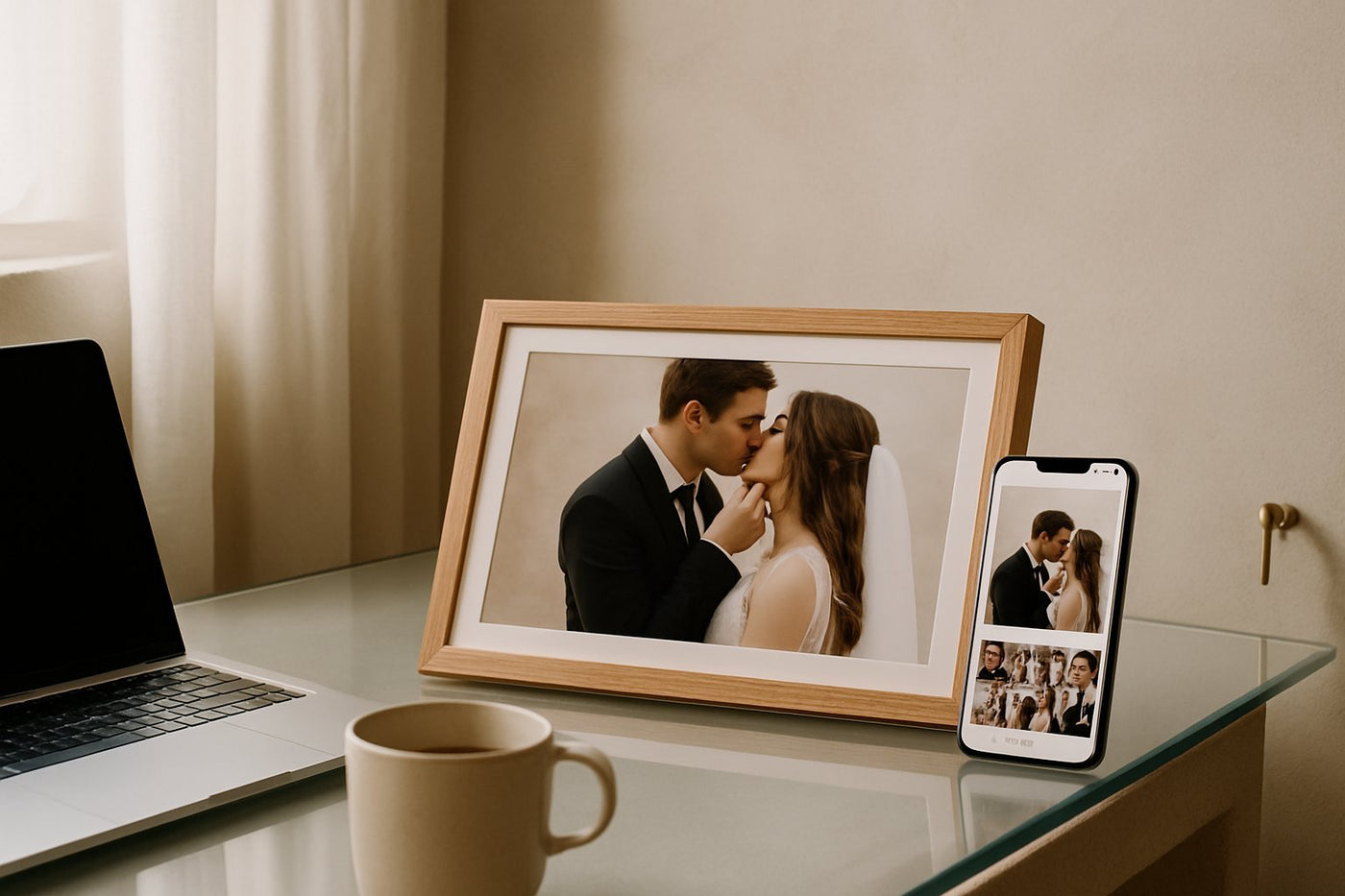
Veel gebruikers zoeken naar Frameo voor Windows om eenvoudig foto's vanaf hun pc naar hun digitale fotolijst te sturen. Helaas is er geen officiële Windows-applicatie van Frameo beschikbaar: de app is uitsluitend ontwikkeld voor Android en iOS. Dit betekent echter niet dat je als Windows-gebruiker geen foto's kunt versturen naar je fotolijst.
In dit artikel leggen we uit waarom Frameo voor Windows niet bestaat en, belangrijker nog, welke praktische alternatieven je wel kunt gebruiken. Denk aan het versturen van foto's via e-mail, het gebruik van een USB-stick, of het draaien van de Frameo-app via een Android-emulator op je computer. Zo kun je alsnog eenvoudig en snel foto's delen met je digitale fotolijst, ongeacht welk besturingssysteem je gebruikt.
Je hebt net een UMBRION digitale fotolijst uitgepakt of overweegt er een aan te schaffen, en je gebruikt zelf geen smartphone maar werkt vooral op je Windows-pc of laptop. Dan is de logische vraag: bestaat frameo voor windows als applicatie, zodat je rechtstreeks vanaf je computer foto's kunt versturen? Het korte antwoord is nee, maar er zijn wel degelijk praktische manieren om toch foto's vanaf je pc op je fotolijst te krijgen. In dit artikel leggen we uit wat Frameo is, waarom de app geen Windows-versie heeft, welke workarounds werken, en hoe je zonder gedoe herinneringen blijft delen.
Wat is Frameo en voor welke apparaten is de app gemaakt?
Frameo is de app die gebruikt wordt om foto's en video's op een digitale fotolijst te zetten, vanaf waar ook ter wereld. Je koppelt de fotolijst eenmalig via een code, en daarna kunnen jij en eventueel andere gezinsleden rechtstreeks beeldmateriaal naar het scherm sturen zonder tussenkomst van USB-sticks of geheugenkaarten. Alle UMBRION digitale fotolijsten, van de 10,1 inch modellen tot de 15,6 inch XL-versies, werken standaard met deze Frameo-app en het bijbehorende Frameo-kader op het scherm.
De app is ontwikkeld als mobiele applicatie, specifiek voor Android en iOS. Dat betekent dat je hem downloadt op je smartphone of tablet via de reguliere app stores, net zoals je dat met elke andere app doet. Er is bewust gekozen voor deze aanpak, omdat het overgrote deel van de foto's die mensen willen delen sowieso al op hun telefoon staat — denk aan kiekjes van kleinkinderen, vakantiefoto's of een spontane selfie tijdens een etentje. Ook op populaire toestellen zoals een Samsung-telefoon werkt de app naadloos, omdat hij simpelweg via de Google Play Store wordt geïnstalleerd zoals elke andere Android-app.
Voor wie zijn of haar fotocollectie juist grotendeels op een Windows-pc of laptop heeft staan, bijvoorbeeld na het overzetten van een oude camera of scanner, is dit een minder vanzelfsprekende situatie. Gelukkig hoeft dat geen probleem te zijn, zoals verderop blijkt.
Bestaat er een Frameo-versie voor Windows, laptop of pc?
Nee, er bestaat op dit moment geen officiële Frameo desktop app voor Windows. Je vindt de app niet in de Microsoft Store, en er is ook geen frameo app voor pc of laptop die je los kunt downloaden en installeren. Dit geldt voor alle Windows-versies, dus ook Windows 10 en Windows 11 — wie zoekt naar "frameo app windows 11", "frameo for windows 11" of "frameo app for pc windows 11" krijgt overal hetzelfde antwoord: deze versie bestaat simpelweg niet.
Dat betekent niet dat je fotolijst zelf niet werkt met een Windows-pc verbonden aan hetzelfde netwerk — het gaat specifiek om de afwezigheid van een native Windows-applicatie waarmee je rechtstreeks foto's kunt uploaden zoals je dat op je telefoon zou doen. Sommige gebruikers verwarren dit met de fotolijst zelf, maar het probleem zit hem echt puur in het ontbreken van desktop-software.
Mocht je online zoeken naar 'Frameo Windows download', 'frameo pc app' of 'frameo on pc', kom je soms twijfelachtige websites tegen die beweren een installatiebestand aan te bieden. Wees hier voorzichtig mee: dit zijn geen officiële bronnen en het risico op malware of nepbestanden is reëel. Gebruik altijd de methoden die verderop in dit artikel staan beschreven.
Waarom kiest Frameo voor smartphone in plaats van desktop?
De keuze voor een mobile-only strategie is niet toevallig. Foto's ontstaan tegenwoordig grotendeels op smartphones — denk aan de camera die je altijd bij je hebt. Door de app te beperken tot mobiele platforms, kan de ontwikkelaar zich focussen op een soepele, snelle ervaring met functies zoals direct foto's maken en versturen, pushmeldingen wanneer iemand een nieuwe foto stuurt, en simpel delen met meerdere gezinsleden tegelijk.
Een desktopversie zou daarnaast een compleet andere ontwikkeltak vergen: andere besturingssystemen, andere beveiligingseisen en een ander soort gebruikersinterface. Voor een app die vooral bedoeld is om spontane, alledaagse momenten te delen, ligt de nadruk logischerwijs op het apparaat dat je toch al in je hand hebt wanneer je die foto neemt.
Dat gezegd hebbende, begrijpen we dat niet iedereen standaard met een smartphone werkt om foto's te beheren. Ouderen, mensen die liever met een grote computer werken of gebruikers die hun archief altijd op een Windows-pc hebben georganiseerd, lopen hier tegenaan. Voor hen zijn er gelukkig drie praktische routes: via smartphone-app, via e-mail, en via directe usb-overdracht.
Hoe stuur je foto's vanaf een Windows-pc naar je digitale fotolijst?
Er zijn in de praktijk drie realistische routes om foto's vanaf een Windows-computer of laptop op een digitale fotolijst te krijgen. Elke route heeft een ander uitgangspunt: de eerste vraagt om een smartphone als tussenpersoon, de tweede werkt met e-mail rechtstreeks vanaf je pc, en de derde gaat volledig buiten Frameo om via een fysieke verbinding. Geen van de drie is universeel "beter" — het hangt af van hoeveel foto's je verstuurt, hoe vaak, en of je zelf de controle wilt houden.
Voordat je kiest, is het handig om jezelf drie vragen te stellen: heb je een smartphone binnen handbereik, gaat het om een eenmalige grote overdracht of om regelmatige kleine updates, en hecht je waarde aan direct zicht op wat er precies wordt verstuurd? De antwoorden op die vragen leiden je vrij snel naar één van de drie opties hieronder.
Optie 1: foto's via de smartphone-app naar je fotolijst sturen
De meest gangbare route is en blijft de officiële Frameo-app op een smartphone. Foto's die op je Windows-pc staan, zet je eerst over naar je telefoon — bijvoorbeeld via een cloudmap, een kabelverbinding of een berichtenapp — en vervolgens verstuur je ze vanuit de Frameo-app naar de gekoppelde fotolijst. Dit is de route waarvoor Frameo oorspronkelijk is ontworpen en die op alle UMBRION fotolijsten standaard werkt.
Het voordeel: de app is gratis, er zijn geen abonnementskosten en je kunt onbeperkt gebruikers aan één fotolijst koppelen. Zo kunnen bijvoorbeeld kleinkinderen zelf foto's naar oma's fotolijst sturen, terwijl jij vanaf je pc verzamelde foto's eerst doorstuurt naar je eigen telefoon. Het nadeel is de extra tussenstap: je moet foto's van pc naar telefoon krijgen voordat je ze kunt versturen, wat bij grote aantallen wat omslachtig kan voelen.
Wil je dieper begrijpen hoe de app precies werkt en welke instellingen je kunt aanpassen, dan is de vergelijking van de Frameo app-opties een goed vertrekpunt om te zien welke functies bij jouw fotolijst passen.
Optie 2: foto's versturen vanaf Windows via de e-mailmethode
De meest toegankelijke oplossing voor wie geen smartphone bij de hand wil gebruiken, is de e-mailmethode. Elke UMBRION digitale fotolijst krijgt namelijk een eigen, uniek e-mailadres toegewezen zodra hij is ingesteld. Foto's die je naar dat adres stuurt, verschijnen automatisch op het scherm — zonder dat er een app aan te pas komt. Dit werkt rechtstreeks vanuit Windows Mail, Outlook of een webmailclient in je browser, dus je hoeft niets extra's te installeren op je computer of laptop.
Zo werkt het in de praktijk:
- Open het instellingenmenu op je fotolijst en zoek het unieke e-mailadres van het apparaat op.
- Open op je Windows-pc je eigen mailprogramma of webmail (Outlook, Gmail via de browser, etc.).
- Maak een nieuw bericht aan, voeg het e-mailadres van de fotolijst toe als ontvanger.
- Sleep de gewenste foto's als bijlage in de mail en verstuur het bericht.
- Binnen enkele minuten verschijnen de foto's automatisch op het scherm van je fotolijst.
Deze methode werkt volledig vanaf je bestaande Windows-omgeving, zonder extra software te installeren. Het is ideaal voor wie incidenteel een setje foto's wil versturen, bijvoorbeeld na een familiebijeenkomst waarvan de foto's al netjes op de pc staan opgeslagen, of voor situaties waarin meerdere familieleden losse foto's willen doorsturen zonder zelf de app te hoeven downloaden. Het nadeel is dat e-mail minder geschikt is voor grote batches: bij tientallen foto's tegelijk loop je sneller tegen bijlage-limieten of trage verwerking aan dan bij een directe app-verbinding. Voor de exacte instellingen en het juiste e-mailadres per fotolijst verwijzen we naar de productpagina en de meegeleverde instructies, aangezien dit per model kan verschillen.
Optie 3: usb-overdracht rechtstreeks naar de UMBRION fotolijst
De derde route omzeilt zowel smartphone als e-mail volledig: je sluit een usb-stick met foto's rechtstreeks aan op de fotolijst. Dit is de meest directe manier om vanaf een Windows-pc foto's over te zetten, omdat je de bestanden eenvoudig vanaf je computer op de stick zet en die vervolgens in de fotolijst steekt.
Stel je hebt honderden ingescande familiefoto's op je pc staan en wilt die in één keer overzetten zonder alles apart via een app te versturen. Dan is usb-overdracht de snelste weg. De Grote Digitale fotolijst 15.6" XL van UMBRION is hier ideaal voor omdat deze 32 GB interne opslag heeft — ruim voldoende om een uitgebreide collectie foto's en video's direct vanaf usb over te zetten, zonder dat je afhankelijk bent van een mobiele tussenstap.
Het voordeel van deze methode is volledige controle: je ziet precies welke bestanden je overzet en hoeft niet te wachten op een internetverbinding. Het nadeel is dat het minder geschikt is voor foto's die je regelmatig ververst — daarvoor is de Frameo-app via smartphone of de e-mailmethode praktischer, omdat je dan op afstand nieuwe foto's kunt blijven toevoegen.
Een Android-emulator gebruiken op je Windows-pc: stap voor stap
Wil je juist de volledige Frameo-app-ervaring op je pc of laptop, inclusief live meldingen en het overzicht van alle gekoppelde gebruikers, dan is een Android-emulator een vierde optie. Een emulator simuleert een Android-omgeving op je Windows-pc, waardoor je Android-apps — waaronder Frameo — als het ware 'binnen' Windows kunt draaien. Dit is zo dicht mogelijk bij een echte "frameo app windows" ervaring als momenteel mogelijk is.
De globale stappen zien er als volgt uit:
- Download en installeer een betrouwbare Android-emulator op je Windows-pc.
- Start de emulator en log in met een Google-account, net zoals je dat op een echte Android-telefoon zou doen.
- Zoek in de geëmuleerde Play Store naar de Frameo-app en installeer deze.
- Open Frameo binnen de emulator en koppel de app aan je fotolijst met de code die op het scherm van je UMBRION fotolijst verschijnt.
- Verstuur foto's die op je Windows-pc staan via de emulator naar je fotolijst, precies zoals je dat op een smartphone zou doen.
Deze methode vergt iets meer technische affiniteit en installatietijd, maar geeft je wel de complete functionaliteit van de originele app, inclusief het beheer van meerdere gebruikers en realtime meldingen.
Welke optie past bij jouw situatie? Vergelijking op gemak, snelheid en controle
Om de keuze concreet te maken, zetten we de vier opties naast elkaar op de criteria die er in de praktijk het meest toe doen:
- Smartphone-app: gratis, onbeperkt aantal gebruikers, ideaal voor regelmatig gebruik — maar vraagt een extra tussenstap van pc naar telefoon.
- E-mailmethode: volledig vanaf Windows, geen installatie nodig, perfect voor incidentele setjes foto's — minder geschikt voor grote batches.
- Usb-overdracht: volledige controle en snelheid bij grote, eenmalige overdrachten — niet praktisch voor regelmatige updates op afstand.
- Android-emulator: volledige app-ervaring inclusief meldingen en multi-gebruikersbeheer — vergt meer installatietijd en technische affiniteit.
Voor incidenteel gebruik — bijvoorbeeld één keer per maand een setje vakantiefoto's doorsturen — is de e-mailmethode veruit het simpelst. Geen installatie, geen accounts, gewoon een mailtje versturen zoals je dagelijks al doet. Wil je echter regelmatig foto's delen, meerdere albums beheren of gebruikmaken van functies zoals meldingen wanneer een familielid iets nieuws heeft gestuurd, dan biedt een emulator een completere ervaring die dicht aanleunt tegen de originele Frameo-app op een telefoon.
Een tussenweg die veel gebruikers over het hoofd zien: als je toch af en toe een smartphone of tablet in huis hebt — bijvoorbeeld die van een partner of kind — kun je de app daarop installeren en toch je Windows-foto's versturen door ze eerst even naar dat toestel over te zetten via een cloudmap of kabel. Dit is soms sneller dan een volledige emulator opzetten voor incidenteel gebruik.
Veelgemaakte fouten bij het versturen van foto's zonder smartphone
Bij het zoeken naar alternatieven voor de mobiele Frameo-app maken gebruikers een aantal terugkerende fouten. Het is goed om deze te kennen voordat je zelf aan de slag gaat:
- Verkeerd e-mailadres gebruiken: elk apparaat heeft een uniek adres — controleer dit altijd opnieuw in de instellingen als foto's niet aankomen.
- Te grote bestanden versturen: zeer hoge resolutiefoto's kunnen traag laden of überhaupt niet aankomen via e-mail, comprimeer waar nodig.
- Onbetrouwbare downloadsites gebruiken: zoals eerder genoemd, bestaat er geen officiële Windows-app of desktop app, dus wees kritisch op websites die iets anders beweren.
- De emulator niet updaten: een verouderde emulator kan compatibiliteitsproblemen geven met nieuwere versies van de Play Store of Frameo zelf.
- Verwachten dat instellingen synchroniseren: wijzigingen die je op de fotolijst zelf doet, zoals slideshow-snelheid, moet je los daarvan beheren — dit heeft niets te maken met de manier waarop je foto's verstuurt.
Wie eenmaal weet welke valkuilen te vermijden zijn, ervaart in de praktijk weinig hinder van het ontbreken van een Windows-app.
Welke UMBRION digitale fotolijst past bij jouw manier van foto's delen?
Stel je wilt vooral grote, sfeervolle familiefoto's delen die in een woonkamer goed tot hun recht komen, en je stuurt die het liefst af en toe via e-mail of usb vanaf je Windows-pc. Dan kies je bijvoorbeeld de Grote Digitale fotolijst 15.6" XL, want dankzij het Full HD-scherm van 39,6 cm en de 32 GB opslag komen foto's in scherpte en kleur goed tot hun recht, ook als ze niet realtime vanaf een telefoon binnenkomen. Deze fotolijst is ideaal voor wie liever in rustig tempo foto's verstuurt in plaats van continu updates.
Geef je juist de voorkeur aan een warmere, huiselijke uitstraling die in een klassiek interieur past, dan is de Digitale fotolijst in Licht hout, 10,1" een mooie keuze. Het formaat is compacter, wat goed werkt op een dressoir of bijzettafel, en de houtlook oogt rustiger dan een puur zwart frame.
Wil je liever een groot scherm met diezelfde warme uitstraling, dan biedt de Grote Digitale Fotolijst Hout 15.6" XL dat beste van twee werelden: een ruim beeldoppervlak in een chique houtlook, met dezelfde 32 GB opslagcapaciteit die ruimte biedt voor talloze foto's en video's. Voor wie zoekt naar iets compacters in een donkere uitvoering is er ook de Digitale fotolijst Donker Hout 10,1", die goed samengaat met moderne, donkere interieurs.
Twijfel je nog welk model het beste bij jouw situatie past qua formaat en design, dan is het de moeite waard om de vergelijking van topmodellen te bekijken via deze uitgebreide vergelijking van UMBRION-modellen met Frameo-app.
Praktische tips om Frameo optimaal te gebruiken zonder Windows-app
Ook zonder een native Windows-versie kun je met een paar gewoontes veel efficiënter foto's blijven delen vanaf je pc of laptop:
- Maak een vaste map aan op je pc met 'te versturen foto's', zodat je niet elke keer je hele archief hoeft door te spitten.
- Gebruik e-mailregels of labels in je mailprogramma om verzonden foto's overzichtelijk te houden.
- Comprimeer grote foto's voordat je ze mailt, dit versnelt zowel het versturen als het laden op de fotolijst.
- Bewaar een usb-stick specifiek voor grotere, eenmalige overdrachten, zodat je die niet elke keer opnieuw hoeft te vullen.
- Vraag familieleden met een smartphone om af en toe rechtstreeks via de app te versturen, zodat jij als Windows-gebruiker niet de enige bent die alles regelt.
- Bekijk bij twijfel over installatie of koppeling altijd eerst de officiële handleiding voordat je naar externe tools zoekt.
Voor een volledig overzicht van installatie, koppelen en dagelijks gebruik van de app zelf is de complete Frameo App handleiding een handig naslagwerk, ook als je zelf voornamelijk via e-mail of usb werkt en de app enkel als referentie gebruikt.
Uit de praktijk
Als Jelle van digitalefotolijst.nl krijg ik regelmatig de vraag of er toch niet ergens een verborgen Windows-installer voor Frameo bestaat, of "frameo app op laptop" gewoon nog niet goed genoeg gezocht is. Het antwoord blijft helaas nee — zo bedoel ik het ook echt: er is geen officiële frameo desktop app, niet voor Windows 10, niet voor Windows 11, en ook niet als losse pc-versie. Wat ik in de praktijk merk, is dat klanten die eenmaal de e-mailmethode of usb-overdracht hebben uitgeprobeerd, binnen no-time net zo soepel foto's blijven versturen als gebruikers die wél standaard met een smartphone werken. Het ontbreken van een Windows-app blijkt in de praktijk dus zelden een echt probleem, zolang je weet welke route bij jouw situatie past.
Bestaat er een officiële Frameo app voor Windows 11 of Windows 10?
Nee, er is geen officiële Frameo app voor Windows, ongeacht of je Windows 10 of Windows 11 gebruikt. De app is uitsluitend beschikbaar voor Android en iOS. Wees voorzichtig met websites die beweren een Windows-installer aan te bieden, want dit zijn geen officiële bronnen.
Kan ik Frameo gebruiken op mijn laptop?
Niet als losse app, maar wel via een Android-emulator die je op je laptop installeert. Daarmee draai je Frameo als het ware binnen een geëmuleerde Android-omgeving. Alternatief kun je foto's rechtstreeks vanaf je laptop via e-mail of usb naar je fotolijst sturen.
Wat is Frameo precies?
Frameo is de app waarmee je foto's en video's naar een digitale fotolijst stuurt, van waar ook ter wereld. Je koppelt de fotolijst eenmalig via een code, waarna jij en gezinsleden rechtstreeks beeldmateriaal naar het scherm kunnen versturen zonder USB-stick of geheugenkaart.
Hoe stuur ik foto's vanaf mijn pc naar mijn digitale fotolijst zonder de app?
Dat kan via het unieke e-mailadres van je fotolijst: stuur foto's als bijlage naar dat adres en ze verschijnen automatisch op het scherm. Ook kun je foto's rechtstreeks via een usb-stick overzetten, wat vooral handig is bij grote aantallen bestanden.
Werkt Frameo ook met een Samsung-telefoon?
Ja, Frameo werkt op elk Android-toestel, waaronder Samsung-telefoons. Je installeert de app via de Google Play Store, koppelt hem met de code van je fotolijst, en kunt daarna direct foto's versturen zoals op elk ander Android-apparaat.