

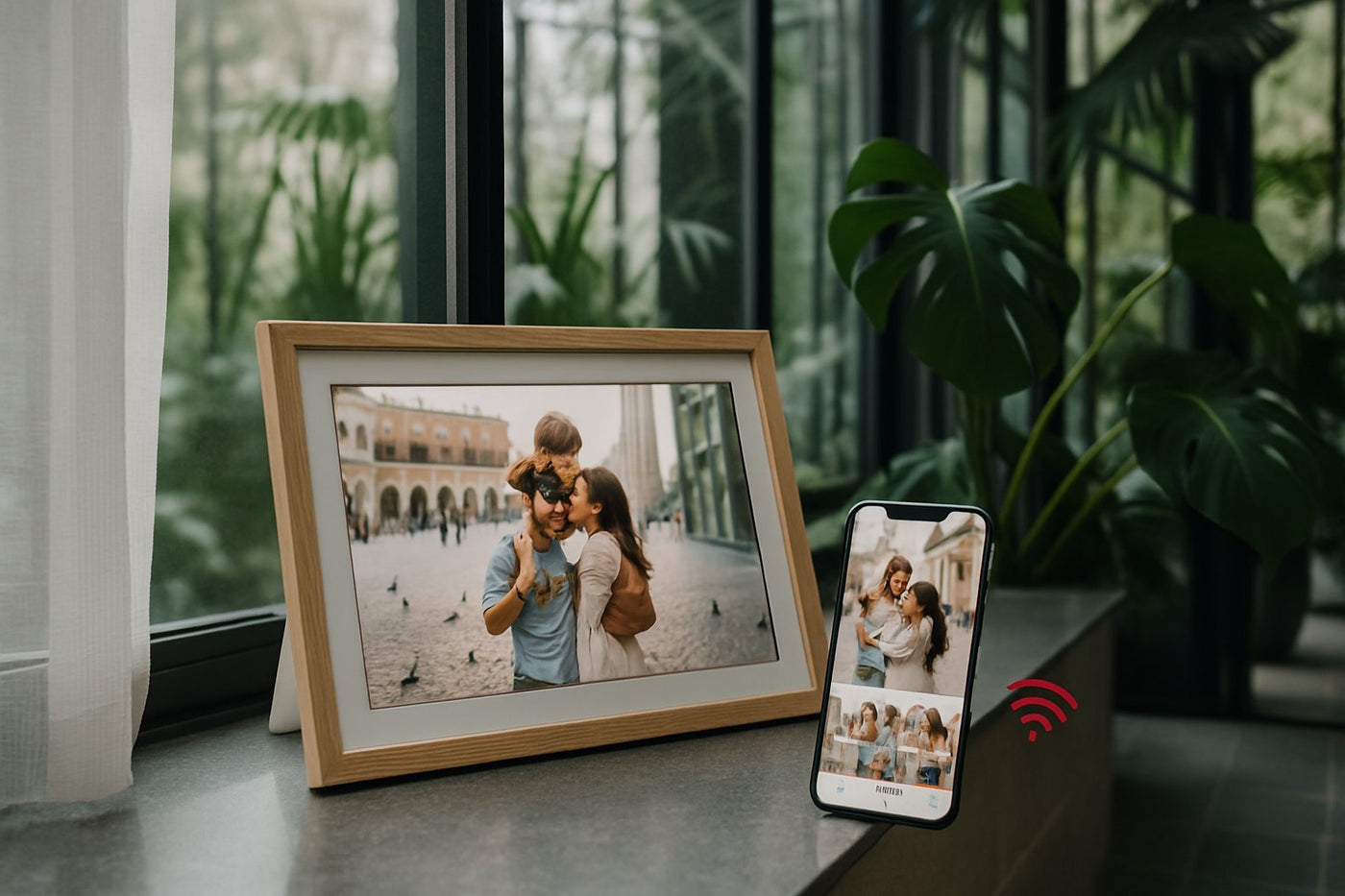
Wil je een foto verwijderen via de Frameo app, maar weet je niet precies waar je moet beginnen? In deze gids leggen we stap voor stap uit hoe je eenvoudig ongewenste foto's van je UMBRION digitale fotolijst verwijdert. Zo houd je je fotolijst overzichtelijk en toon je alleen de beelden die je echt wilt delen met familie en vrienden.
Naast de basisstappen voor het verwijderen van een foto via de app, geven we ook praktische tips voor als het proces niet meteen lukt. Denk aan veelgemaakte fouten, synchronisatieproblemen of verschillen tussen apparaten. Met deze handleiding kun je snel en zonder gedoe je Frameo fotolijst beheren.
Je fotolijst raakt vol, een dubbele foto stoort je, of oma vraagt of dat kiekje van de verjaardag toch weg mag. In al die gevallen wil je weten hoe frameo foto verwijderen via app precies werkt. Op een UMBRION digitale fotolijst gebeurt dit via de gratis Frameo-app op je smartphone, zonder dat je fysiek bij het scherm hoeft te staan. In dit artikel lees je stap voor stap hoe het werkt, welke fouten mensen vaak maken en hoe je je fotolijst overzichtelijk houdt — inclusief een praktijkscenario met opa en oma.
Wat betekent foto verwijderen via de Frameo-app precies?
Wanneer je een foto verwijdert via de Frameo-app, haal je die afbeelding weg uit de gedeelde galerij die op het scherm van je digitale fotolijst wordt getoond. Dit gebeurt op afstand: je hoeft niet bij de fotolijst zelf te zijn, want de app communiceert via internet met het scherm. Dat is precies het gemak dat een UMBRION fotolijst met Frameo zo praktisch maakt voor gebruikers die niet dagelijks bij het apparaat in de buurt zijn.
Belangrijk om te beseffen: verwijderen via de app betekent niet dat je die foto ook van je telefoon of van een ander toestel verwijdert. De Frameo-app werkt met een gedeelde bibliotheek die specifiek gekoppeld is aan één of meerdere fotolijsten. Je verwijdert dus alleen de kopie die op het scherm zichtbaar was, niet het origineel op je eigen apparaat of in je cloudopslag.
Dit onderscheid is precies waarom veel mensen twijfelen voordat ze op de prullenbak-knop drukken. Ze zijn bang hun herinneringen kwijt te raken, terwijl in werkelijkheid alleen de weergave op de fotolijst verandert.
Hoe werkt de synchronisatie tussen je telefoon en het scherm van de fotolijst?
De Frameo-app en het scherm van je fotolijst communiceren via een internetverbinding. Zodra je een actie uitvoert in de app — een foto versturen, verwijderen of een album aanpassen — wordt die wijziging doorgestuurd naar het scherm, mits beide apparaten verbinding hebben met wifi. Op een UMBRION digitale fotolijst gebeurt deze synchronisatie automatisch op de achtergrond zolang het toestel aanstaat en online is.
Bij verwijderen werkt dit net zo: de app stuurt het commando door, en het scherm verwerkt dat door de foto uit de weergave te halen. Is de fotolijst uitgeschakeld of tijdelijk zonder wifi, dan wordt de wijziging pas doorgevoerd zodra het scherm weer online is. Dat verklaart waarom een verwijderde foto soms nog even zichtbaar blijft — het scherm heeft simpelweg nog geen update ontvangen.
Omdat een UMBRION fotolijst onbeperkt gebruikers ondersteunt zonder abonnementskosten, kunnen meerdere familieleden tegelijk foto's versturen én verwijderen. Dat is fijn voor grote families, maar betekent ook dat iedereen met toegang wijzigingen kan doorvoeren — iets om rekening mee te houden als je de lijst deelt met meerdere mensen.
Stap voor stap: zo verwijder je een foto via de Frameo-app
Het verwijderen van een foto verloopt in de meeste gevallen via een vergelijkbare procedure, ongeacht welk model je gebruikt. Hieronder de algemene stappen:
- Open de Frameo-app op je smartphone en zorg dat je bent ingelogd op het account dat gekoppeld is aan jouw fotolijst.
- Ga naar de galerij of het overzicht van verzonden foto's binnen de app.
- Selecteer de foto die je wilt verwijderen — bij sommige versies kun je meerdere foto's tegelijk aanvinken.
- Kies de optie om te verwijderen, meestal via een prullenbak-icoon of contextmenu.
- Bevestig de actie; de app vraagt vaak om een extra bevestiging om ongelukjes te voorkomen.
- Wacht tot je fotolijst opnieuw synchroniseert — is deze online, dan verdwijnt de foto vrijwel direct van het scherm.
Voor exacte schermafbeeldingen en de meest actuele interface verwijzen we naar de uitgebreide handleiding, waarin ook wordt uitgelegd hoe je foto's verwijdert via de app of direct op je fotolijst, inclusief wat te doen bij een foutje.
Scenario: opa en oma's fotolijst beheren op afstand
Stel je hebt bij opa en oma de UMBRION Digitale fotolijst - Licht hout - 10,1" neergezet. Zij kijken er dagelijks naar, maar hebben zelf geen zin of ervaring om foto's te beheren. Jij, als kind of kleinkind, wilt op afstand kunnen ingrijpen wanneer een foto niet meer relevant is — bijvoorbeeld een oude vakantiefoto die inmiddels is vervangen door recentere kiekjes.
Dankzij de app-koppeling hoef je niet naar hun huis te rijden. Je opent de Frameo-app op je eigen telefoon, selecteert de verouderde foto en verwijdert die met een paar tikken. Het scherm bij opa en oma werkt de weergave automatisch bij zodra hun fotolijst verbinding maakt met wifi. Dit model is hier ideaal voor omdat de warme houtlook past bij een huiselijke woonkamer, en omdat meerdere familieleden — kinderen, kleinkinderen — tegelijk foto's kunnen versturen én beheren zonder dat er per gebruiker extra kosten bijkomen.
In de praktijk betekent dit dat je als familie samen een levende fotocollectie onderhoudt, zonder dat opa en oma zelf technisch actief hoeven te zijn.
Scenario: ruimte vrijmaken op een fotolijst die vol raakt
Een andere veelvoorkomende situatie: je fotolijst begint vol te raken en je wilt ruimte maken voor nieuwe herinneringen. De Grote Digitale fotolijst - 15.6" XL van UMBRION biedt 32 GB interne opslag, wat in de praktijk ruimte biedt voor duizenden foto's — maar ook dat kan op den duur vol lopen, zeker als er video's tussen zitten.
In dat geval loop je de galerij in de app door en verwijder je systematisch foto's die je niet meer wilt tonen: dubbele opnames, wazige kiekjes, of momenten die inmiddels zijn ingehaald door betere foto's van hetzelfde moment. Door periodiek op te schonen voorkom je dat het scherm steeds dezelfde oude set foto's blijft tonen zonder frisse aanvullingen.
Een handige gewoonte is om dit elke paar maanden te doen, net zoals je ook je smartphone-galerij af en toe opruimt.
Verschil tussen verwijderen via de app en verwijderen via het scherm zelf
Je kunt foto's niet alleen via de app verwijderen, maar bij de meeste modellen ook direct op het touchscreen van de fotolijst. Beide methoden leiden tot hetzelfde resultaat — de foto verdwijnt uit de weergave — maar het gebruiksgemak verschilt.
- Via de app: handig wanneer je niet fysiek bij de fotolijst bent, bijvoorbeeld bij familie op afstand.
- Via het scherm: sneller wanneer je toch al voor de fotolijst staat en meteen wilt opruimen, zonder je telefoon erbij te pakken.
Een belangrijk verschil is dat verwijderen via het scherm alleen mogelijk is als je fysiek toegang hebt, terwijl de app dit overal ter wereld toestaat zolang er internetverbinding is. Voor een uitgebreide vergelijking tussen beide methoden, inclusief tips bij problemen, is de gids over foto's verwijderen via de app of op je fotolijst een goede aanvulling op dit artikel.
Veelgemaakte fouten bij het verwijderen van foto's en hoe je ze voorkomt
Bij het beheren van een gedeelde fotolijst gaan sommige dingen vaker mis dan je zou denken. Hieronder de meest voorkomende valkuilen:
- Verwarring over wat er precies verdwijnt: mensen denken dat verwijderen via de app ook hun eigen telefoongalerij leegt. Dat is niet zo — alleen de gedeelde weergave verandert.
- Geen wifi-verbinding op de fotolijst: verwijderde foto's blijven zichtbaar totdat het scherm weer online is en kan synchroniseren.
- Meerdere gebruikers zonder afspraken: bij een gedeeld account kan iemand anders per ongeluk een foto verwijderen die jij net had verstuurd.
- Verouderde app-versie: een niet-bijgewerkte Frameo-app kan haperingen geven bij synchronisatie, vergelijkbaar met andere firmware-gerelateerde problemen die in de gids over Frameo firmware updaten worden besproken.
Door bewust met deze punten om te gaan, voorkom je frustratie en onnodige vragen binnen de familie over "waar die foto nou toch gebleven is".
Praktische tips om je fotolijst overzichtelijk te houden
Een fotolijst die goed wordt onderhouden, blijft een plezier om naar te kijken. Enkele tips die in de praktijk goed werken:
- Ruim periodiek op: verwijder dubbele of onscherpe foto's zodra je ze tegenkomt, in plaats van te wachten tot het scherm vol zit.
- Maak afspraken binnen de familie over wie foto's mag toevoegen of verwijderen, vooral bij gedeelde toegang.
- Controleer regelmatig of de fotolijst verbonden is met wifi, zodat wijzigingen direct doorkomen.
- Gebruik albums binnen de app om foto's logisch te groeperen, bijvoorbeeld per gebeurtenis of jaar.
- Houd de app up-to-date voor de beste synchronisatie-ervaring.
Deze gewoontes zorgen ervoor dat je fotolijst altijd een actuele, relevante selectie toont in plaats van een verouderde stapel beelden.
Uit de praktijk
Ik ben Jelle Bos, en via digitalefotolijst.nl krijg ik regelmatig vragen van klanten die net hun eerste UMBRION fotolijst hebben aangeschaft. Wat ik vaak zie: mensen schrikken als een foto niet meteen verdwijnt na verwijderen in de app, en denken dat er iets stuk is. Negen van de tien keer blijkt de fotolijst gewoon tijdelijk offline te zijn geweest — zodra die weer verbinding maakt, verdwijnt de foto alsnog.
Een andere veelgestelde vraag komt van mensen die de fotolijst cadeau doen aan hun ouders: "kan ik zelf beheren wat er op hun scherm staat, zonder dat zij iets hoeven te doen?" Het antwoord is ja, en dat is precies waarom ik dit type product graag aanbeveel voor gezinnen die niet bij elkaar in de buurt wonen. Wat ik wél adviseer: spreek binnen de familie af wie de "hoofdbeheerder" is, want ik heb meerdere keren gezien dat een enthousiaste kleinzoon per ongeluk foto's verwijderde die opa net had bewaard als favoriet.
Wil je zelf ervaren hoe eenvoudig het beheren van foto's via de Frameo-app werkt? Bekijk het assortiment digitale fotolijsten van UMBRION in de webshop en kies het model dat bij jouw interieur en gezinssituatie past.
Veelgestelde vragen
Verwijdert een foto uit de Frameo-app ook mijn originele foto's van mijn telefoon?
Nee, verwijderen via de app haalt alleen de foto weg uit de gedeelde galerij die op de fotolijst wordt getoond. Je originele foto's op je smartphone of in je cloudopslag blijven onaangetast.
Kan ik foto's verwijderen als ik niet bij de digitale fotolijst zelf ben?
Ja, dat is juist het voordeel van beheren via de app. Zolang jouw telefoon en de fotolijst allebei internetverbinding hebben, kun je overal ter wereld foto's verwijderen of toevoegen.
Waarom lijkt een foto soms niet direct te verdwijnen na verwijderen via de app?
Dit gebeurt meestal doordat de fotolijst op dat moment geen wifi-verbinding heeft of tijdelijk uitgeschakeld is. Zodra het scherm weer online komt, synchroniseert het automatisch en verdwijnt de foto alsnog.
Moet ik na het verwijderen in de app ook nog iets doen op het scherm zelf?
Nee, dat is niet nodig. De synchronisatie tussen app en scherm gebeurt automatisch, zolang de fotolijst verbonden is met internet.
Wat kan ik doen als het verwijderen van een foto via de app niet lukt?
Controleer eerst of de app up-to-date is en of zowel je telefoon als de fotolijst verbinding hebben met wifi. Lukt het daarna nog niet, herstart dan de app of de fotolijst en probeer het opnieuw.
Kan ik in één keer alle foto's verwijderen in plaats van één voor één?
Bij veel versies van de app kun je meerdere foto's tegelijk selecteren en in één actie verwijderen, wat sneller werkt dan foto's stuk voor stuk aanpakken. Voor de exacte werking van bulkacties verwijzen we naar de meest recente uitleg in de app zelf.