

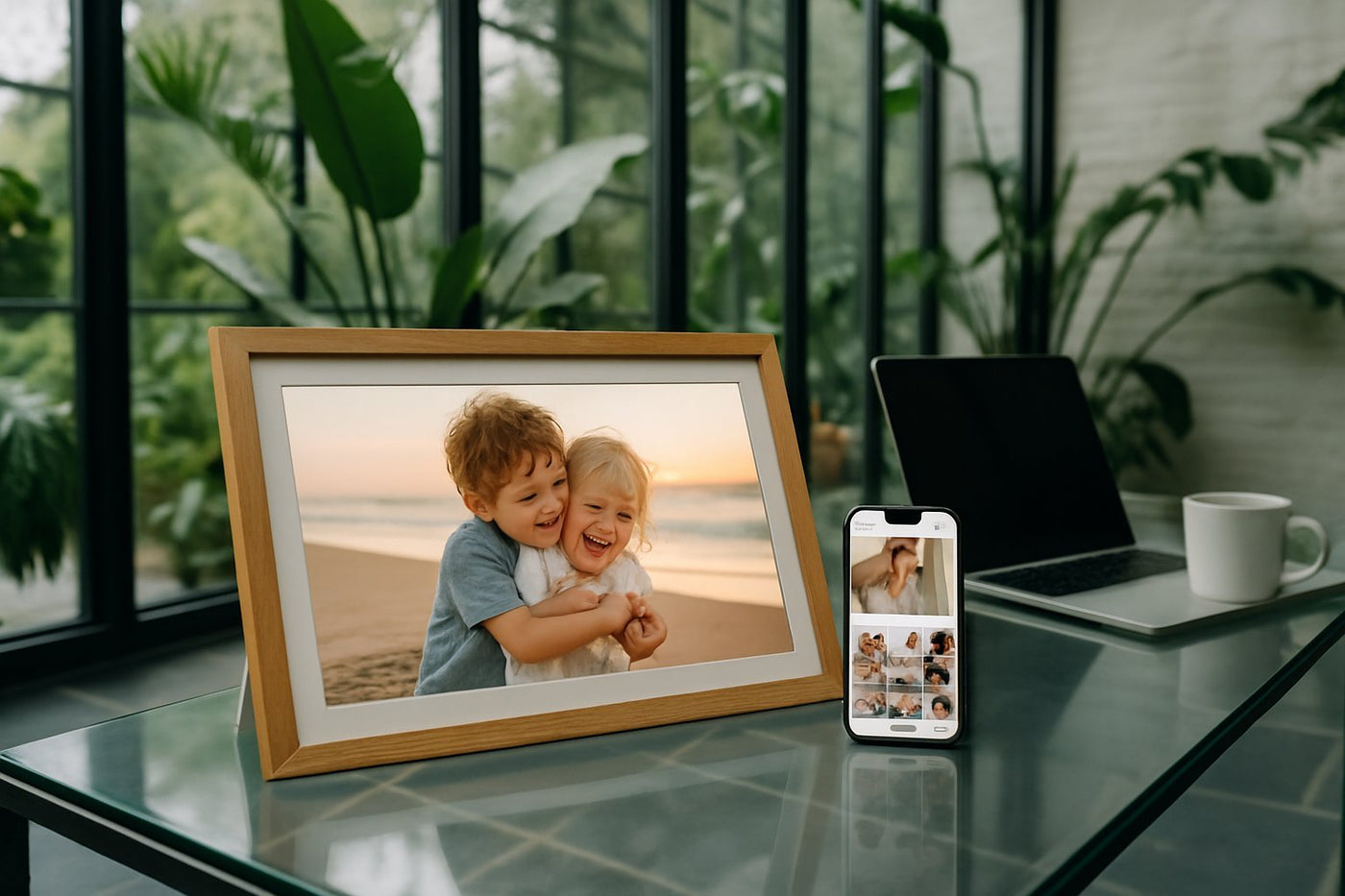
Een Frameo foto verwijderen kan op meerdere manieren: via de Frameo-app op je smartphone of rechtstreeks op je digitale fotolijst. Welke methode het handigst is, hangt af van waar de foto vandaan komt en of je meerdere foto's tegelijk wilt verwijderen. In dit artikel leggen we stap voor stap uit hoe je ongewenste foto's verwijdert, zodat je fotolijst altijd up-to-date blijft met de beelden die je écht wilt zien.
Naast de basisstappen behandelen we ook praktische situaties, zoals het in bulk verwijderen van foto's, het op afstand beheren van een fotolijst bij familie en het oplossen van synchronisatieproblemen wanneer een verwijderde foto toch blijft staan. Zo weet je precies wat je moet doen, ongeacht of je de app gebruikt of direct op het scherm van je Frameo fotolijst werkt.
Je frame staat vol, of je wilt gewoon opruimen: dan is frameo foto verwijderen een van de meest gestelde vragen van Frameo-gebruikers. Het klinkt simpel, maar er zijn meerdere manieren om een foto weg te halen — via de app, rechtstreeks op het scherm, of alleen bij jezelf zonder dat de afzender iets merkt. In dit artikel lopen we alle mogelijkheden langs, van de eerste tik op het scherm tot wat je kunt doen als een foto niet weg wil, hoe je op afstand foto's verwijdert bij familie, en hoe je voorkomt dat je per ongeluk dierbare herinneringen kwijtraakt.
Wat betekent 'foto verwijderen' precies bij Frameo?
Frameo is de app die de meeste digitale fotolijsten van UMBRION aanstuurt, en werkt met een systeem waarbij foto's vanaf een smartphone naar het scherm van de fotolijst worden gestuurd. Een foto bestaat daardoor eigenlijk op twee plekken tegelijk: op het scherm van je digitale fotolijst en, als je zelf beheerder bent, in de app op je smartphone. Wanneer je het over "verwijderen" hebt, kan dat op twee niveaus gebeuren: je verwijdert de foto alleen van je eigen scherm of app, of je verwijdert hem definitief zodat hij ook niet meer bij de ontvanger staat. Dat onderscheid is cruciaal, want het bepaalt of een verstuurde herinnering écht verdwijnt of alleen bij jou uit beeld raakt.
Daarnaast speelt de rol van gebruiker mee: ben je de persoon die de foto oorspronkelijk verstuurde, of ben je alleen gekoppeld als ontvanger op het fotolijst-scherm? Bij Frameo kunnen namelijk meerdere mensen tegelijk foto's naar hetzelfde scherm sturen, en niet iedereen heeft dezelfde rechten om alles te wissen. Dit voorkomt dat een familielid per ongeluk andermans foto's verwijdert, maar het zorgt er ook voor dat verwijderen soms net iets minder vanzelfsprekend werkt dan mensen verwachten. Belangrijk om te onthouden: verwijderen op het frame en verwijderen via de app zijn twee losse acties die op hetzelfde resultaat uitkomen, maar niet altijd hetzelfde effect hebben voor de oorspronkelijke afzender.
Foto verwijderen via de Frameo-app op je smartphone
De meest gebruikte methode om frameo foto's te verwijderen is via de app zelf, simpelweg omdat je smartphone altijd bij de hand is. Open de Frameo-app, ga naar het album of de foto die je kwijt wilt, en houd de foto ingedrukt totdat er een selectiemogelijkheid verschijnt. Vervolgens kies je de prullenbak- of verwijderoptie die in het menu verschijnt, en bevestig je de actie. Dit is ook meteen het antwoord op de vaak gestelde vraag hoe je frameo foto verwijderen via app precies uitvoert.
Een groot voordeel van deze methode is dat je op afstand kunt werken: je hoeft niet fysiek bij het frame te staan om foto's weg te halen. Dat maakt de app de aangewezen route als je bijvoorbeeld frameo foto's op afstand wilt verwijderen (remote delete) — denk aan een fotolijst die bij je ouders of grootouders staat, terwijl jij zelf ergens anders woont. Zolang zowel jouw telefoon als het frame verbinding hebben met internet, komt de verwijdering vanzelf door op het scherm.
Een paar praktische aandachtspunten hierbij:
- Zorg dat je een actieve internetverbinding hebt, anders synchroniseert de verwijdering niet direct met het scherm.
- Controleer of je de juiste foto hebt geselecteerd — bij grote albums is het makkelijk om per ongeluk de verkeerde te raken.
- Als je meerdere fotolijsten beheert vanuit één app-account, check dan bij welk scherm de foto hoort voordat je verwijdert.
- De app is overzichtelijker bij grote albums, omdat je op een telefoonscherm makkelijker kunt scrollen en selecteren dan op het frame zelf.
Handig detail: het verwijderen via de app werkt meestal net iets sneller dan wanneer je het rechtstreeks op de fotolijst zelf doet, omdat de app doorgaans een directere verbinding heeft met je account.
Foto verwijderen rechtstreeks op het scherm van je digitale fotolijst
Niet iedereen heeft z'n telefoon paraat, en gelukkig kan het verwijderen ook rechtstreeks op de fotolijst zelf. De meeste modellen, zoals de Digitale fotolijst - Licht hout - 10,1", hebben een touchscreen waarop je met een lange druk op de foto een menu opent. Daarin vind je meestal een verwijderoptie, vaak weergegeven met een prullenbak-icoon. Dit werkt zonder app en zonder internetverbinding op je telefoon, puur op het apparaat zelf.
Bij de grotere modellen, zoals de UMBRION Digitale fotolijst 15,6" XL, werkt dit proces vergelijkbaar dankzij hetzelfde Full HD-touchscreen en de onderliggende Frameo-software. Het voordeel van verwijderen op het scherm zelf is dat je meteen ziet welke foto je weghaalt — geen kans dus dat je in een klein app-thumbnail de verkeerde selecteert. Bij een groter scherm is scannen en aanwijzen bovendien makkelijker dan op een klein 10,1 inch model, puur omdat er meer ruimte is om te tikken zonder per ongeluk de verkeerde foto te raken. Het nadeel is dat je fysiek bij het frame moet staan, en dat het bij grote albums iets omslachtiger kan zijn om te scrollen en per foto te bevestigen dan op je telefoon.
Stel je wilt tijdens een familiebezoek snel een onscherpe of dubbele foto weghalen zonder je telefoon erbij te pakken. Dan kies je voor verwijderen direct op het scherm, want je ziet meteen het resultaat en hoeft niet in te loggen op een app. De Grote Digitale Fotolijst Hout 15.6" XL is hier ideaal voor omdat het grote touchscreen je in één oogopslag laat zien welke foto's je weg wilt halen, zonder te hoeven schakelen tussen apparaten.
App of scherm: welke methode past bij jouw situatie?
De keuze tussen app en scherm hangt vooral af van waar de fotolijst staat, wie er beheerder van is en hoeveel foto's je wilt opruimen. Hieronder een praktisch overzicht:
- Fotolijst staat bij jou thuis, jij bent beheerder → beide methodes werken prima; kies de app als je toch al op je telefoon zit, kies het scherm als je toevallig langsloopt.
- Fotolijst staat bij familie op afstand, jij bent beheerder → de app is duidelijk de betere keuze, want je hoeft niet fysiek aanwezig te zijn om op afstand foto's te verwijderen.
- Je bent geen beheerder, maar staat wel bij het frame → dan kan het verwijderen via het scherm zelf soms nog wel lukken, afhankelijk van de rechten die zijn ingesteld.
- Je wilt in één sessie tientallen foto's opruimen → de app werkt sneller door de grotere schermruimte en het overzicht van je smartphone.
- Je bent niet zo handig met apps → dan is direct op het scherm werken vaak intuïtiever, zeker met een groot touchscreen zoals bij de UMBRION-modellen.
Een vuistregel die vaak wordt meegegeven: gebruik de app als vaste beheermethode voor het dagelijkse onderhoud, en het scherm als snelle actie voor incidentele gevallen. Wil je überhaupt meer weten over hoe foto's op de fotolijst terechtkomen voordat je ze weer weghaalt, dan is het artikel over Frameo foto's toevoegen via app of e-mail een handige aanvulling.
Wat is het verschil tussen verwijderen bij jezelf en bij de ontvanger?
Dit is waarschijnlijk het meest onderschatte aspect van Frameo. Wanneer jij als afzender een foto naar iemands fotolijst stuurt, en die persoon verwijdert die foto vervolgens van zijn of haar scherm, betekent dat niet automatisch dat de foto ook bij jou verdwijnt uit de app. Andersom geldt hetzelfde: als jij een foto verwijdert die je zelf hebt verstuurd, kan dat gevolgen hebben voor de ontvanger, afhankelijk van hoe en waar je de verwijdering uitvoert. Wie de foto ooit verstuurd heeft, houdt die meestal gewoon in zijn eigen app terugvindbaar, tenzij hij hem daar zelf ook expliciet wist.
In de praktijk betekent dit dat je bij het delen van foto's met meerdere fotolijsten — bijvoorbeeld bij opa en oma en bij jezelf thuis — goed moet nadenken over waar je verwijdert. Verwijder je puur lokaal op één scherm, dan blijft de foto elders gewoon staan. Wil je dat een foto écht overal verdwijnt, dan moet je dat vaak op de plek doen waar hij oorspronkelijk is verstuurd of geüpload.
Meerdere foto's tegelijk verwijderen of een album leegmaken
Als je scherm te vol raakt, wil je niet elke foto los aantikken. Gelukkig biedt Frameo de mogelijkheid om meerdere foto's in één keer te selecteren. Dit werkt meestal als volgt:
- Open het album of de fotoweergave in de app of op het scherm.
- Activeer de selectiemodus door één foto lang ingedrukt te houden.
- Tik vervolgens op alle andere foto's die je ook wilt verwijderen — ze worden gemarkeerd met een vinkje.
- Bevestig de verwijdering via het prullenbak-icoon.
Voor het volledig leegmaken van een album is het vrijwel altijd efficiënter om dit via de app te doen in plaats van op het scherm, simpelweg omdat je op je telefoon makkelijker door grote hoeveelheden foto's scrollt en in bulk kunt selecteren. Verwijder je alles via het scherm zelf, dan moet je vaak individueel per foto bevestigen, wat bij een groot album aanzienlijk meer tijd kost.
Stel je wilt het hele fotoalbum van je UMBRION Digitale fotolijst 15,6" XL leegmaken omdat je een nieuw seizoen aan foto's wilt uploaden — bijvoorbeeld na een verhuizing of een familiereünie. Dan kies je voor de app, want daar kun je in bulk selecteren zonder dat je het frame fysiek hoeft te bedienen. Dit is ook een goed moment om regelmatig op te ruimen: een fotolijst met 32 GB opslag, zoals de meeste UMBRION-modellen hebben, biedt weliswaar veel ruimte, maar bij continu ontvangen van foto's en video's raakt ook dat op den duur vol.
Geen toegang tot de app? Zo verwijder je foto's als je de fotolijst cadeau kreeg
Een situatie die in de praktijk regelmatig voorkomt: iemand krijgt een digitale fotolijst cadeau, de gever heeft die al gekoppeld en ingesteld, en de ontvanger heeft zelf geen beheerdersaccount. In dat geval is de scherm-methode vaak de enige directe optie, omdat je zonder de juiste rechten in de app soms niet bij alle foto's kunt.
Wat je dan het beste kunt doen:
- Controleer eerst op het frame zelf of je via het scherm toegang hebt tot de verwijderoptie — dit werkt vaak onafhankelijk van wie de app beheert.
- Vraag de oorspronkelijke beheerder (vaak degene die het cadeau heeft gestuurd) om jou als extra gebruiker of afzender toe te voegen, zodat je ook via de app kunt verwijderen.
- Gebruik de koppelcode die op het scherm van de fotolijst wordt getoond om zelf de app te installeren en te koppelen, zie ook de volgende sectie.
Per ongeluk verwijderd: kun je een foto nog terugzetten?
Dit is misschien wel de meest gestelde vervolgvraag: is een verwijderde foto écht weg? Bij Frameo geldt over het algemeen dat een verwijderde foto direct van het scherm en/of de app verdwijnt, zonder een ingebouwde prullenbak of "ongedaan maken"-functie zoals je die kent van bijvoorbeeld je smartphone-galerij. Dat betekent dat je voorzichtig moet zijn bij het bevestigen van een verwijdering.
Er is wel een lichtpuntje: als de foto oorspronkelijk vanaf je telefoon is verstuurd, staat de originele versie meestal nog gewoon in je eigen camerarol of cloudopslag. Je kunt de foto dan gewoon opnieuw versturen naar de fotolijst. Alleen als de foto uitsluitend via de fotolijst zelf is binnengekomen — bijvoorbeeld verstuurd door iemand anders die je niet meer kunt bereiken — is herstellen lastiger en moet je die persoon vragen om de foto opnieuw te delen.
Problemen oplossen als verwijderen niet lukt
Soms wil een foto simpelweg niet verdwijnen, ook al heb je de verwijderoptie aangetikt. Meestal ligt dit aan connectiviteit of een tijdelijke synchronisatiefout. Onderstaande stappen lossen de meeste gevallen op:
- Controleer of zowel je smartphone als de fotolijst verbonden zijn met wifi — zonder verbinding synchroniseert een verwijdering niet.
- Herstart de Frameo-app en probeer de verwijdering opnieuw.
- Herstart de fotolijst zelf; dit forceert vaak een nieuwe synchronisatie met de server.
- Check of je wel de juiste rechten hebt — als je niet de oorspronkelijke afzender bent, kan het zijn dat je de foto alleen lokaal kunt verbergen en niet definitief kunt verwijderen.
- Wacht een paar minuten: bij een trage verbinding kan de verwijdering iets vertraagd doorkomen.
Blijft het probleem bestaan, dan is het raadzaam de app te updaten naar de nieuwste versie, aangezien verouderde software soms sync-problemen veroorzaakt.
Handige tips en veelgemaakte fouten bij het opruimen van je fotolijst
Bij het beheren van foto's op een digitale fotolijst zie je vaak dezelfde valkuilen terugkomen. Een paar tips om dit soepeler te laten verlopen:
- Verwijder foto's regelmatig in kleine porties in plaats van te wachten tot het album overvol is — dat scheelt tijd en verwarring.
- Check bij gedeelde schermen (bijvoorbeeld bij familie) altijd eerst wie de foto heeft verstuurd, voordat je hem verwijdert.
- Gebruik losse albums per gebeurtenis in plaats van één grote verzameling, zodat verwijderen gerichter kan.
- Wees extra alert bij het verwijderen van video's: deze nemen meer opslagruimte in, maar zijn net zo onomkeerbaar te wissen als foto's.
Een veelgemaakte fout is dat mensen denken dat verwijderen op één scherm automatisch overal doorwerkt. Dat is dus niet zo — check dit dus altijd als meerdere fotolijsten met elkaar verbonden zijn via dezelfde afzender.
Uit de praktijk
Ik ben Jelle Bos, en in de klantenservice bij digitalefotolijst.nl krijg ik regelmatig vragen over verwijderen — meestal van klanten die net een fotolijst als cadeau hebben gegeven of gekregen. Wat ik vaak zie: mensen schrikken als een net verstuurde foto ineens weer verdwenen is bij de ontvanger, terwijl ze zelf niets hebben gedaan. Negen van de tien keer blijkt dan dat een derde persoon, bijvoorbeeld een broer of zus die ook aan hetzelfde scherm gekoppeld is, per ongeluk foto's heeft opgeruimd zonder te beseffen dat dit ook bij anderen zichtbaar was.
Mijn advies aan klanten die een fotolijst cadeau doen — bijvoorbeeld de Digitale fotolijst - Donker Hout 10,1" die veel als verjaardagscadeau over de toonbank gaat — is om vooraf even met de ontvanger af te stemmen wie foto's mag verwijderen. Dat voorkomt onnodige frustratie. Daarnaast zie ik vaak dat mensen denken dat een fotolijst een back-up is van hun foto's. Dat is het niet: bewaar losse kopieën van belangrijke foto's op je telefoon of in de cloud, want een verwijderde foto op de fotolijst is echt weg.
Veelgestelde vragen
Verwijdert Frameo een foto ook bij de afzender die hem heeft verstuurd?
Niet automatisch. Als de ontvanger een foto van zijn of haar scherm verwijdert, blijft de foto meestal gewoon staan in de app en camerarol van de oorspronkelijke afzender. Verwijderen werkt dus vaak lokaal, tenzij je het op de plek van verzenden zelf ongedaan maakt.
Hoe verwijder ik frameo foto's via de app?
Open de Frameo-app, ga naar het album met de foto die je wilt verwijderen, houd de foto ingedrukt tot er een selectiemogelijkheid verschijnt en tik op het prullenbak-icoon om te bevestigen. Zorg dat zowel je telefoon als de fotolijst verbonden zijn met internet, zodat de verwijdering direct synchroniseert.
Kan ik frameo foto's op afstand verwijderen (remote delete)?
Ja, dat is precies waar de app voor bedoeld is. Zolang de fotolijst verbonden is met wifi, kun je vanaf je smartphone foto's verwijderen zonder fysiek bij het frame te staan — handig als het scherm bijvoorbeeld bij familie op een ander adres staat.
Kan ik in één keer alle foto's van mijn digitale fotolijst wissen?
Ja, via de selectiemodus in de app of op het scherm kun je meerdere foto's tegelijk markeren en in één keer verwijderen. Bij grote albums is dit meestal sneller via de app dan rechtstreeks op het scherm, omdat je daar losse bevestigingen per foto moet geven.
Werkt het verwijderen van foto's hetzelfde op elk fotolijst-merk dat Frameo gebruikt?
De basisprincipes van Frameo zijn hetzelfde op alle compatibele schermen, dus ook op alle UMBRION-modellen. Kleine verschillen in menu-indeling kunnen voorkomen afhankelijk van de softwareversie, maar de verwijderfunctie werkt overal op vergelijkbare wijze.
Waarom zie ik een verwijderde foto nog steeds op het scherm staan?
Dit komt meestal doordat de verwijdering nog niet volledig is gesynchroniseerd, bijvoorbeeld door een zwakke wifi-verbinding. Herstart de fotolijst en de app, en controleer of beide verbonden zijn met internet.
Wat gebeurt er als ik de Frameo-app niet zelf heb geïnstalleerd, bijvoorbeeld bij een cadeau?
Je kunt de app alsnog installeren en koppelen aan het bestaande scherm met de juiste koppelcode. Zodra je bent gekoppeld, kun je net als andere gebruikers foto's beheren, afhankelijk van de rechten die op dat scherm zijn ingesteld. Heb je geen koppelcode, dan kun je in de tussentijd foto's verwijderen rechtstreeks op het scherm zelf.
Kan ik een foto verbergen in plaats van definitief verwijderen?
Frameo is primair ingericht op direct verwijderen in plaats van verbergen. Voor de exacte mogelijkheden binnen jouw app-versie verwijzen we naar de instellingen in de app zelf, aangezien functies per update kunnen verschillen.
Hoe voorkom ik dat ik belangrijke foto's per ongeluk kwijtraak?
Bewaar altijd een kopie van belangrijke foto's op je telefoon of in de cloud, aangezien de fotolijst geen back-upfunctie biedt. Werk daarnaast met overzichtelijke albums, zodat je bij het opruimen precies weet welke foto's je selecteert.
Twijfel je nog welk model het beste bij jouw situatie past, of wil je gewoon een overzicht van alle beschikbare formaten en houtlooks? Bekijk het volledige assortiment digitale fotolijsten en kies het scherm dat past bij hoe jij foto's wilt delen, beheren en — wanneer nodig — weer verwijderen.