

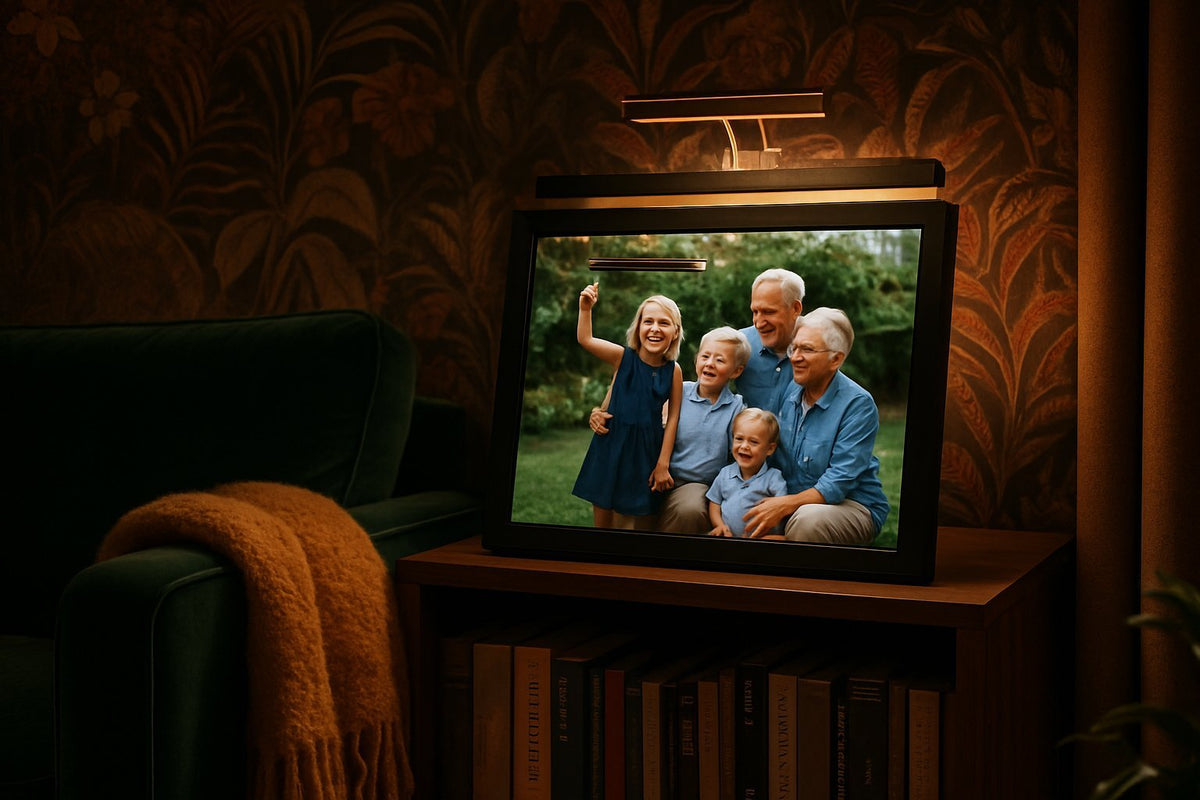
Je bent net klaar met het inrichten van je digitale fotolijst en vraagt je af of je de foto's ook vanaf je computer kunt beheren in plaats van je telefoon. Veel mensen zoeken naar de frameo app op laptop omdat typen, slepen en organiseren op een groot scherm nu eenmaal makkelijker gaat dan op een smartphone. Het korte antwoord: het kan, maar niet op de manier die je misschien verwacht. In dit artikel leggen we uit hoe het precies zit, welke omwegen er zijn en wanneer een laptop daadwerkelijk zin heeft naast je fotolijst.
Wat houdt het gebruik van de Frameo app op laptop precies in?
Frameo is in de basis een mobiele app, gemaakt voor smartphones en tablets met Android of iOS. Er bestaat geen native desktopversie die je rechtstreeks op Windows of macOS installeert vanuit een officiële store. Wie het toch via een laptop wil doen, maakt gebruik van een Android-emulator: een programma dat een virtuele Android-omgeving op je computer nabootst, waarin je vervolgens de Frameo-app installeert alsof het een telefoon is.
Dat klinkt omslachtig, en dat is het voor de meeste mensen ook. Maar voor specifieke situaties — bijvoorbeeld wanneer je honderden foto's tegelijk wilt ordenen voordat je ze doorstuurt naar een digitale fotolijst — kan het net dat stukje extra comfort geven. Belangrijk om te onthouden: de laptop stuurt in dit scenario niet rechtstreeks naar het scherm van je fotolijst, maar werkt via hetzelfde Frameo-account en dezelfde cloudkoppeling als je telefoon dat zou doen.
Waarom heeft Frameo geen officiële versie voor Windows of Mac?
Dit is een vraag die we vaak krijgen, en het antwoord zit in hoe Frameo is opgebouwd. De app is ontworpen rond functies die specifiek bij mobiele besturingssystemen horen: cameratoegang, pushmeldingen en naadloze synchronisatie met je foto-galerij op je telefoon. Een desktopversie zou een compleet andere ontwikkeling vergen, terwijl de doelgroep — mensen die snel een foto vanaf hun telefoon naar oma's fotolijst sturen — vooral mobiel actief is.
Daarnaast kiezen veel app-ontwikkelaars er bewust voor om hun resources te focussen op het platform waar de meeste gebruikers zitten. Voor Frameo is dat overduidelijk de smartphone. Een officiële pc-versie zou bovendien extra onderhoud en beveiligingsupdates vragen voor een relatief kleine groep gebruikers die liever op een groot scherm werkt. Wil je dieper in de technische achtergrond en alternatieven duiken, dan is dit artikel over Frameo op laptop gebruiken een goede aanvulling.
Hoe werkt het koppelen van een emulator aan je Frameo-account?
Het principe is in grote lijnen hetzelfde als op een telefoon, maar met een paar extra stappen. Eerst installeer je een Android-emulator op je laptop, daarna download je de Frameo-app binnen die virtuele omgeving via de Play Store-simulatie. Vervolgens log je in met hetzelfde account dat je ook op je telefoon gebruikt, of koppel je opnieuw met de unieke code van je digitale fotolijst.
Een paar punten om rekening mee te houden:
- Internetverbinding — de emulator heeft een stabiele wifi-verbinding nodig, net als je telefoon.
- Systeemvereisten — oudere laptops met weinig werkgeheugen lopen vast of reageren traag binnen de emulator.
- Accountkoppeling — gebruik bij voorkeur hetzelfde account als op je telefoon, zodat albums synchroon blijven.
- Cameratoegang — functies die de camera van je telefoon gebruiken, werken niet of nauwelijks via een laptop-emulator.
Voor een stapsgewijze vergelijking tussen verschillende emulators en een concreet installatieplan verwijzen we graag naar dit stappenplan voor het installeren van de Frameo-app op laptop.
Welke scenario's maken een laptop handig naast je digitale fotolijst?
Een laptop is geen vervanging voor je telefoon binnen het Frameo-ecosysteem, maar wel een handige aanvulling in specifieke situaties. Denk aan het moment waarop je net van vakantie terugkomt met honderden foto's op je laptop, of wanneer je samen met familie een groot fotoalbum wilt samenstellen voordat het naar de fotolijst gaat.
Ook wanneer je toegang hebt tot oudere foto's die al op je computer staan — bijvoorbeeld gescande familiekiekjes — is het prettig om die eerst te ordenen op een groot scherm. Via de emulator kun je die bestanden dan alsnog binnen de Frameo-omgeving plaatsen en doorsturen.
Voor opa en oma: foto's beheren op een groot scherm voordat ze op de fotolijst verschijnen
Veel kinderen en kleinkinderen kiezen een digitale fotolijst juist als cadeau voor opa en oma, precies omdat het beheer zo simpel is. Maar het klaarzetten van de eerste albums gebeurt vaak door iemand anders — en dan is een laptop soms prettiger dan een klein telefoonscherm.
Stel je wilt een compleet album met vakantiefoto's, familiefeesten en babyfoto's klaarzetten voor je ouders. Dan kies je bijvoorbeeld de Grote Digitale fotolijst - 15.6" XL van UMBRION, want het Full HD-scherm van 39,6 cm doet die foto's optimaal tot hun recht komen. Je maakt dan eerst op je laptop (via de emulator) een overzichtelijke selectie, sorteert op datum of gebeurtenis, en stuurt het geheel vervolgens door. Omdat deze fotolijst werkt met onbeperkt gebruikers en zonder abonnementskosten, kunnen daarna ook broers, zussen of kleinkinderen zelf foto's blijven toevoegen vanaf hun eigen telefoon.
Op kantoor: snel albums ordenen en delen met meerdere familieleden
Een ander praktisch scenario speelt zich af op kantoor of thuiswerkplek. Grote gezinsevenementen — een bruiloft, een verjaardag, een reünie — leveren al snel honderden foto's op, verspreid over meerdere telefoons en camera's. Het verzamelen en sorteren van die beelden gaat nu eenmaal sneller met een toetsenbord, muis en een breed scherm dan met je duim op een telefoon.
In zo'n geval log je via de emulator in op je Frameo-account, maak je mappen per gebeurtenis en nodig je familieleden uit om mee te kijken of aan te vullen. Zodra de selectie compleet is, verschijnt alles automatisch op de gekoppelde fotolijst — zonder dat iedereen apart foto's hoeft te versturen.
Veelgemaakte fouten bij het gebruik van Frameo op laptop en hoe je ze voorkomt
De meeste problemen die we horen van klanten ontstaan niet door de fotolijst zelf, maar door verkeerde verwachtingen rond de emulator-oplossing. Een paar veelvoorkomende valkuilen:
- Verkeerde accountgegevens gebruiken, waardoor foto's niet op de juiste fotolijst terechtkomen.
- Een zwaar belaste of verouderde laptop gebruiken, waardoor de emulator vastloopt of traag reageert.
- Verwachten dat camerafuncties werken zoals op een telefoon — dit is vaak beperkt of afwezig.
- Geen rekening houden met wifi-stabiliteit, waardoor synchronisatie met de fotolijst hapert.
- Meerdere emulators tegelijk gebruiken, wat verwarring geeft over welk account actief is.
Door hier vooraf rekening mee te houden, bespaar je jezelf veel frustratie. Een rustige, stapsgewijze aanpak werkt altijd beter dan haastig alles in één keer willen regelen.
Alternatieven als de app op laptop niet naar wens werkt
Werkt de emulator-route toch niet lekker, dan zijn er gelukkig prima alternatieven. De meest voor de hand liggende optie blijft gewoon je smartphone of tablet, waarop Frameo wél officieel ondersteund wordt en soepel draait. Voor het overzetten van bestaande foto's vanaf je computer kun je deze eerst naar je telefoon sturen (via e-mail, cloudopslag of een kabel) en ze vandaaruit versturen naar de fotolijst.
Een andere praktische route is het gebruik van een USB-stick of SD-kaart, rechtstreeks aangesloten op de fotolijst zelf — handig wanneer je geen internetverbinding beschikbaar hebt. Meer hierover lees je in dit artikel over Frameo offline gebruiken zonder wifi-verbinding. Voor wie structureel op zoek is naar een volledige handleiding met alle installatie- en koppelstappen, is deze uitgebreide Frameo-app handleiding een handig naslagwerk.
Praktische tips om foto's probleemloos naar je digitale fotolijst te sturen
Of je nu via telefoon, tablet of laptop-emulator werkt, een paar gewoontes maken het proces een stuk soepeler:
- Controleer vooraf of je wifi-netwerk stabiel genoeg is voor grotere albums met video's.
- Comprimeer extreem grote foto- of videobestanden voordat je ze verstuurt, zodat synchronisatie sneller verloopt.
- Gebruik altijd hetzelfde account op al je apparaten om verwarring over gekoppelde fotolijsten te voorkomen.
- Maak per gebeurtenis een apart album, dat scheelt zoekwerk achteraf.
- Test na elke update van de app of fotolijst eerst met één foto voordat je een heel album verstuurt.
Uit de praktijk
Ik ben Jelle Bos, en bij digitalefotolijst.nl krijgen we met enige regelmaat de vraag of klanten de Frameo app ook "gewoon op de pc" kunnen installeren. Wat ik in de praktijk merk: mensen willen vaak niet per se een laptop gebruiken omdat ze dat fijner vinden, maar omdat ze foto's al op hun computer hebben staan en niet weten hoe ze die naar hun telefoon moeten krijgen. Mijn advies is dan meestal om eerst te kijken of je foto's via een cloudopslag-app (zoals Google Foto's of iCloud) al automatisch op je telefoon staan — dat scheelt die hele emulator-stap vaak helemaal.
Wat ik ook vaak zie misgaan: mensen installeren een emulator, loggen in met een nieuw account in plaats van hun bestaande Frameo-account, en vragen zich dan af waarom hun fotolijst leeg blijft. Check dus altijd eerst welk account al gekoppeld is aan je fotolijst — dat voorkomt negen van de tien supportvragen die wij binnenkrijgen over dit onderwerp.
Veelgestelde vragen
Is Frameo officieel beschikbaar voor laptop of pc?
Nee, Frameo heeft geen officiële desktopversie voor Windows of macOS. De app is ontwikkeld voor Android en iOS, en wie het toch op een laptop wil gebruiken, moet dit doen via een Android-emulator.
Kost het gebruik van Frameo op een laptop via een emulator iets?
De Frameo-app zelf is gratis te gebruiken, ongeacht of je dit via een telefoon of een emulator op laptop doet. Voor eventuele kosten van een specifieke emulator verwijzen we je naar de informatie van de betreffende emulator-aanbieder.
Kan ik Frameo op laptop gebruiken zonder digitale fotolijst?
Je kunt de app wel installeren en een account aanmaken zonder gekoppelde fotolijst, maar de functionaliteit is dan beperkt. Frameo is specifiek ontworpen om foto's te versturen naar een gekoppelde digitale fotolijst, dus zonder fotolijst mis je het hoofddoel van de app.
Wat moet ik doen als Frameo niet goed werkt op mijn laptop?
Controleer eerst of je laptop voldoende werkgeheugen heeft voor de emulator en of je wifi-verbinding stabiel is. Werkt het dan nog niet naar wens, dan is overstappen naar je smartphone of tablet vaak de snelste en betrouwbaarste oplossing.
Is het veilig om Frameo via een emulator op laptop te installeren?
Download emulators altijd van bekende, betrouwbare bronnen en installeer de Frameo-app alleen via de officiële Play Store-omgeving binnen die emulator. Zo voorkom je dat je ongewenste software of nepversies van de app binnenhaalt.
Werkt het synchroniseren van foto's hetzelfde als op mijn smartphone?
Grotendeels wel, omdat je via hetzelfde account en dezelfde cloudkoppeling werkt. Wel kunnen functies die afhankelijk zijn van de camera of specifieke mobiele sensoren beperkt of niet beschikbaar zijn binnen een laptop-emulator.
Benieuwd welke digitale fotolijst het beste bij jouw situatie past, met of zonder laptop in de mix? Bekijk het volledige assortiment van UMBRION, waaronder de populaire Grote Digitale fotolijst - 15.6" XL, in de webshop van digitalefotolijst.nl en ontdek welk model past bij jouw interieur en gebruik.