
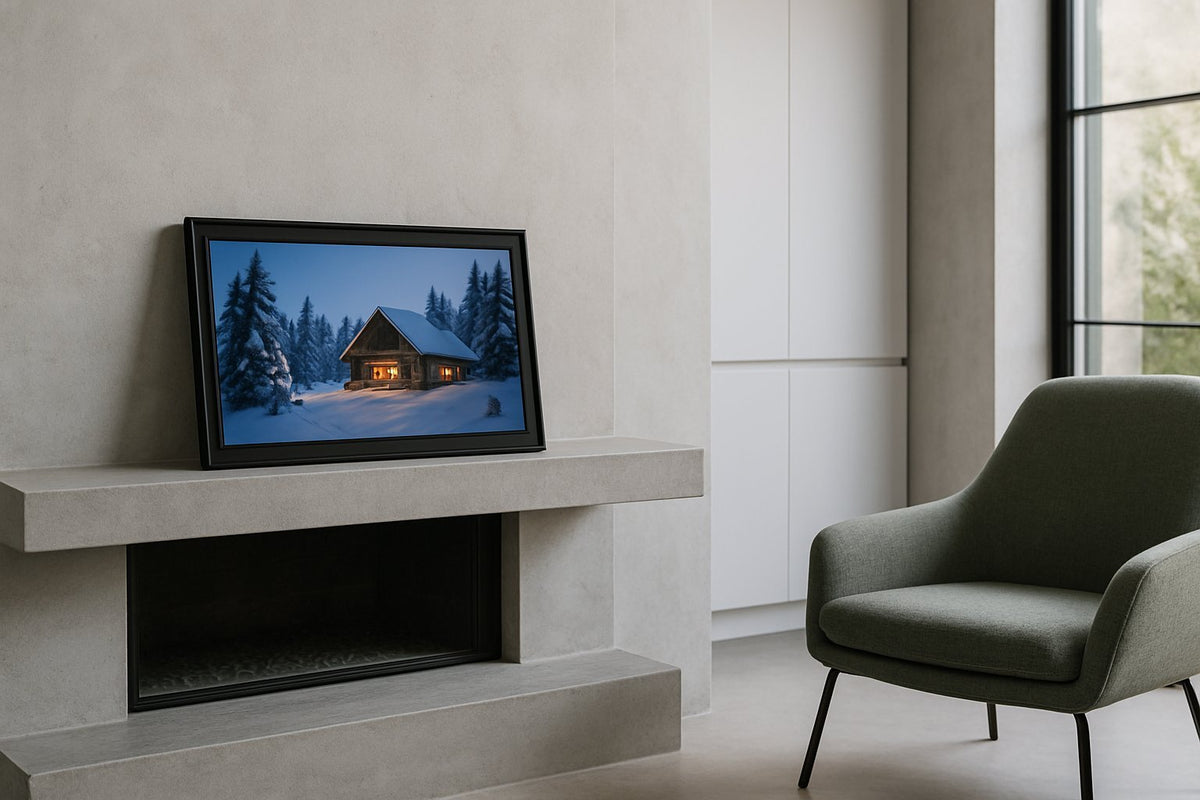
Een groeiend fotoarchief vraagt om een betrouwbare oplossing die niet afhankelijk is van een enkele cloud-dienst of een volgeraakte telefoon. Een externe harde schijf is voor veel gezinnen de meest voor de hand liggende manier om duizenden foto's en video's veilig te bewaren, zonder maandelijkse abonnementskosten en zonder zorgen over internetverbindingen. Maar welke schijf past bij jouw archief, en hoe combineer je die opslag slim met een digitale fotolijst waarop je die herinneringen dagelijks kunt bekijken en delen? In dit artikel lopen we alle keuzes stap voor stap door.
Wat is een externe harde schijf en waarvoor gebruik je hem?
Een externe harde schijf is een losstaand opslagmedium dat je via een kabel aansluit op een computer, laptop of soms rechtstreeks op andere apparaten. In tegenstelling tot cloudopslag heb je de data fysiek in huis, wat betekent dat je niet afhankelijk bent van een internetverbinding of een derde partij die je bestanden beheert. Voor fotoarchieven is dit een belangrijk voordeel: je behoudt volledige controle over waar je herinneringen staan.
De meeste mensen gebruiken een externe harde schijf voor drie doelen: als back-up van bestanden die al ergens anders staan (bijvoorbeeld op een laptop), als primaire opslagplek voor een groeiend archief dat te groot wordt voor interne opslag, of als overdrachtsmedium om grote hoeveelheden foto's en video's te verplaatsen tussen apparaten. Voor een familiefotoarchief is vaak een combinatie van deze functies relevant: je wilt een veilige kopie hebben, maar ook makkelijk kunnen putten uit dat archief om beelden te delen.
Het is belangrijk te beseffen dat een externe harde schijf op zichzelf geen weergave- of deelfunctie heeft. Het is puur opslag. Om foto's daadwerkelijk te bekijken of te delen met familie, heb je een ander apparaat nodig — en dat is precies waar een digitale fotolijst in het plaatje past, zoals we verderop uitwerken.
HDD versus SSD: welke externe harde schijf past bij jouw fotoarchief?
Bij het kiezen van een externe harde schijf kom je al snel de keuze tegen tussen een HDD (Hard Disk Drive) en een SSD (Solid State Drive). Een HDD werkt met draaiende schijven en een leeskop, vergelijkbaar met de traditionele harde schijven die al decennia in computers zitten. Een SSD gebruikt flashgeheugen zonder bewegende onderdelen, vergelijkbaar met de opslag in smartphones en moderne laptops.
Voor een fotoarchief zijn beide opties bruikbaar, maar ze hebben andere sterke punten. Een HDD biedt doorgaans meer opslagcapaciteit voor hetzelfde budget, wat aantrekkelijk is als je archief snel groeit door video's van feestdagen en familiebijeenkomsten. Een SSD is compacter, stiller en minder gevoelig voor schokken, wat handig is als je de schijf regelmatig meeneemt of verplaatst.
Voor mensen die vooral thuis een archief opbouwen en de schijf zelden verplaatsen, is een HDD vaak een praktische keuze vanwege de grotere capaciteit per euro. Wie de schijf juist meeneemt op reis of tussen familieleden laat rondgaan, heeft baat bij de robuustheid van een SSD. Overweeg ook hoe vaak je toegang nodig hebt: SSD's lezen en schrijven data doorgaans sneller, wat het overzetten van grote videobestanden vlotter maakt.
Hoeveel opslagcapaciteit heb je nodig voor foto's en video's?
De benodigde capaciteit hangt sterk af van het type bestanden dat je bewaart. Foto's van moderne smartphones en camera's nemen doorgaans enkele megabytes per stuk in beslag, maar video's — zeker in 4K — kunnen al snel enkele gigabytes per minuut opslag vragen. Een gezin dat jarenlang foto's en video's verzamelt, bouwt zo een archief op dat al snel honderden gigabytes beslaat.
Om een indicatie te geven van wat verschillende archiefgroottes betekenen:
- Klein archief (enkele duizenden foto's, weinig video): een schijf van 1 TB is meestal ruim voldoende voor jaren aan foto's.
- Gemiddeld gezinsarchief (foto's plus incidentele video's): reken op 2 tot 4 TB om ook toekomstige groei op te vangen.
- Uitgebreid archief met veel 4K-video: hier kan 4 TB of meer nodig zijn, afhankelijk van hoeveel video je bewaart.
Een veelgemaakte denkfout is dat je enkel rekening houdt met wat je nu hebt. Fotoarchieven groeien continu, zeker met kinderen of kleinkinderen in het gezin. Kies daarom liever een schijf met wat marge, zodat je niet binnen een jaar alweer aan vervanging of uitbreiding toe bent.
Aansluitingen en compatibiliteit: USB-C, USB 3.0 en je apparaten
Naast capaciteit is de aansluiting een praktisch punt dat vaak wordt onderschat. De twee meest voorkomende standaarden zijn USB-C en USB 3.0 (vaak met een traditionele USB-A-connector). USB-C is de nieuwere standaard, te vinden op recente laptops, tablets en veel smartphones, en biedt doorgaans hogere overdrachtssnelheden. USB 3.0 is nog altijd wijdverspreid en compatibel met oudere apparatuur.
Voordat je een externe harde schijf aanschaft, is het verstandig te checken welke poorten je computer of laptop daadwerkelijk heeft. Sommige schijven worden geleverd met een adapter of een kabel die beide aansluitingen ondersteunt, wat de compatibiliteit vergroot. Let ook op de overdrachtssnelheid die de aansluiting toelaat: dit bepaalt hoe lang het duurt om grote videobestanden over te zetten.
Belangrijk om te weten: digitale fotolijsten van UMBRION werken niet via een directe kabelverbinding met een externe harde schijf. Foto's en video's komen op het scherm via de gratis Frameo-app, die werkt via wifi. De externe harde schijf en de fotolijst vervullen dus elk hun eigen rol in het proces — meer daarover in de volgende sectie.
Van externe harde schijf naar digitale fotolijst: zo werkt het samenspel
Veel mensen denken dat een externe harde schijf en een digitale fotolijst hetzelfde probleem oplossen, maar ze vervullen juist complementaire functies. De externe harde schijf is je langetermijnarchief: een veilige, uitgebreide opslagplek voor al je foto's en video's, inclusief bestanden die je niet dagelijks bekijkt. De digitale fotolijst is juist bedoeld om een selectie van die herinneringen dagelijks zichtbaar en deelbaar te maken.
Het praktische proces werkt meestal zo: je bewaart je volledige archief op de externe harde schijf, en vanaf je smartphone selecteer je de foto's en video's die je wilt tonen of delen. Via de Frameo-app stuur je die selectie rechtstreeks naar de digitale fotolijst, waar ook ter wereld, zonder dat de fotolijst zelf verbonden hoeft te zijn met de harde schijf. De fotolijst heeft daarnaast eigen interne opslag — bij de UMBRION-modellen is dat 32 GB — waardoor er ruimte is voor duizenden foto's en video's die rechtstreeks op het scherm blijven staan, los van je externe schijf.
Dit tweetrapsmodel — een grote externe schijf voor archivering, een fotolijst voor dagelijkse weergave en delen — geeft je het beste van twee werelden: veilige, uitgebreide opslag én een laagdrempelige manier om die herinneringen levend te houden in de huiskamer.
Praktijkscenario: familiearchief bewaren en toch makkelijk delen met opa en oma
Stel je hebt een gezin met twee kinderen en je maakt wekelijks foto's en video's van schoolactiviteiten, verjaardagen en uitjes. Na een paar jaar heb je een archief van tienduizenden bestanden opgebouwd, verspreid over verschillende telefoons en een oude laptop. Je wilt dit archief centraliseren én tegelijk opa en oma, die verderop in het land wonen, dagelijks laten meegenieten.
In dit scenario zet je eerst alles over naar een externe harde schijf met voldoende capaciteit, zodat je archief compleet en veilig op één plek staat. Vervolgens kies je een selectie van de mooiste en meest recente beelden om te delen. Hier komt de Grote Digitale fotolijst - 15.6" XL van UMBRION goed van pas: dankzij het Full HD-scherm van 39,6 cm komen foto's en video's groot en scherp in beeld, ideaal voor een woonkamer waar de hele familie ze kan bekijken. Opa en oma hoeven geen technische kennis te hebben — via de gratis Frameo-app stuur jij en andere gezinsleden simpelweg nieuwe beelden rechtstreeks naar hun scherm, zonder abonnementskosten en met onbeperkt aantal gebruikers.
Het resultaat: het volledige archief blijft veilig bewaard op de externe harde schijf, terwijl de fotolijst continu vernieuwd wordt met de nieuwste momenten, zonder dat opa en oma zelf iets hoeven te downloaden of synchroniseren.
Duurzaamheid en levensduur: hoe voorkom je dataverlies?
Elk opslagmedium heeft een eindige levensduur, en dat geldt ook voor externe harde schijven. HDD's kunnen na verloop van tijd mechanische slijtage vertonen door de bewegende onderdelen, terwijl SSD's een beperkt aantal schrijfcycli hebben voordat de betrouwbaarheid afneemt. Beide typen kunnen bovendien defect raken door vallen, stoten of extreme temperaturen.
Om dataverlies te voorkomen, is het verstandig om niet te vertrouwen op één enkele kopie van je fotoarchief. Een breed geaccepteerde vuistregel in de opslagwereld is de 3-2-1-strategie: bewaar minimaal drie kopieën van belangrijke data, op twee verschillende soorten media, waarvan minimaal één kopie op een andere locatie. Voor een fotoarchief betekent dit bijvoorbeeld: één kopie op je laptop, één op een externe harde schijf, en eventueel een derde kopie in de cloud of bij familie.
Een paar praktische gewoontes die de levensduur van je externe harde schijf verlengen:
- Koppel de schijf altijd correct los via het besturingssysteem voordat je de kabel verwijdert.
- Bewaar de schijf op een droge, stofvrije plek, niet in direct zonlicht of vochtige ruimtes.
- Vermijd het verplaatsen van een HDD terwijl deze actief data leest of schrijft.
- Controleer periodiek of bestanden nog intact en leesbaar zijn, vooral bij schijven die je zelden gebruikt.
De interne opslag van een digitale fotolijst, zoals de 32 GB bij de UMBRION-modellen, is overigens geen vervanging voor een volledige back-up. Zie het als een aanvullende, dagelijks toegankelijke opslagplek voor een selectie van je archief, terwijl de externe harde schijf de basis blijft voor je complete verzameling.
Veelgemaakte fouten bij back-uppen van je fotocollectie
Bij het opzetten van een back-upstrategie voor foto's en video's maken mensen vaak vergelijkbare fouten. Hieronder de meest voorkomende valkuilen:
- Slechts één kopie bewaren: als die ene schijf of telefoon kapotgaat, verlies je alles. Zorg altijd voor minstens één extra kopie.
- Geen structuur aanhouden: een archief zonder mappen per jaar of gebeurtenis wordt onoverzichtelijk en moeilijk doorzoekbaar naarmate het groeit.
- De schijf jarenlang niet controleren: bestanden kunnen beschadigd raken zonder dat je het merkt, tot het moment dat je ze echt nodig hebt.
- Te krap inschatten van de benodigde capaciteit: vooral video's nemen meer ruimte in dan verwacht, waardoor je sneller dan gedacht tegen de grens aanloopt.
- Back-up verwarren met delen: een externe harde schijf is niet gemaakt om dagelijks foto's mee te tonen aan familie; daarvoor is een digitale fotolijst met een app als Frameo veel praktischer.
Wie twijfelt over welk fotolijst-formaat het beste aansluit bij de manier waarop je wilt delen, vindt uitgebreide vergelijkingen in de gids over UMBRION-formaten en houtlooks vergelijken. Ook de gids over het kiezen van een digitaal fotolijstje geeft praktische handvatten, inclusief veelgemaakte fouten bij de keuze zelf.
Veelgestelde vragen
Hoeveel TB heb ik nodig voor mijn foto's en video's op een externe harde schijf?
Dat hangt af van hoeveel video je bewaart naast foto's. Voor een archief met vooral foto's volstaat 1 TB vaak jarenlang, terwijl gezinnen met veel 4K-video's beter kunnen rekenen op 2 tot 4 TB of meer. Kies liever iets ruimer, want archieven groeien sneller dan verwacht.
Moet ik mijn digitale fotolijst rechtstreeks aansluiten op een externe harde schijf?
Nee, digitale fotolijsten van UMBRION werken via de gratis Frameo-app en wifi, niet via een directe kabelverbinding met een externe harde schijf. Je stuurt beelden vanaf je smartphone naar de fotolijst, terwijl je volledige archief apart op de externe harde schijf blijft staan.
Wat is het verschil tussen een HDD en een SSD als externe harde schijf?
Een HDD gebruikt draaiende schijven en biedt doorgaans meer opslag per euro, terwijl een SSD flashgeheugen gebruikt zonder bewegende onderdelen en daardoor sneller en schokbestendiger is. Voor grote, weinig verplaatste archieven is een HDD vaak praktisch; voor mobiel gebruik is een SSD robuuster.
Welke aansluiting moet ik kiezen bij een externe harde schijf voor foto's?
Controleer eerst welke poorten je laptop of computer heeft: USB-C is de nieuwere, snellere standaard, terwijl USB 3.0 nog breed wordt ondersteund op oudere apparaten. Sommige schijven bieden beide aansluitmogelijkheden via een adapter of meegeleverde kabel.
Hoe bewaar ik mijn fotoarchief het veiligst naast een externe harde schijf?
Volg de 3-2-1-strategie: bewaar minimaal drie kopieën van je belangrijkste foto's en video's, verspreid over minstens twee verschillende soorten opslag, waarvan één kopie op een andere locatie. Zo voorkom je dat één defecte schijf je hele archief verwoest.
Heb ik naast een externe harde schijf ook nog extra opslag nodig voor mijn digitale fotolijst?
De UMBRION digitale fotolijsten hebben 32 GB interne opslag, wat ruimte biedt voor duizenden foto's en video's die rechtstreeks op het scherm blijven staan. Dit is een aanvulling op, geen vervanging van, je volledige archief op de externe harde schijf.
Wil je jouw fotoarchief niet alleen veilig bewaren maar ook dagelijks tot leven laten komen in de woonkamer? Bekijk het assortiment digitale fotolijsten van UMBRION in de webshop en ontdek welk formaat het beste past bij jouw familiemomenten.