

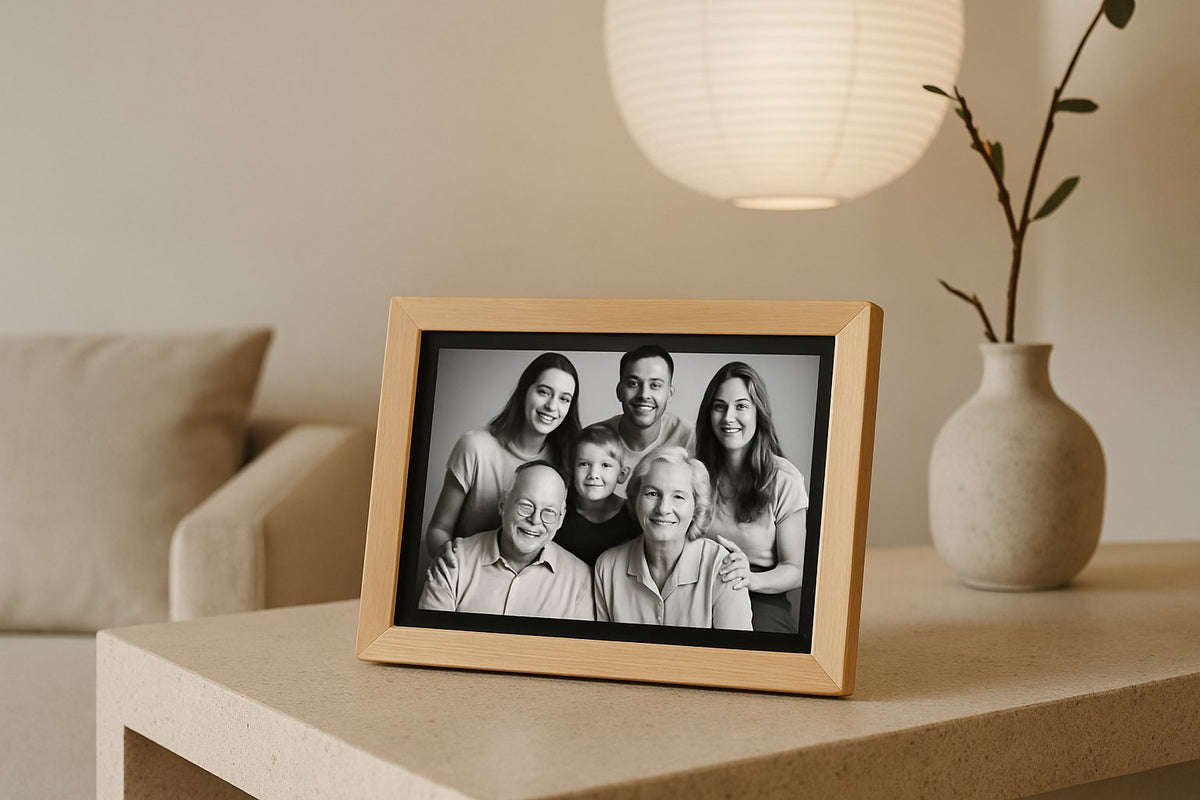
Een wifi digitale fotolijst is inmiddels het meest gekozen type digitaal fotokader, en dat is niet zonder reden. In plaats van foto's handmatig via een USB-kabel of geheugenkaartje over te zetten, stuur je beelden gewoon vanaf je smartphone naar het scherm — waar je ook bent. Maar hoe werkt die verbinding nu precies, wat heb je nodig om te beginnen, en waar loop je tegenaan als het netwerk hapert? In dit artikel leggen we stap voor stap uit hoe een digitaal fotolijstje met wifi functioneert en wat je er in de praktijk mee kunt.
Wat is een wifi digitale fotolijst precies?
Een wifi digitale fotolijst is een fotokader met een digitaal scherm dat via een internetverbinding foto's en video's ontvangt, in plaats van dat je een geheugenkaart moet wisselen. Zodra het kader verbonden is met je thuisnetwerk, kunnen familieleden of vrienden op afstand foto's naar het scherm sturen — vaak binnen enkele seconden zichtbaar.
Het verschil met een traditionele digitale fotolijst zit hem vooral in het gemak van bijwerken. Bij modellen als de Grote Digitale Fotolijst Hout 15.6" XL hoef je nooit meer fysiek bij het kader te zijn om nieuwe herinneringen te plaatsen: alles verloopt via de wifi-verbinding en een bijbehorende app.
Belangrijk om te weten: een wifi digitale fotolijst is geen smart-tv en heeft geen los abonnement nodig om te functioneren. De UMBRION-modellen werken met de gratis Frameo-app, waarmee je zonder terugkerende kosten foto's blijft versturen, zolang het kader verbonden blijft met internet.
Hoe maakt de fotolijst verbinding met je netwerk?
De koppeling gebeurt via het bestaande wifi-netwerk in huis — dezelfde router die ook je telefoon, laptop of smart-tv van internet voorziet. Bij het eerste opstarten doorloop je een kort installatiescherm waarin je het netwerk selecteert en het wachtwoord invoert, vergelijkbaar met het verbinden van een nieuwe smartphone.
Zodra de verbinding actief is, communiceert de fotolijst op de achtergrond met de app-servers om nieuwe foto's op te halen. Dit gebeurt automatisch: je hoeft niet handmatig te 'vernieuwen' of te synchroniseren. Zolang het kader stroom heeft en binnen bereik van de router staat, blijft het verbonden.
Een paar praktische zaken om rekening mee te houden bij de opstelling:
- Zet de fotolijst niet te ver van de router — dikke muren of veel verdiepingen ertussen verzwakken het signaal.
- Gebruik bij voorkeur het 2,4GHz-netwerk als je router zowel 2,4GHz als 5GHz aanbiedt; dat heeft meestal een groter bereik.
- Controleer bij twijfel het wifi-icoon in het instellingenmenu van het kader om te zien of de verbinding actief is.
Foto's versturen op afstand: zo werkt de Frameo-app
De kern van het gebruiksgemak zit in de Frameo-app, die je gratis installeert op je smartphone. Na het koppelen van de app aan het fotolijst-ID kun je direct foto's en korte video's versturen, ongeacht waar je je bevindt. Zit je op vakantie en maak je een leuke foto? Binnen enkele seconden verschijnt die op het scherm bij opa en oma thuis.
Wat deze app onderscheidt van een simpele geheugenkaart is dat er meerdere gebruikers tegelijk foto's kunnen sturen. Kinderen, kleinkinderen en andere familieleden installeren allemaal de app en koppelen zich aan hetzelfde kader, zodat het scherm een gedeeld fotoalbum wordt waar iedereen aan bijdraagt.
Bij UMBRION-modellen, waaronder de Digitale fotolijst in licht hout 10,1", is dit gebruik onbeperkt: geen limiet op het aantal gekoppelde gebruikers en geen terugkerende abonnementskosten voor het gebruik van de app. Dat maakt het kader ook op lange termijn eenvoudig te blijven gebruiken, zonder verrassingen achteraf.
Wifi fotolijst als cadeau voor opa en oma op afstand
Stel je wilt een cadeau geven aan je ouders of grootouders die verderop wonen, misschien zelfs in een ander land. Dan kies je voor een wifi digitale fotolijst, want daarmee blijf je zichtbaar in hun dagelijks leven zonder dat zij zelf iets ingewikkelds hoeven te doen. De Grote Digitale fotolijst 15.6" XL is hier ideaal voor omdat het grote Full HD-scherm foto's en video's in scherp detail toont, en opa of oma alleen het kader hoeft aan te zetten — de rest gebeurt automatisch zodra jij een foto verstuurt.
Dit scenario is precies waarom dit type cadeau zo populair is: er is geen technische kennis nodig aan de ontvangende kant. Je installeert het kader zelf bij het bezoek, koppelt het aan het wifi-netwerk, en vanaf dat moment kunnen alle kleinkinderen foto's blijven sturen zonder dat opa of oma ooit een instelling hoeft aan te passen.
Voor wie liever een compacter model kiest dat toch dezelfde functionaliteit biedt, is de Digitale fotolijst in donker hout 10,1" een goed alternatief — kleiner van formaat, maar met dezelfde koppeling via de Frameo-app.
Wifi fotolijst inzetten op kantoor of als decoratie thuis
Niet alleen als cadeau, maar ook als interieurstuk wint de wifi digitale fotolijst terrein. Op kantoor gebruiken teams het scherm bijvoorbeeld om teamfoto's, events of bedrijfsmomenten te tonen in de ontvangstruimte, waarbij nieuwe beelden simpelweg via de app worden toegevoegd zonder dat iemand fysiek bij het scherm hoeft te staan.
Thuis functioneert het kader vaak als een levend fotoalbum in de woonkamer. Omdat modellen zoals de lichte en donkere houtvarianten in een neutrale houtlook zijn uitgevoerd, passen ze visueel net zo goed in een Scandinavisch interieur als in een klassieker ingerichte ruimte — het scherm valt niet uit de toon zoals een blinkend tablet dat soms wel doet.
Een paar veelvoorkomende toepassingen naast het klassieke familiealbum:
- Een rouwkader of herdenkingsscherm met wisselende herinneringsfoto's.
- Een decoratief scherm bij de receptie dat sfeerbeelden of merkmomenten toont.
- Een reisdagboek dat automatisch bijwerkt terwijl je onderweg bent.
Wat gebeurt er als de wifi-verbinding wegvalt?
Een veelgestelde vraag is wat er gebeurt als het internet even wegvalt, bijvoorbeeld door een storing bij de provider. In dat geval blijven de reeds ontvangen foto's gewoon zichtbaar op het scherm — de fotolijst verwijdert niets automatisch bij verlies van verbinding. Alleen nieuwe foto's die tijdens de storing worden verstuurd, komen pas door zodra de verbinding hersteld is.
Zodra de wifi weer actief is, haalt het kader automatisch de nieuwe beelden op zonder dat je iets hoeft te herstarten. Dit maakt het systeem redelijk foutbestendig: een tijdelijke storing leidt niet tot dataverlies, alleen tot een korte vertraging in het bijwerken van het album.
Veelgemaakte fouten bij het instellen van je wifi-verbinding
In de praktijk lopen mensen vaak tegen dezelfde paar obstakels aan bij het instellen. Hieronder de meest voorkomende:
- Verkeerd wifi-wachtwoord invoeren — met name bij wachtwoorden met hoofdletters of speciale tekens gaat dit vaak mis.
- Het kader te ver van de router plaatsen, waardoor de verbinding wegvalt zodra het signaal zwakker wordt.
- Verbinden met een gastnetwerk in plaats van het hoofdnetwerk, waardoor koppeling met de app niet lukt.
- Vergeten dat een 5GHz-only netwerk soms minder goed wordt herkend dan een 2,4GHz-netwerk.
- Niet controleren of de router firewall-instellingen heeft die apparaatkoppeling blokkeren.
De meeste van deze problemen los je op door het kader dichter bij de router te zetten tijdens de installatie, en het daarna pas op de gewenste plek neer te zetten zodra de verbinding stabiel is.
Tips voor een stabiele en veilige verbinding
Om het meeste uit je wifi digitale fotolijst te halen, helpt het om een paar basisprincipes aan te houden. Deze gelden zowel voor thuisgebruik als op kantoor:
- Plaats het kader binnen een normaal wifi-bereik, vergelijkbaar met waar je ook een smart-tv zou neerzetten.
- Gebruik een uniek, sterk wifi-wachtwoord op je router zodat onbevoegden niet kunnen meekijken op het netwerk.
- Controleer periodiek of de fotolijst nog verbonden is, vooral na een routerupdate of modemwissel.
- Koppel alleen vertrouwde familieleden of collega's aan de app, zodat je zelf bepaalt wie foto's kan versturen.
- Herstart het kader af en toe volledig als de verbinding traag aanvoelt — dit lost de meeste kleine haperingen op.
Een stabiele verbinding zorgt er niet alleen voor dat nieuwe foto's snel doorkomen, maar voorkomt ook irritatie bij minder technische gebruikers, zoals oudere familieleden die zelf niets aan de instellingen willen wijzigen.
Uit de praktijk
Als Jelle Bos van digitalefotolijst.nl krijg ik regelmatig dezelfde vragen binnen over de wifi-koppeling. Wat ik vaak zie: mensen denken dat ze een apart abonnement nodig hebben om foto's te versturen, terwijl dat bij onze UMBRION-modellen niet het geval is — de Frameo-app werkt zonder terugkerende kosten. Die verwarring komt waarschijnlijk door andere merken die dit wel hanteren.
Een tweede terugkerend punt: klanten geven het kader als cadeau, maar vergeten het zelf al te koppelen aan het wifi-netwerk vóórdat ze het overhandigen. Mijn advies is altijd: koppel het thuis alvast aan je eigen wifi om te testen of alles werkt, stuur een paar foto's, en herstel daarna de fabrieksinstellingen voordat je het inpakt. Zo weet de ontvanger zeker dat alleen de installatie van hun eigen netwerk nog nodig is, en dat scheelt telefoontjes achteraf.
Tot slot zie ik dat mensen soms verwachten dat het kader net zo werkt als een smart-tv met allerlei apps. Dat is niet de insteek — het is bewust simpel gehouden, gericht op foto's en video's delen, zonder overbodige extra functies die het gebruik compliceren voor minder digitaal onderlegde gebruikers.
Veelgestelde vragen
Heb je altijd wifi nodig voor een digitale fotolijst?
Voor het automatisch ontvangen van nieuwe foto's op afstand heb je wifi nodig. Zonder verbinding blijven de al opgeslagen foto's zichtbaar, maar komen er geen nieuwe beelden bij totdat de verbinding hersteld is.
Werkt een wifi digitale fotolijst ook met mobiele data?
De koppeling verloopt via een wifi-netwerk, niet via een simkaart in het kader zelf. Je kunt via je smartphone met mobiele data wel foto's versturen naar het kader, zolang het kader zelf verbonden is met wifi.
Kan iedereen foto's naar mijn fotolijst sturen als ik wifi gebruik?
Nee, alleen personen die via de Frameo-app expliciet aan jouw fotolijst zijn gekoppeld kunnen foto's versturen. Je bepaalt zelf wie toegang krijgt door de koppelcode te delen.
Wat als mijn wifi-netwerk wisselt, bijvoorbeeld bij verhuizing?
Je kunt eenvoudig opnieuw verbinden met het nieuwe netwerk via het instellingenmenu van het kader. Eerder ontvangen foto's blijven gewoon bewaard, ook tijdens de omschakeling.
Is een wifi digitale fotolijst veilig om te gebruiken?
Ja, mits je een sterk wifi-wachtwoord gebruikt en alleen vertrouwde personen aan het kader koppelt. De verbinding verloopt via je eigen thuisnetwerk, net zoals bij een smartphone of laptop.
Hoeveel data verbruikt een wifi digitale fotolijst ongeveer?
Het datagebruik is relatief beperkt, omdat het kader alleen actief wordt wanneer er nieuwe foto's of video's binnenkomen. Voor exacte verbruikscijfers verwijzen we naar de productpagina, aangezien dit per gebruik kan variëren.
Kan ik de fotolijst ook zonder smartphone instellen?
De initiële wifi-koppeling doe je via het touchscreen van het kader zelf, dus dat kan zonder smartphone. Voor het versturen van foto's op afstand heb je echter wel de Frameo-app op een smartphone of tablet nodig.
Benieuwd welk model het beste past bij jouw situatie? Bekijk het volledige assortiment digitale fotolijsten met wifi in de webshop en vind snel het formaat en de afwerking die bij jouw interieur of cadeau-idee passen.