

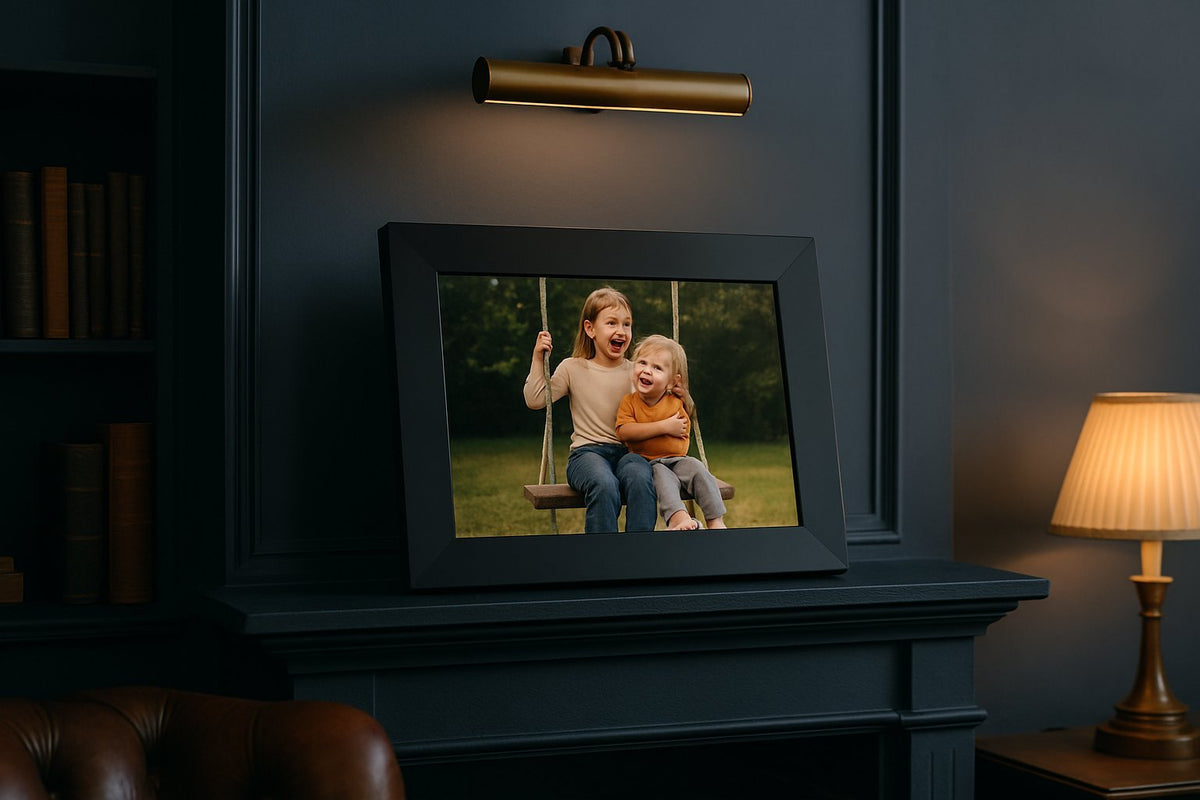
Je hangt een nieuwe digitale fotolijst op, de eerste foto's verschijnen prachtig scherp in beeld — maar onderaan staat ineens 03:14 terwijl het gewoon dinsdagmiddag is. Het tijd instellen digitale fotolijst is een van de meest gestelde vragen die we binnenkrijgen, want een verkeerde klok of datum zorgt niet alleen voor ergernis, maar ook voor foto's die in de verkeerde volgorde of met een foutief tijdstempel worden weergegeven. Gelukkig is het probleem in de meeste gevallen binnen enkele minuten opgelost, zowel via wifi als handmatig.
Waarom kloppen tijd en datum op je digitale fotolijst?
Een correcte klok lijkt een detail, maar op een digitale fotolijst speelt tijd een grotere rol dan je zou denken. Veel modellen sorteren nieuwe foto's op basis van het moment van ontvangst, tonen een klokweergave op het scherm wanneer er geen diashow actief is, en gebruiken de datum om automatisch albums per jaar of seizoen te groeperen. Klopt de tijd niet, dan kan het lijken alsof recente foto's "verdwijnen" onderaan een lijst, terwijl ze gewoon verkeerd gedateerd zijn.
Daarnaast heeft een foutieve tijdzone invloed op wanneer het scherm automatisch aan- en uitgaat, als je dat hebt ingesteld. Een fotolijst die 's nachts moet dimmen maar een paar uur verschuiving heeft, kan ineens overdag donker blijven of 's avonds fel blijven branden. Voor wie de fotolijst cadeau doet aan ouders of grootouders is een kloppende klok bovendien een fijn, vertrouwd referentiepunt op het scherm.
Hoe werkt automatische tijdsynchronisatie via wifi?
Zodra je fotolijst verbonden is met een wifi-netwerk, haalt het apparaat doorgaans automatisch de juiste tijd op via een internettijdserver. Dit werkt vergelijkbaar met hoe een smartphone of laptop de klok gelijk houdt: zolang er internetverbinding is, wordt de tijd periodiek gecontroleerd en indien nodig bijgewerkt. Dit is veruit de makkelijkste manier om tijd en datum kloppend te houden, omdat je er na de eerste koppeling niets meer aan hoeft te doen.
Belangrijk is wel dat de automatische synchronisatie afhankelijk is van een stabiele wifi-verbinding. Valt het netwerk weg, bijvoorbeeld door een routerwissel of een nieuw wachtwoord, dan kan de fotolijst de verbinding verliezen en blijft de interne klok op het laatst bekende tijdstip staan. Controleer bij twijfel eerst of het wifi-icoon op het scherm actief is voordat je verder gaat zoeken naar de oorzaak van een verkeerde tijd.
Stap voor stap: tijd en datum handmatig instellen
Lukt automatische synchronisatie niet, of wil je de tijd zelf controleren, dan kun je dit meestal via het instellingenmenu op het scherm zelf doen. De exacte menustructuur verschilt licht per model, dus voor de precieze stappen verwijzen we naar de productpagina van jouw specifieke fotolijst, maar de algemene volgorde ziet er meestal als volgt uit:
- Open het instellingenmenu, vaak te bereiken via een tandwielicoon of door vanaf de rand van het scherm te vegen.
- Ga naar het onderdeel "Datum & tijd" of "Systeem".
- Schakel automatische synchronisatie uit als je handmatig wilt instellen.
- Voer het juiste uur, de minuten, de datum en het jaartal in.
- Sla de instelling op en controleer of de klokweergave op het beginscherm meteen bijwerkt.
Na het opslaan is het slim om het scherm even in stand-by te laten gaan en weer te activeren: zo zie je direct of de nieuwe tijd ook daadwerkelijk is doorgevoerd en niet na een herstart weer terugvalt op de oude waarde.
Tijdzone en zomer- of wintertijd correct configureren
Een veelgemaakte fout is het kiezen van de verkeerde tijdzone, vooral wanneer een fotolijst als cadeau over een lange afstand is verstuurd of wanneer het apparaat in een andere taal werd geconfigureerd. Voor gebruik in Nederland kies je de tijdzone die overeenkomt met Midden-Europese tijd. Staat de tijdzone verkeerd ingesteld, dan loopt de klok vaak exact één of twee uur voor of achter, ook al is de automatische synchronisatie actief.
Wat betreft zomer- en wintertijd: veel moderne digitale fotolijsten met wifi-synchronisatie passen deze overgang automatisch toe, net zoals een smartphone dat doet. Bij handmatige instelling moet je dit echter zelf twee keer per jaar corrigeren. Zet daarom een herinnering in je telefoon rond de bekende omzetmomenten in maart en oktober, zodat je fotolijst niet onnodig een uur afwijkt.
Tijd niet goed? Veelvoorkomende oorzaken en oplossingen
Als de tijd ondanks een goede wifi-verbinding toch niet klopt, ligt de oorzaak meestal bij een van de volgende punten:
- Verkeerde tijdzone geselecteerd — controleer dit als eerste, want dit is de meest voorkomende oorzaak van een afwijking van precies één of meerdere hele uren.
- Wifi-verbinding verbroken — zonder internet kan de fotolijst niet synchroniseren en blijft de laatst bekende tijd staan.
- Lege interne batterij voor de klok — na een lange periode zonder stroom kan de interne klok terugvallen naar een standaardwaarde.
- Verouderde software — een update van de systeemsoftware verhelpt soms synchronisatieproblemen.
- Automatische synchronisatie per ongeluk uitgeschakeld — controleer dit in het menu als handmatige tijd steeds wordt overschreven of juist niet wordt bijgewerkt.
Loop deze punten stuk voor stuk na voordat je contact opneemt met de klantenservice; in de meeste gevallen los je het probleem zelf op binnen een paar minuten.
Verschil tussen instellen via de Frameo-app en direct op het scherm
De fotolijsten van UMBRION werken met de gratis Frameo-app, waarmee je foto's en video's rechtstreeks vanaf je smartphone naar het scherm stuurt, waar ook ter wereld. De app is vooral bedoeld voor het beheren van foto's, albums en gebruikers, maar tijdsinstellingen zelf gebeuren doorgaans op het apparaat, niet via de app. Dit betekent dat je voor het aanpassen van de klok altijd even naar het instellingenmenu op het fotolijstscherm zelf moet gaan.
Het voordeel van deze opzet is dat je de fotolijst ook zonder de app volledig kunt beheren qua systeeminstellingen, wat handig is als je het apparaat cadeau doet aan iemand die de app liever niet gebruikt. Voor het versturen van nieuwe foto's blijft de app echter de snelste en meest gebruiksvriendelijke route, zeker omdat er geen abonnementskosten aan verbonden zijn en je onbeperkt gebruikers kunt toevoegen.
Welke digitale fotolijst past bij jouw situatie?
Stel je wilt een fotolijst die prominent in de woonkamer hangt en ook als klok fungeert wanneer er geen diashow draait. Dan kies je het liefst voor een groter scherm met heldere weergave, want zo blijft de tijd ook van een afstand goed afleesbaar. De Grote Digitale fotolijst 15.6" XL is hier ideaal voor, omdat het Full HD-scherm van 39,6 cm tijd, datum en foto's in scherpe, levendige kleuren toont — perfect als blikvanger boven een dressoir of in een woonkamer waar meerdere mensen het scherm in de gaten houden.
Wil je liever een compacter en stijlvoller model dat in een slaapkamer of op een bureau past, dan is de Digitale fotolijst - Licht hout - 10,1" een fijne keuze: het lichte houten frame oogt warm en huiselijk, en het HD-touchscreen is ruim voldoende om tijd en datum helder weer te geven zonder dat het apparaat veel ruimte inneemt. Houd je meer van een donkere, stoere uitstraling, kijk dan eens naar de Digitale fotolijst - Donker Hout - 10,1", die qua formaat vergelijkbaar is maar een heel andere sfeer in een ruimte brengt.
Voor wie houtlook combineert met een groot scherm biedt de Grote Digitale Fotolijst Hout - 15.6" XL een mooi alternatief op de glanzende XL-versie, met dezelfde ruime 32 GB opslag en Full HD-kwaliteit, maar in een warmere houten afwerking die beter past bij een landelijk interieur.
Praktische tips om instellingen soepel te laten verlopen
- Verbind de fotolijst bij eerste gebruik meteen met een stabiel wifi-netwerk, zodat de automatische tijdsynchronisatie direct actief wordt.
- Controleer na een stroomstoring of lange periode zonder stroom altijd even of de tijd nog klopt.
- Stel de tijdzone handmatig in als je de fotolijst internationaal hebt besteld of ontvangen.
- Herstart het apparaat na het wijzigen van instellingen om te controleren of de tijd behouden blijft.
- Houd de systeemsoftware up-to-date; dit voorkomt veel kleine synchronisatieproblemen op de langere termijn.
Een veelgemaakte fout is om de tijd meteen handmatig te wijzigen zonder eerst te checken of de wifi-verbinding actief is. In negen van de tien gevallen lost een stabiele verbinding het probleem vanzelf op, zonder dat je ook maar één instelling hoeft aan te raken.
Uit de praktijk
Ik ben Jelle Bos, en in de klantenservice die ik samen met mijn team runde, kwam de vraag over een verkeerde tijd vrijwel wekelijks terug. Wat ik opvallend vaak zag: mensen gaven de fotolijst als cadeau aan hun ouders, installeerden hem zelf bij hen thuis, en gingen er daarna vanuit dat alles automatisch bleef kloppen. Maar als de router van die ouders later vervangen werd of het wifi-wachtwoord wijzigde, verloor de fotolijst stilletjes de verbinding — en daarmee ook de juiste tijd, zonder dat iemand dat in de gaten had totdat de klok ineens een paar uur afweek.
Mijn advies: leg bij het instellen altijd kort uit aan de ontvanger waar het wifi-icoon op het scherm zit, zodat zij zelf kunnen zien of de verbinding nog actief is. En controleer, zeker rond de overgang naar zomer- of wintertijd, één keer of de klok automatisch is meegegaan. Ik heb genoeg gevallen gezien waarbij mensen dachten dat het scherm "stuk" was, terwijl het gewoon de tijdzone was die nooit goed was ingesteld na het eerste uitpakken.
Veelgestelde vragen
Waarom staat de tijd op mijn digitale fotolijst verkeerd?
Meestal komt dit door een verbroken wifi-verbinding of een verkeerd ingestelde tijdzone. Controleer eerst of het apparaat nog verbonden is met internet, en pas daarna zo nodig de tijdzone handmatig aan.
Kan ik de tijd instellen zonder wifi-verbinding?
Ja, je kunt de tijd en datum ook handmatig instellen via het instellingenmenu op het scherm zelf. Automatische synchronisatie via wifi is wel het makkelijkst, omdat je dan nooit zelf hoeft bij te stellen.
Past de fotolijst automatisch de zomer- en wintertijd aan?
Bij een actieve wifi-verbinding en automatische synchronisatie gebeurt dit meestal vanzelf, vergelijkbaar met een smartphone. Stel je de tijd handmatig in, dan moet je deze aanpassing zelf twee keer per jaar doorvoeren.
Moet ik de tijd instellen via de Frameo-app of op het scherm zelf?
Tijdsinstellingen worden op het apparaat zelf gedaan, niet via de Frameo-app. De app is vooral bedoeld voor het beheren en versturen van foto's en video's vanaf je smartphone.
Wat doe ik als de tijd steeds terugspringt na een herstart?
Controleer eerst of de wifi-verbinding stabiel is, want een wegvallende verbinding kan de klok telkens resetten naar een oude waarde. Werkt dit niet, controleer dan of de systeemsoftware up-to-date is.
Werkt de tijdinstelling hetzelfde op alle formaten digitale fotolijsten?
De algemene werkwijze is vergelijkbaar bij de verschillende formaten, maar de exacte menu-indeling kan licht verschillen per model. Raadpleeg bij twijfel de productpagina van jouw specifieke fotolijst voor de precieze stappen.
Wat als mijn digitale fotolijst de juiste tijdzone niet herkent?
Selecteer in dat geval de tijdzone handmatig via het instellingenmenu, in plaats van te vertrouwen op automatische detectie. Kies de zone die overeenkomt met Midden-Europese tijd voor gebruik in Nederland.
Twijfel je nog welk formaat of welke afwerking het beste bij jouw situatie past? Bekijk het volledige aanbod digitale fotolijsten van UMBRION in de webshop en vind het model dat qua scherm, opslag en stijl aansluit bij jouw woonkamer, slaapkamer of cadeauwens.