

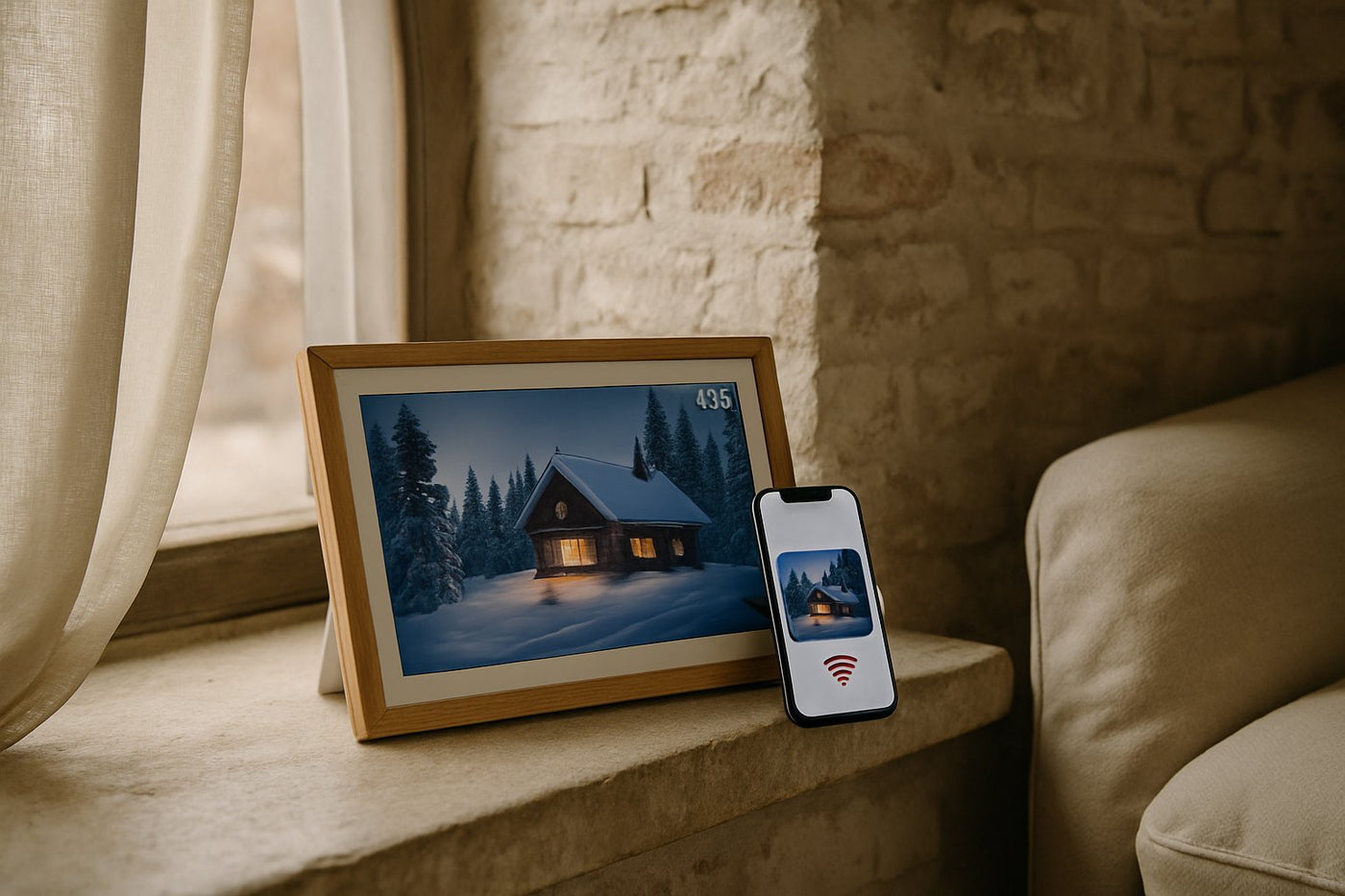
Twijfel je hoe werkt Frameo als je net een digitale fotolijst hebt aangeschaft? Geen zorgen, want de installatie en het gebruik zijn eenvoudiger dan je denkt. In deze uitleg lees je stap voor stap hoe je de Frameo app downloadt, een account aanmaakt en je fotolijst koppelt aan je smartphone of tablet.
Zodra de koppeling tot stand is gebracht, kun je meteen foto's versturen naar de fotolijst, waar familie en vrienden ze direct kunnen bekijken. Hierna leggen we uit hoe je meerdere gebruikers toevoegt, welke instellingen je kunt aanpassen en hoe je problemen snel oplost.
Je hebt een digitale fotolijst gekocht of overweegt er een, en nu vraag je je af: hoe werkt Frameo nu eigenlijk precies? De vraag is logisch, want de meeste mensen kennen fotolijsten als lijstjes met één statische foto erin — geen wifi, geen app, geen dynamiek. Frameo verandert dat volledig door je smartphone te koppelen aan het scherm, zodat foto's binnen enkele seconden overvliegen van je telefoon naar de muur bij opa en oma. In dit artikel lopen we stap voor stap door hoe de app werkt, hoe je koppelt, en welke UMBRION-modellen ermee samenwerken.
Wat is Frameo en welke rol speelt de app bij een digitale fotolijst?
Frameo is de app die de brug vormt tussen je smartphone en het scherm van je digitale fotolijst. Zonder deze app zou een digitale fotolijst niet veel meer zijn dan een schermpje dat lokaal opgeslagen bestanden toont — met de app wordt het een levend communicatiemiddel tussen familieleden, ongeacht waar iedereen woont. Je installeert de app op je telefoon, koppelt hem eenmalig aan de fotolijst, en vanaf dat moment stuur je foto's rechtstreeks naar het scherm, ook als je aan de andere kant van de wereld zit.
Bij UMBRION-modellen zoals de Digitale fotolijst - Licht hout - 10,1" is Frameo standaard geïntegreerd en volledig gratis te gebruiken, zonder abonnementskosten. Dat betekent dat je niet per maand betaalt om foto's te versturen — de app werkt onbeperkt met zoveel gebruikers als je zelf toevoegt.
Hoe werkt de verbinding tussen je smartphone en het fotolijst-scherm?
De verbinding tussen de app en het scherm loopt via internet, niet via bluetooth of een directe kabelverbinding. Zodra de fotolijst verbonden is met wifi, krijgt hij een unieke koppelcode die je invoert in de app op je telefoon. Vanaf dat moment staan beide apparaten via het internet met elkaar in contact, ongeacht of de verzender in dezelfde kamer zit of duizenden kilometers verderop.
Dit werkt in de praktijk vergelijkbaar met hoe je een foto via WhatsApp verstuurt: je selecteert een beeld, drukt op versturen, en het beeld verschijnt vrijwel direct op het scherm. Het enige verschil is dat de ontvanger geen telefoon hoeft te bedienen — de foto verschijnt gewoon vanzelf op de fotolijst die al ergens op een dressoir of tafel staat.
Stap voor stap: de fotolijst koppelen aan de Frameo-app
Het koppelen zelf is bewust simpel gehouden, ook voor mensen die niet dagelijks met apps werken. Dit is de volgorde die je meestal doorloopt:
- Zet de fotolijst aan en verbind hem met je thuisnetwerk via wifi.
- Download de Frameo-app gratis in de App Store of Google Play Store.
- Op het scherm van de fotolijst verschijnt een unieke koppelcode.
- Voer deze code in de app in om de koppeling tot stand te brengen.
- Stuur direct je eerste foto vanuit je fotorol naar het scherm ter test.
Zodra deze stappen doorlopen zijn, is de fotolijst gekoppeld aan jouw account en kun je meteen beginnen. Bij een model als de Grote Digitale Fotolijst Hout - 15.6" XL merk je meteen dat het grotere Full HD-scherm de details van elke foto extra goed laat zien, wat het koppelmoment net iets leuker maakt dan bij een kleiner scherm.
Dagelijks gebruik: foto's en video's versturen naar opa en oma
Na de koppeling is het dagelijkse gebruik minimaal ingewikkeld. Je opent de app, selecteert een of meerdere foto's of video's uit je telefoon, kiest naar welk scherm je ze wilt sturen, en verstuurt. Binnen enkele seconden verschijnt het beeld op de fotolijst, zonder dat de ontvanger iets hoeft te doen.
Stel je wilt op een doordeweekse middag snel een foto van je kinderen op het schoolplein delen met je ouders die twee uur verderop wonen. Dan open je de app, selecteer je de foto direct uit je camerarol en verstuur je hem naar de fotolijst die bij hen op de kast staat. De Grote Digitale fotolijst - 15.6" XL is hier ideaal voor, omdat het grote scherm van 39,6 cm de foto groot en scherp weergeeft in de woonkamer — precies de plek waar opa en oma dagelijks langslopen en het nieuwe beeld meteen opmerken.
Video's werken op vergelijkbare wijze: je selecteert een videobestand, verstuurt het, en het scherm speelt de opname automatisch af tussen de foto's door. Dit maakt het bijzonder geschikt voor korte momentopnames, zoals een eerste stapje van een kleinkind of een verjaardagsboodschap.
Meerdere gebruikers en albums beheren binnen Frameo
Een van de sterkere kanten van Frameo is dat de app niet beperkt is tot één verzender. Meerdere familieleden — kinderen, kleinkinderen, broers en zussen — kunnen elk vanaf hun eigen telefoon foto's naar hetzelfde scherm sturen. Iedereen installeert de app, koppelt met dezelfde code, en vanaf dat moment landen alle foto's op één en dezelfde fotolijst.
Dit is precies waarom deze fotolijsten zo vaak als cadeau voor opa en oma worden gekocht: in plaats van dat één persoon verantwoordelijk is voor het updaten van het scherm, bouwt de hele familie er samen aan mee. Foto's worden automatisch gegroepeerd, en op de meeste modellen kun je ook oudere beelden terugbladeren of specifieke albums bekijken.
Welke UMBRION-modellen werken met Frameo en wat zijn de verschillen?
Alle UMBRION digitale fotolijsten werken met de Frameo-app, maar ze verschillen in formaat, uitstraling en opslagcapaciteit. Het verschil zit dus niet in de werking van de app zelf, maar in het scherm en de behuizing waarop je die app gebruikt.
- Grote Digitale fotolijst - 15.6" XL: het grootste model, met een Full HD-scherm van 39,6 cm en 32 GB interne opslag — ideaal als centraal familiepunt in de woonkamer.
- Grote Digitale Fotolijst Hout - 15.6" XL: hetzelfde grote formaat, maar dan met een warme houtlook afwerking die beter past bij een klassiek of landelijk interieur.
- Digitale fotolijst - Licht hout - 10,1": compacter model met een lichte houtlook, geschikt voor Scandinavisch of minimalistisch ingerichte ruimtes.
- Digitale fotolijst - Donker Hout - 10,1" en de Digitale fotolijst - 10.1": vergelijkbaar compact formaat, met net een andere afwerking naar keuze.
Wie twijfelt tussen een groot of compact model, leest meer over de verschillen en de werking van de app in dit uitgebreide artikel over een digitale fotokader met app en hoe Frameo daarop werkt.
Veelgemaakte fouten bij het instellen en hoe los je ze op
De meeste koppelproblemen ontstaan niet door de app zelf, maar door simpele, veelvoorkomende missers tijdens de eerste installatie. Herken je een van deze situaties, dan is de oplossing meestal binnen een paar minuten gevonden.
- Verkeerd wifi-netwerk gekozen: controleer of de fotolijst verbonden is met hetzelfde netwerk als waar je normaal internet op gebruikt, en niet per ongeluk met een gastnetwerk.
- Koppelcode te laat ingevoerd: de code op het scherm verloopt na een tijdje; ververs het scherm en probeer een nieuwe code.
- App niet up-to-date: werk de Frameo-app bij in de store voordat je gaat koppelen, zeker als het toestel al langere tijd niet gebruikt is.
- Verkeerde schermrichting: sommige gebruikers denken dat foto's niet aankomen, terwijl ze alleen verkeerd georiënteerd op het scherm staan.
Loop je vast, kijk dan eerst naar de wifi-status op het scherm zelf — negen van de tien keer ligt daar de oorzaak, niet in de app.
Hoe zit het met privacy en dataveiligheid in de app?
Omdat Frameo foto's via internet verstuurt, is een logische vraag hoe het zit met privacy. De app is zo ingericht dat alleen mensen die je zelf hebt toegevoegd als gebruiker foto's naar jouw scherm kunnen sturen — een onbekende kan dus niet zomaar beelden naar het scherm bij opa en oma pushen. Voor exacte technische specificaties over dataopslag en beveiliging verwijzen we naar de officiële informatie van Frameo zelf en de productpagina.
Voor gezinnen die met gevoelige familiefoto's werken, is het verstandig om regelmatig te controleren wie er nog toegang heeft tot het scherm, vooral wanneer een fotolijst wordt doorgegeven aan een ander familielid of tweedehands wordt verkocht.
Praktische tips om Frameo optimaal te gebruiken
Met een paar kleine gewoontes haal je aanzienlijk meer uit de dagelijkse ervaring met Frameo. Deze tips komen voort uit hoe de meeste gebruikers het toestel in de praktijk inzetten:
- Stel een vaste "foto van de week" gewoonte in binnen het gezin, zodat het scherm nooit stil komt te liggen.
- Gebruik de grotere schermen, zoals de 15.6" XL-modellen, in ruimtes waar mensen langer stilstaan, zoals de woonkamer.
- Verwijder incidenteel oudere foto's als de opslag richting de limiet gaat, zeker bij veelvuldig gebruik van video's.
- Zet meerdere familieleden als gebruiker in de app zodat het scherm niet afhankelijk is van één verzender.
Uit de praktijk
Ik ben Jelle Bos, en via digitalefotolijst.nl krijg ik dagelijks vragen binnen over hoe Frameo precies werkt. Wat ik het vaakst zie misgaan: mensen denken dat ze de fotolijst opnieuw moeten koppelen als ze verhuizen of van wifi-netwerk wisselen, terwijl je enkel opnieuw hoeft te verbinden met het nieuwe netwerk — de koppeling met je account en foto's blijft gewoon intact. Een ander terugkerend patroon: klanten kopen in eerste instantie een compact model, maar merken na een paar weken dat de foto's op een groter scherm, zoals de 15.6" XL, veel meer indruk maken in een woonkamer waar meerdere mensen tegelijk kijken. Mijn advies aan wie twijfelt over formaat: denk aan de plek waar het scherm komt te staan en hoeveel mensen er dagelijks langslopen, dat bepaalt vaak meer dan de technische specificaties.
Veelgestelde vragen
Wat is Frameo precies en waarvoor gebruik je het?
Frameo is de app waarmee je foto's en video's vanaf je smartphone rechtstreeks naar een digitale fotolijst stuurt. Je gebruikt het vooral om op afstand herinneringen te delen met familie, zoals opa en oma, zonder dat zij zelf iets hoeven te bedienen.
Kost het gebruik van Frameo geld of is het abonnementsvrij?
Bij UMBRION-fotolijsten is Frameo standaard inbegrepen en werkt de app zonder abonnementskosten. Je betaalt eenmalig voor de fotolijst zelf in de webshop, en gebruikt de app daarna onbeperkt.
Hoe koppel je een digitale fotolijst voor het eerst aan de Frameo-app?
Je verbindt de fotolijst met wifi, downloadt de Frameo-app op je telefoon en voert de koppelcode in die op het scherm verschijnt. Daarna kun je direct je eerste foto versturen als test.
Kunnen meerdere familieleden tegelijk foto's naar dezelfde fotolijst sturen?
Ja, meerdere gebruikers kunnen elk vanaf hun eigen telefoon koppelen aan dezelfde fotolijst. Zo bouwt de hele familie samen aan het fotoalbum dat op het scherm verschijnt.
Wat kun je doen als de fotolijst geen verbinding maakt met wifi of de app?
Controleer eerst of het toestel verbonden is met het juiste wifi-netwerk en niet per ongeluk met een gastnetwerk. Ververs daarna de koppelcode op het scherm en zorg dat de app up-to-date is.
Ondersteunt Frameo ook video's of alleen foto's?
Frameo ondersteunt zowel foto's als korte video's, die automatisch worden afgespeeld tussen de foto's door op het scherm. Dit maakt de app geschikt voor meer dan alleen statische beelden.
Hoe zit het met privacy en dataveiligheid binnen de Frameo-app?
Alleen gebruikers die je zelf toevoegt kunnen foto's naar jouw scherm sturen, dus onbekenden hebben geen toegang. Voor exacte technische details over dataopslag verwijzen we naar de officiële Frameo-informatie en de productpagina.
Wil je zelf ervaren hoe soepel Frameo werkt op een groot scherm? Bekijk het aanbod digitale fotolijsten van UMBRION in de webshop en kies het model dat past bij jouw woonkamer of bij het volgende cadeau voor opa en oma.