

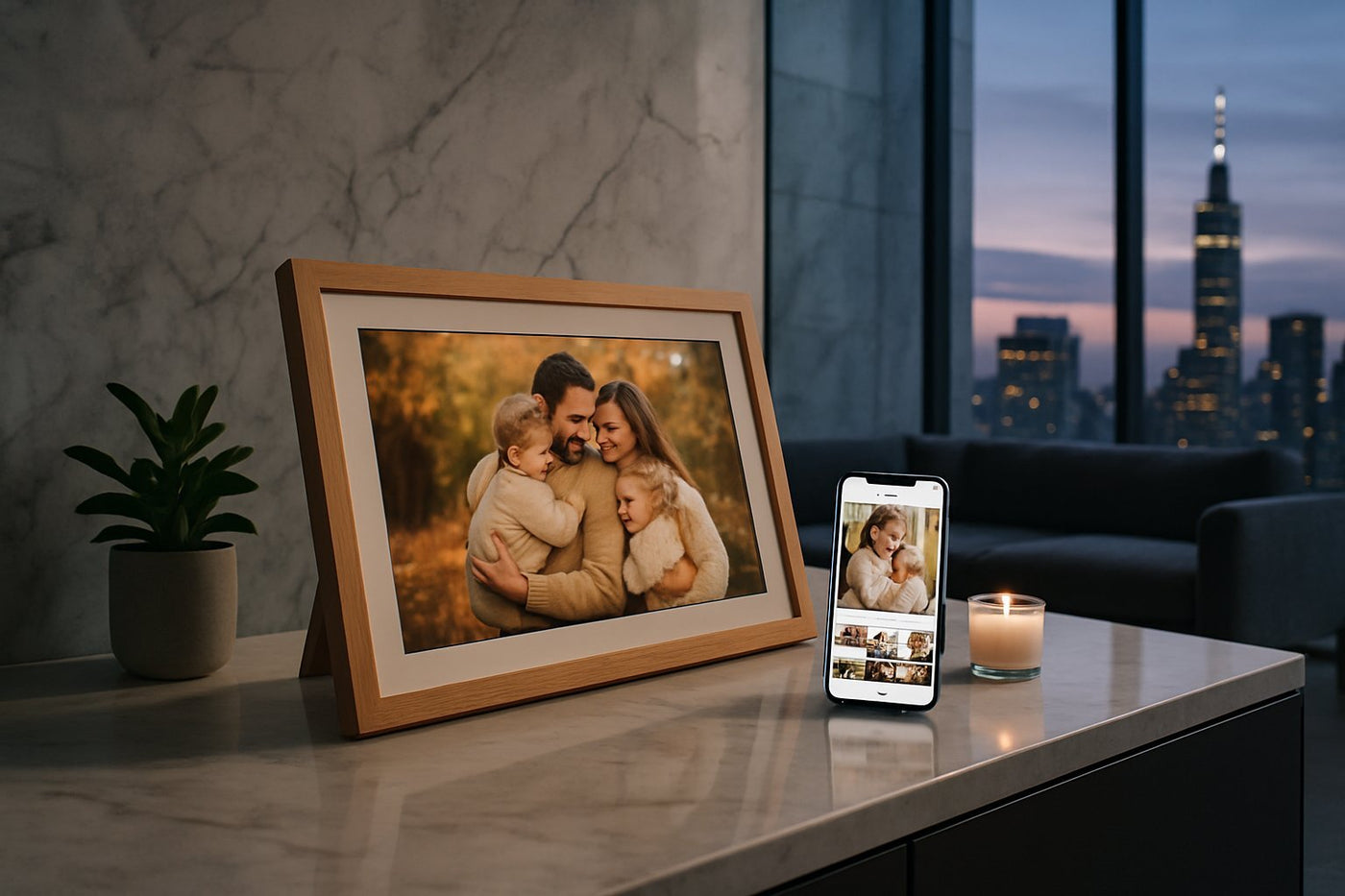
Een Frameo digitale fotolijst is bedoeld om eenvoudig foto's te versturen via de app op je smartphone, maar wist je dat je ook Frameo op Windows kunt gebruiken? Zeker als je veel foto's op je pc hebt staan, is het handig om deze rechtstreeks vanaf je computer naar je fotolijst te sturen zonder tussenstap via je telefoon.
In dit artikel leggen we stap voor stap uit hoe je Frameo Windows installeert en instelt, zodat je snel en zonder gedoe aan de slag kunt. Ook geven we praktische tips om het overzetten van foto's soepel te laten verlopen, zodat je optimaal profiteert van je digitale fotolijst.
Je hebt een UMBRION digitale fotolijst in de kast staan, maar geen smartphone bij de hand — wel een pc. Logisch dat je dan gaat zoeken naar Frameo windows als oplossing. Kan Frameo ook op een Windows-computer draaien, of blijft de app beperkt tot je telefoon? In dit artikel leggen we haarfijn uit wat wel en niet mogelijk is, welke omwegen er bestaan en hoe je het snelst foto's naar je fotolijst krijgt — met of zonder pc.
Wat betekent Frameo windows precies en waar komt de vraag vandaan?
De zoekopdracht "Frameo windows" duikt meestal op bij mensen die net een digitale fotolijst hebben gekregen of gekocht, maar zelf geen smartphone gebruiken of liever vanaf hun vertrouwde pc werken. Ze zoeken naar een manier om de Frameo-app te installeren op een Windows-laptop of desktop, zoals je dat gewend bent met bijvoorbeeld WhatsApp Desktop.
Frameo is echter oorspronkelijk ontwikkeld als mobiele applicatie, specifiek gericht op het koppelen van een smartphone aan een digitale fotolijst via wifi. De gedachte erachter is simpel: je maakt onderweg foto's, en binnen enkele seconden staan ze op het scherm bij opa en oma. Een pc-versie past minder goed bij dat gebruiksgemak, en dat verklaart waarom veel mensen tegen een muur aanlopen zodra ze "Frameo" intypen in de Microsoft Store.
Toch is de vraag terecht. Niet iedereen heeft een smartphone binnen handbereik, of wil liever grote foto's vanaf een pc-mappenstructuur versturen. Hieronder lees je precies wat er technisch mogelijk is.
Heeft Frameo een officiële windows-toepassing of alleen een mobiele app?
Het korte antwoord: er bestaat geen officiële Frameo-applicatie voor Windows. De app is uitsluitend beschikbaar voor Android en iOS, te downloaden via Google Play of de App Store. Zoek je in de Microsoft Store, dan vind je geen officiële Frameo-toepassing terug.
Dat is geen tekortkoming van je UMBRION fotolijst, maar een bewuste keuze van de ontwikkelaars van Frameo. De app is gebouwd rond het idee dat je onderweg, spontaan, een foto maakt en die direct doorstuurt. Een desktopversie zou die spontaniteit deels tenietdoen — de meeste mensen maken hun foto's toch al op hun telefoon, niet op hun pc.
Voor een volledig overzicht van hoe de app werkt, van installatie tot koppelen via QR-code, verwijzen we graag naar onze uitgebreide Frameo-app handleiding. Daarin lees je stap voor stap hoe je de app instelt op je telefoon, wat sowieso de snelste en meest betrouwbare route blijft.
Hoe werkt een Android-emulator om Frameo op je pc te draaien?
Wie toch per se vanaf een Windows-pc wil werken, kan gebruikmaken van een Android-emulator. Dit is software die een virtuele Android-omgeving nabootst op je computer, waardoor je in theorie Android-apps zoals Frameo kunt installeren en gebruiken alsof het een smartphone is.
In de praktijk werkt dit als volgt:
- Je installeert een Android-emulator op je Windows-pc (dit zijn losstaande programma's, niet van Frameo zelf).
- Binnen de emulator open je een Play Store-omgeving en zoek je de Frameo-app op.
- Je installeert de app zoals je dat op een telefoon zou doen.
- Vervolgens koppel je de emulator-app aan je digitale fotolijst via dezelfde QR-code-methode als op mobiel.
- Foto's die op je pc staan, upload je via de bestandsverkenner van de emulator naar de app.
Het klinkt eenvoudig, maar er zitten haken en ogen aan. Emulators zijn niet door Frameo zelf ontwikkeld of ondersteund, wat betekent dat koppeling soms hapert, updates niet altijd soepel verlopen en camerafuncties (die je toch niet nodig hebt op een pc) overbodige foutmeldingen kunnen geven. Voor een eenmalige grote foto-overdracht kan het een werkbare oplossing zijn, maar als dagelijkse workflow is het minder aan te raden dan de mobiele app.
Foto's versturen zonder pc: het alternatief vanaf je smartphone
Het goede nieuws: je hebt die pc-omweg meestal helemaal niet nodig. De Frameo-app is juist ontworpen om supersnel te werken vanaf je telefoon, zonder installatiegedoe of emulators. Je downloadt de app, koppelt je fotolijst één keer via een QR-code op het scherm, en vanaf dat moment stuur je met een paar tikken foto's en video's naar het scherm — waar ook ter wereld.
Heb je foto's die al op je pc staan en geen smartphone bij de hand? Dan is de simpelste route: verstuur de foto's eerst naar jezelf via e-mail, cloudopslag (zoals Google Drive of OneDrive) of WhatsApp Web, open ze op je telefoon, sla ze op in de galerij en stuur ze vervolgens via Frameo door. Het klinkt als een extra stap, maar in de praktijk kost dit minder moeite dan het opzetten en onderhouden van een emulator.
Wil je precies weten hoe het koppelen en versturen in zijn werk gaat, inclusief oplossingen voor veelvoorkomende koppelproblemen? Bekijk dan onze uitleg over Frameo en hoe de app precies werkt voor een compleet beeld van installatie tot dagelijks gebruik.
Voor wie is Frameo op windows handig? Praktische gebruiksscenario's
Er zijn wel degelijk situaties waarin de Windows-route zinvol is. Denk aan iemand die veel oude familiefoto's heeft gescand en opgeslagen in mappen op een pc, en deze in één keer wil overzetten naar een fotolijst bij een familielid.
Stel je wilt tientallen ingescande vakantiefoto's van vroeger delen met je ouders, die geen smartphone gebruiken maar wel een UMBRION digitale fotolijst hebben staan. Dan kies je voor de Grote Digitale fotolijst 15.6" XL, want dankzij het grote Full HD-scherm en de 32 GB interne opslag is er ruimte voor een flinke hoeveelheid beeldmateriaal, en de foto's komen scherp en levendig tot hun recht op zo'n groot formaat. Je gebruikt dan tijdelijk een emulator of, praktischer, je zet de foto's via cloudopslag op je eigen telefoon en stuurt ze vandaar in bulk door naar het scherm bij je ouders.
Andere herkenbare scenario's:
- Digitalisering van oude albums: je scant fysieke foto's in op de pc en wilt ze delen zonder ze eerst handmatig naar je telefoon te slepen.
- Kantoor- of verenigingsgebruik: een team beheert content vanaf gedeelde pc's in plaats van persoonlijke telefoons.
- Mensen zonder smartphone: sommige gebruikers hebben bewust geen smartphone, maar wel toegang tot een computer.
In al deze gevallen blijft de telefoon-route de snelste, maar een emulator of omweg via cloudopslag biedt uitkomst wanneer de bron van je foto's nu eenmaal op de pc staat.
Veiligheid en privacy: waar let je op bij een emulator?
Een Android-emulator installeren op je Windows-pc is niet zonder risico's. Omdat het om software van derden gaat, en niet om een officiële Frameo-toepassing, is het belangrijk kritisch te zijn op de bron.
Let op de volgende punten voordat je een emulator installeert:
- Download alleen van bekende, veelgebruikte platformen en vermijd obscure downloadsites met opdringerige advertenties.
- Controleer of je antivirussoftware actief is en de download scant voordat je het installatiebestand opent.
- Wees terughoudend met het geven van uitgebreide systeemrechten aan de emulator.
- Bedenk dat je foto's — vaak persoonlijke familiekiekjes — via een extra tussenlaag (de emulator) worden verwerkt, wat een privacyrisico kan vormen als de software niet betrouwbaar is.
Omdat de officiële Frameo-app rechtstreeks communiceert tussen jouw telefoon en de fotolijst via wifi, zonder tussenkomst van externe software, blijft dit voor de meeste gebruikers de veiligste en simpelste optie. Alleen wie bewust en met verstand een emulator inzet voor een eenmalige klus, loopt hier weinig risico.
Veelgemaakte fouten en troubleshooting bij Frameo op windows
Uit vragen die wij regelmatig krijgen, blijkt dat de meeste problemen met "Frameo windows" niet met de fotolijst zelf te maken hebben, maar met verkeerde verwachtingen over wat mogelijk is. Hieronder de meest voorkomende valkuilen:
- Zoeken naar Frameo in de Microsoft Store: die app bestaat simpelweg niet, hoe vaak je ook ververst.
- Verwachten dat een emulator net zo stabiel werkt als de mobiele app: koppelproblemen en trage synchronisatie komen vaker voor.
- De QR-code verkeerd scannen: dit gebeurt zowel op mobiel als in een emulator, en is meestal op te lossen door het scherm van de fotolijst opnieuw te laden.
- Wifi-verschillen over het hoofd zien: je pc, emulator én de digitale fotolijst moeten allemaal verbonden zijn met internet, anders lukt koppelen niet.
- Verouderde app-versie gebruiken binnen de emulator: net als op mobiel is het belangrijk om updates te installeren voor de beste werking.
Loop je vast, dan is het meestal sneller om de foto's alsnog via je telefoon te versturen dan te blijven puzzelen met een emulator. Voor meer diepgaande troubleshooting-tips, inclusief oplossingen voor koppelfouten, verwijzen we naar onze Frameo-app handleiding.
Welk UMBRION-fotolijstmodel past bij jouw digitale foto's delen?
Welke fotolijst het beste bij je past, hangt af van waar je hem neerzet en hoeveel beeldmateriaal je wilt delen. De Grote Digitale fotolijst 15.6" XL is met zijn Full HD-scherm van 39,6 cm de topkeuze voor de woonkamer of als cadeau voor opa en oma: groot, scherp, en met 32 GB opslag ruim voldoende voor uitgebreide fotocollecties. Bovendien werkt hij met de gratis Frameo-app zonder abonnementskosten, en dat blijft levenslang zo als officieel Frameo-partner.
Zoek je iets kleinschaligers dat past bij een Scandinavisch of landelijk interieur, dan is de Digitale fotolijst in Licht hout 10,1" een warme, sfeervolle keuze met een HD-touchscreen. Wil je toch het grote formaat combineren met een houtlook uitstraling, dan is de Grote Digitale Fotolijst Hout 15.6" XL een mooi alternatief. Alle drie werken op dezelfde manier met de Frameo-app: koppelen via QR-code, foto's versturen vanaf je telefoon, geen ingewikkelde Windows-installatie nodig.
Meer weten over wat de UMBRION-modellen onderling onderscheidt en welk model bij jouw interieur past? Lees dan onze vergelijking in het artikel over de Umbrion fotolijst en de verschillende modellen.
Uit de praktijk
Ik ben Jelle Bos, en in de klantenservice krijg ik met enige regelmaat de vraag "kan ik Frameo ook op mijn laptop installeren?" — meestal van mensen die net een fotolijst cadeau hebben gedaan aan hun ouders en zelf geen smartphone gebruiken. Wat ik in de praktijk zie: negen van de tien keer is het probleem niet dat Windows nodig is, maar dat mensen niet weten dat je de app ook prima op de telefoon van een kind, kleinkind of buurvrouw kunt installeren om eenmalig foto's over te zetten.
Een fout die ik vaak voorbij zie komen: mensen proberen urenlang een emulator werkend te krijgen voor één keer foto's versturen, terwijl het gewoon sneller is om de foto's via e-mail naar een telefoon te sturen en van daaruit de Frameo-app te gebruiken. Mijn advies: bewaar de emulator-route voor structureel pc-gebruik met veel bestanden, en gebruik voor incidentele foto's altijd de mobiele weg. Dat bespaart je gegarandeerd frustratie én tijd.
Veelgestelde vragen
Bestaat er een officiële Frameo-app voor Windows?
Nee, Frameo heeft geen officiële toepassing voor Windows. De app is alleen beschikbaar voor Android en iOS via de bijbehorende appstores.
Kan ik vanaf mijn Windows-pc foto's naar mijn digitale fotolijst sturen?
Direct vanaf Windows niet zonder omweg, maar je kunt foto's via cloudopslag of e-mail naar je telefoon sturen en ze van daaruit met de Frameo-app doorsturen. Een Android-emulator is een alternatief, maar minder stabiel dan de mobiele app.
Moet ik per se Windows gebruiken om Frameo te bedienen?
Nee, Frameo is juist ontworpen voor gebruik vanaf een smartphone. Dat blijft de snelste en meest betrouwbare manier om foto's naar je digitale fotolijst te sturen.
Is het veilig om een emulator te gebruiken voor Frameo op Windows?
Dat hangt af van de bron. Download alleen van betrouwbare platformen, houd je antivirussoftware actief en wees terughoudend met systeemrechten, omdat het om software van derden gaat en niet om een officiële Frameo-toepassing.
Wat doe ik als Frameo niet goed werkt op mijn Windows-pc?
Controleer eerst of de emulator en je fotolijst met internet verbonden zijn en of je de laatste versie van de app gebruikt. Werkt het nog steeds niet, dan is overstappen naar de mobiele app meestal de snelste oplossing.
Werkt het versturen van video's ook via Windows even snel als via de telefoon?
Via een emulator kan het versturen van video's trager en instabieler verlopen dan via de mobiele app, mede door de extra softwarelaag. Voor grotere videobestanden raden we daarom de smartphone-route aan.
Twijfel je nog welk model het beste bij jouw situatie past, of wil je meteen aan de slag met foto's delen zonder gedoe met emulators? Bekijk het volledige aanbod digitale fotolijsten van UMBRION in de webshop en kies het formaat en de afwerking die bij jouw interieur passen.