

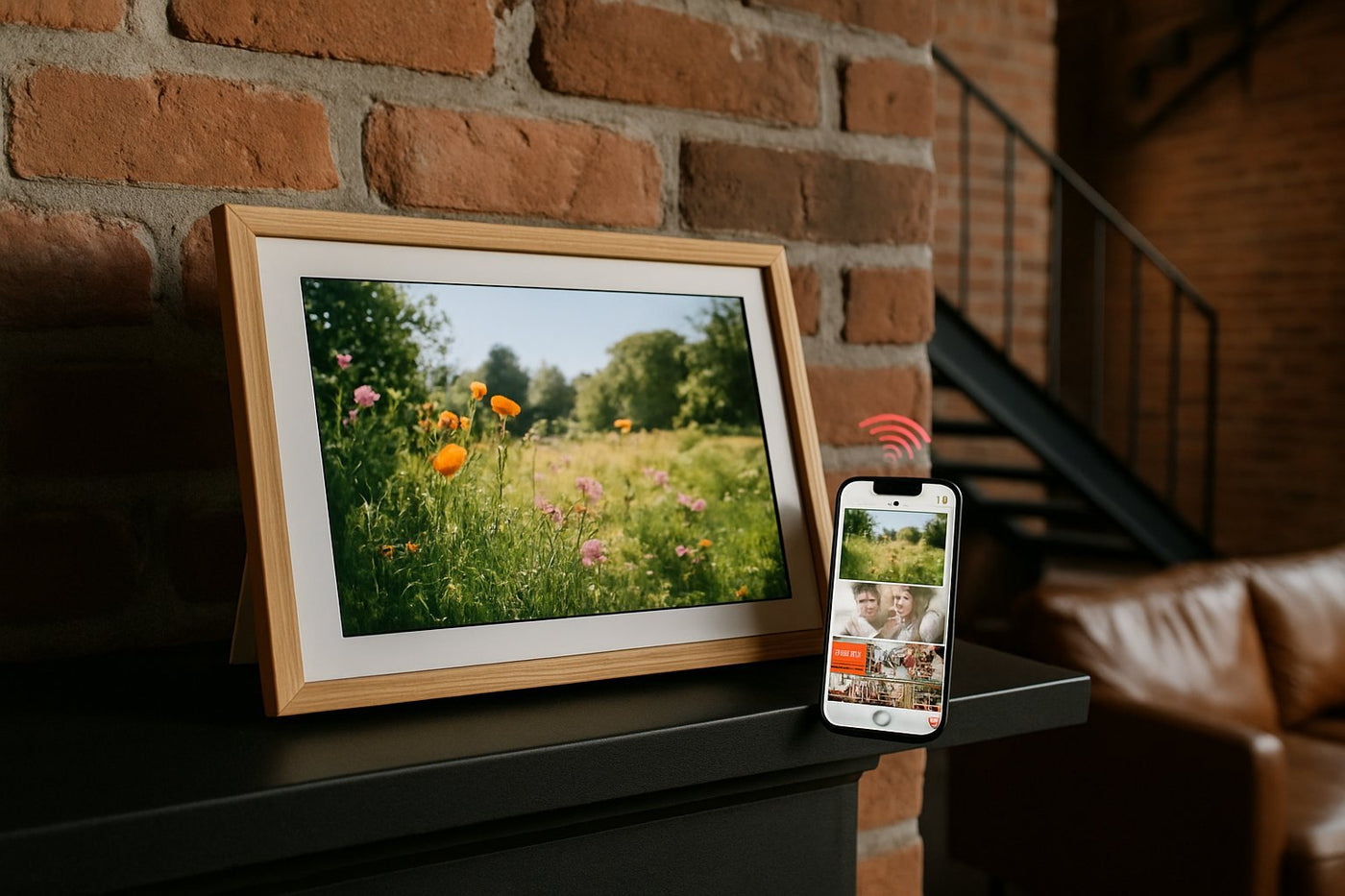
Heb je een digitale fotolijst van Frameo en wil je foto's versturen vanaf je Mac? Dan loop je waarschijnlijk al snel tegen een probleem aan: Frameo op Mac gebruiken is namelijk niet zomaar mogelijk. De officiële Frameo-app is alleen beschikbaar voor Android en iOS, waardoor Mac-gebruikers geen directe toegang hebben tot de functies die de app biedt op smartphone of tablet.
Gelukkig zijn er praktische oplossingen om toch eenvoudig foto's van je Mac naar je digitale fotolijst te krijgen. In dit artikel leggen we uit waarom Frameo op Mac niet werkt zoals verwacht, en laten we je kennismaken met het beste alternatief waarmee je zonder gedoe foto's kunt versturen vanaf je Mac.
Je hebt net je UMBRION digitale fotolijst uitgepakt, je smartphone gekoppeld, en dan bedenk je je: eigenlijk staan al je mooiste foto's op je Mac. Logisch dat je op zoek gaat naar frameo mac als zoekterm, in de hoop op een handige desktop-app. Het korte antwoord: die app bestaat niet, en daar is een reden voor. In dit artikel leggen we uit waarom, en vooral hoe je toch snel en probleemloos foto's vanaf je Mac op je fotolijst krijgt.
Waarom is er geen officiële Frameo-app voor Mac?
Frameo is vanaf de grond af aan ontworpen als een mobiele app, beschikbaar voor Android en iOS. De hele werking draait om het idee dat familie en vrienden, waar ook ter wereld, direct vanaf hun telefoon een foto kunnen delen met een fotolijst thuis. Dat is precies het model dat family-sharing zo laagdrempelig maakt: geen omslachtige uploads via een computer, maar een simpele druk op de knop vanaf het toestel waar de meeste mensen sowieso hun foto's al op maken.
Een desktopversie voor macOS of Windows zou een heel ander ontwikkeltraject vergen, met een aparte interface, andere koppelmethodes en extra onderhoud — terwijl de doelgroep van Frameo grotendeels al tevreden is met de telefoon-app. Vanuit ontwikkelaarsperspectief is de businesscase voor een Mac-app dan ook beperkt: de meeste gebruikers versturen foto's spontaan vanaf hun smartphone, niet vanaf een bureaustoel achter een laptop.
Dat betekent niet dat Mac-gebruikers buiten de boot vallen. Het betekent alleen dat je een klein extra stapje nodig hebt om je Mac-fotobibliotheek te ontsluiten richting de app. We leggen dat verderop stap voor stap uit.
Hoe is Frameo eigenlijk bedoeld te werken: telefoon versus computer
Om te snappen waarom een omweg nodig is, helpt het om te weten hoe Frameo normaal functioneert. Je installeert de app op je smartphone, koppelt die via een code of QR-code aan de fotolijst, en vanaf dat moment kun je foto's en video's rechtstreeks vanuit je telefoon-galerij naar het scherm sturen — ook als je aan de andere kant van de wereld zit. Dat werkt razendsnel omdat telefoon en app in elkaars ecosysteem zitten.
Een computer, of dat nu een Mac of Windows-pc is, zit buiten dat ecosysteem. Frameo verwacht een mobiel besturingssysteem, geen desktopomgeving. Voor de UMBRION fotolijsten geldt dan ook: het koppelen en beheren gebeurt altijd via een smartphone-app, en de Mac fungeert hooguit als tussenstation waar je foto's eerst naartoe worden verplaatst voordat ze via de telefoon verstuurd worden.
Dit onderscheid is belangrijk om helder te hebben, want het scheelt frustratie: je hoeft niet te zoeken naar een niet-bestaande installer voor macOS. Je moet zoeken naar de snelste manier om foto's van je Mac terug op je telefoon te krijgen, zodat die telefoon het eigenlijke werk kan doen.
Welke omwegen zijn er om toch vanaf een Mac foto's te versturen?
Gelukkig zijn er meerdere praktische routes om je Mac-foto's alsnog bij je fotolijst te krijgen. Welke het handigst is, hangt af van hoeveel foto's je wilt versturen en hoe vaak je dit doet.
- iCloud-fotobibliotheek synchroniseren: als je Mac en iPhone dezelfde Apple ID gebruiken en iCloud-foto's aanstaat, verschijnen je Mac-foto's automatisch ook op je telefoon. Vanaf daar open je de Frameo-app en verstuur je ze zoals gewoonlijk.
- Foto's e-mailen of AirDroppen naar jezelf: handig voor een enkele foto of een klein setje, zonder dat je hele bibliotheek hoeft te synchroniseren.
- Cloudopslag zoals Google Foto's of Dropbox: upload vanaf je Mac naar de cloud, download vervolgens op je telefoon, en verstuur via Frameo.
- USB-kabel of geheugenkaart: zet foto's rechtstreeks over naar je telefoon als je geen internetverbinding wilt gebruiken.
Voor de meeste gebruikers is de eerste optie het prettigst, omdat het na eenmalig instellen volledig automatisch verloopt. Elke keer dat je een foto op je Mac importeert vanaf je camera, staat die vanzelf ook op je telefoon klaar om te delen.
Praktisch scenario: foto's overzetten van Mac-fotobibliotheek naar de Frameo-app
Stel je wilt een map met vakantiefoto's, die je net vanaf je camera op je Mac hebt geïmporteerd, naar de fotolijst bij je ouders sturen. Je Mac heeft geen Frameo-app, dus je gaat als volgt te werk:
- Zorg dat iCloud-foto's aanstaat op zowel je Mac (Systeeminstellingen > Apple ID > iCloud) als je iPhone.
- Wacht tot de nieuwe foto's zijn gesynchroniseerd — bij een goede wifi-verbinding gaat dit meestal binnen enkele minuten.
- Open de Frameo-app op je telefoon en selecteer de gekoppelde fotolijst.
- Kies de vakantiefoto's uit je fotorol en verstuur ze in één keer.
Gebruik je liever Android naast een Mac? Dan werkt de cloud-route via Google Foto's net zo goed: upload vanaf je Mac, open Google Foto's op je Android-telefoon, sla de gewenste foto's lokaal op en verstuur ze vervolgens via Frameo. Wil je precies weten hoe het koppelen en versturen binnen de app zelf werkt, dan vind je een volledig stappenplan in onze Frameo-app handleiding voor je UMBRION digitale fotolijst.
Werkt dit anders voor de 10,1 inch en de 15,6 inch XL fotolijst van UMBRION?
Nee — de manier waarop je vanaf een Mac foto's ontsluit, is voor elk model identiek, omdat het geen kwestie is van de fotolijst maar van de Frameo-app zelf. Of je nu de Digitale fotolijst Licht hout 10,1" in de woonkamer hebt staan, of de indrukwekkende Grote Digitale fotolijst 15,6" XL als eyecatcher in de gang, in beide gevallen koppel je via de gratis Frameo-app op je smartphone, en gebruik je dezelfde omweg om je Mac-bibliotheek te ontsluiten.
Stel je wilt een groot familiescherm vullen met tientallen foto's tegelijk voor tijdens de feestdagen. Dan kies je bij voorkeur de Grote Digitale fotolijst 15,6" XL, want dankzij het Full HD-scherm van 39,6 cm en de 32 GB interne opslag is er ruimte voor veel meer beeldmateriaal dan op een compacter model. De UMBRION 15,6" XL is hier ideaal voor omdat je in één keer een flinke selectie foto's vanaf je (via Mac gesynchroniseerde) telefoon kunt versturen, zonder dat je snel tegen opslaglimieten aanloopt.
Voor wie liever een subtielere, sfeervolle uitstraling wil in bijvoorbeeld een Scandinavisch interieur, is de 10,1 inch in licht hout een prettige keuze — qua Frameo-koppeling maakt dat voor de Mac-workflow dus geen verschil, alleen qua schermgrootte en plaatsing in huis.
Veelgemaakte fouten bij het koppelen van een Mac-workflow met je fotolijst
In de praktijk zien we een aantal terugkerende missers wanneer mensen voor het eerst hun Mac-foto's naar Frameo proberen te krijgen:
- iCloud-foto's niet geactiveerd op beide apparaten, waardoor foto's wel op de Mac staan maar niet doorkomen op de telefoon.
- Foto's in een lage resolutie exporteren, wat op een groot scherm zoals de 15,6" XL minder scherp oogt.
- Denken dat de fotolijst zelf met de Mac moet verbinden — dat is niet zo, de koppeling loopt altijd via de smartphone-app, nooit rechtstreeks vanaf een computer.
- Te veel foto's in één keer via e-mail versturen, waardoor bijlages worden geweigerd of extreem worden gecomprimeerd.
- Vergeten dat een wifi-verbinding nodig is op zowel de telefoon als de fotolijst om de synchronisatie te laten slagen.
Deze fouten zijn stuk voor stuk eenvoudig te voorkomen zodra je weet dat de Mac slechts een tussenstap is, en de telefoon het daadwerkelijke knooppunt blijft.
Tips om grote foto-archieven vanaf je Mac toch snel op je fotolijst te krijgen
Heb je een uitgebreid archief met duizenden foto's op je Mac staan, dan is het onhandig om alles los te synchroniseren. Met deze aanpak houd je het overzichtelijk:
- Maak op je Mac eerst een selectie-album met alleen de foto's die je daadwerkelijk wilt delen, in plaats van je hele bibliotheek te synchroniseren.
- Gebruik gedeelde iCloud-albums: zo kunnen ook andere familieleden foto's toevoegen die automatisch beschikbaar komen op de telefoon die aan de fotolijst gekoppeld is.
- Verstuur in kleinere batches van tien tot twintig foto's tegelijk in plaats van honderden in één keer, dat voorkomt trage overdracht.
- Plan een vast moment, bijvoorbeeld maandelijks, om nieuwe foto's over te zetten, in plaats van ad hoc te werken.
- Check bij een groot model als de 15,6" XL regelmatig de resterende opslagruimte via de app-instellingen, zeker als je veel video's toevoegt.
Wil je dieper in de instellingen duiken, bijvoorbeeld rond meerdere gebruikers of gedeelde toegang, dan is de uitleg over hoe de Frameo-app precies werkt een goede vervolgstap.
Uit de praktijk
Ik ben Jelle Bos, en ik krijg via de klantenservice van digitalefotolijst.nl regelmatig dezelfde vraag binnen: "waarom kan ik Frameo niet gewoon op mijn MacBook installeren?" Wat ik in de praktijk merk, is dat mensen vaak denken dat de fotolijst zelf slim genoeg is om rechtstreeks met een laptop te praten — dat is een misvatting die bijna altijd tot verwarring leidt bij het instellen.
Het advies dat ik het vaakst geef: stel gewoon één gedeeld iCloud-album in tussen je Mac en je telefoon, specifiek voor foto's bestemd voor de fotolijst. Klanten die dit doen, hebben zelden nog vragen achteraf, omdat het systeem daarna volledig op de achtergrond blijft draaien. Wat ik ook regelmatig zie: mensen kopen de 15,6" XL juist omdát ze een groot Mac-fotoarchief hebben en niet steeds kleine batches willen versturen — die extra opslagruimte wordt dan echt gebruikt, niet alleen als marketingpraatje.
Veelgestelde vragen
Bestaat er een officiële Frameo-app voor macOS?
Nee, Frameo is uitsluitend ontwikkeld als mobiele app voor Android en iOS. Er is geen officiële versie voor macOS of Windows, omdat de app bewust is gebouwd rond smartphonegebruik.
Kan ik Frameo toch op mijn Mac draaien via een omweg?
Je kunt Frameo zelf niet op een Mac installeren, maar je kunt wel foto's vanaf je Mac naar je telefoon overzetten via iCloud, cloudopslag of een kabel. Vanaf de telefoon verstuur je ze daarna gewoon via de Frameo-app.
Heb ik een Mac of pc nodig om een UMBRION digitale fotolijst te gebruiken?
Nee, een computer is niet nodig. Je koppelt en bedient de fotolijst volledig via de gratis Frameo-app op je smartphone; een Mac is hooguit handig als opslagplek voor foto's die je vervolgens doorstuurt.
Hoe stuur ik foto's vanaf mijn Mac naar de fotolijst als er geen directe app is?
De snelste manier is via iCloud-foto's synchroniseren tussen Mac en iPhone, waarna je de foto's simpelweg selecteert in de Frameo-app. Alternatief kun je cloudopslag, e-mail of een kabelverbinding gebruiken.
Werkt Frameo op een Mac hetzelfde voor alle UMBRION modellen?
Ja, de omweg via je smartphone is voor elk model gelijk, of je nu de 10,1 inch in licht hout hebt of de grote 15,6" XL. Het verschil zit alleen in schermgrootte en opslagruimte, niet in de manier van koppelen.
Wat doe ik als foto's vanaf mijn Mac-omweg niet aankomen op de fotolijst?
Controleer eerst of iCloud-foto's op beide apparaten actief is en of je telefoon wifi heeft, want zonder verbinding synchroniseert er niets. Kijk daarna in de Frameo-app of de fotolijst nog correct gekoppeld staat en probeer de foto's opnieuw te versturen.
Twijfel je nog welk model het beste bij jouw Mac-workflow en interieur past? Bekijk het volledige aanbod digitale fotolijsten van UMBRION in de webshop en ontdek zelf hoe eenvoudig het is om, ondanks het ontbreken van een Frameo-app voor Mac, toch al je herinneringen op het scherm te krijgen.