

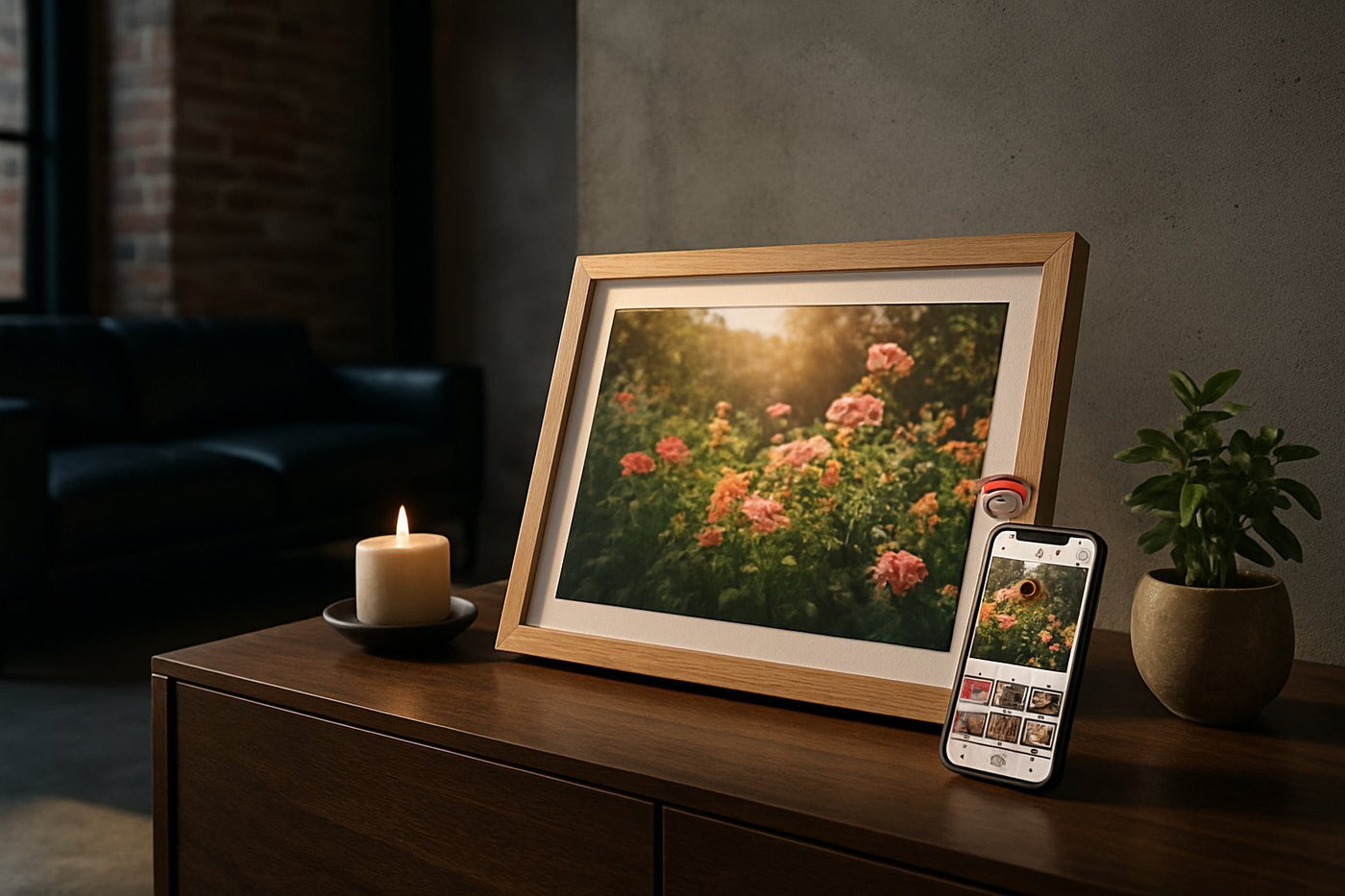
Een nieuwe digitale fotolijst instellen kan in eerste instantie ingewikkeld lijken, maar met de juiste Frameo handleiding heb je alles binnen een paar minuten werkend. In deze gids nemen we je stap voor stap mee door het volledige installatieproces: van het downloaden van de Frameo app tot het koppelen van je fotolijst en het versturen van je eerste foto's. Zo haal je snel en zonder gedoe het maximum uit je UMBRION fotolijst.
Loop je toch tegen een probleem aan tijdens het instellen? Geen zorgen, deze handleiding behandelt ook de meest voorkomende issues, zoals verbindingsproblemen met wifi of foto's die niet aankomen. Volg de stappen hieronder en je fotolijst is binnen no-time klaar om je mooiste herinneringen te tonen.
Nieuw fotolijstje uit de doos, wifi aanzetten en... hoe nu verder? Wie voor het eerst een frameo handleiding zoekt, wil vooral snel foto's kunnen versturen zonder gedoe met accounts of ingewikkelde instellingen. Dat is precies waar Frameo goed in is: één app op je telefoon, gekoppeld aan het scherm thuis, en binnen enkele minuten verschijnt de eerste foto op de lijst. In deze handleiding lopen we alle stappen door, van het uitpakken tot het toevoegen van familieleden, zodat jouw UMBRION digitale fotolijst meteen goed werkt.
Wat heb je nodig voordat je begint met de Frameo handleiding?
Voordat je begint heb je eigenlijk maar drie dingen nodig: een digitale fotolijst van UMBRION, een smartphone met de Frameo-app en een stabiele wifi-verbinding. De app is gratis te downloaden in de App Store of Google Play Store, dus daar zit geen addertje onder het gras — geen abonnement, geen verborgen kosten voor extra gebruikers of opslag.
Zorg ook dat je de fotolijst in de buurt van een stopcontact plaatst, want deze modellen zijn bedoeld om permanent aangesloten te blijven staan (net als een televisie). De Grote Digitale Fotolijst Hout 15.6" XL bijvoorbeeld heeft dankzij het grote scherm veel voordeel bij een vaste, stabiele plek in huis waar iedereen hem kan zien — denk aan de woonkamer of keuken.
Heb je nog geen fotolijst en twijfel je over het formaat? Houd er rekening mee dat een groter scherm meer detail toont, maar een compacter model als de 10,1 inch juist flexibeler te plaatsen is op een dressoir of boekenkast.
Frameo app installeren en koppelen aan je digitale fotolijst
Zodra de fotolijst voor het eerst wordt ingeschakeld, doorloopt het scherm zelf een korte set-up: taal kiezen, wifi selecteren en daarna verschijnt er een unieke koppelcode op het scherm. Die code gebruik je in de Frameo-app op je telefoon om de lijst aan jouw account te koppelen.
Het koppelen zelf gaat als volgt:
- Download de Frameo-app en open deze op je smartphone
- Maak een profiel aan met je naam (geen wachtwoord nodig)
- Voer de koppelcode in die op het scherm van de fotolijst verschijnt
- Bevestig de koppeling en wacht tot het scherm "verbonden" toont
- Stuur direct je eerste foto ter test
Voor een uitgebreidere stap-voor-stap uitleg met screenshots kun je ook onze aparte gids raadplegen over Frameo installeren: stappenplan voor jouw digitale fotolijst, waarin we dieper ingaan op elke individuele stap.
Wifi-verbinding instellen: zo voorkom je verbindingsproblemen
De meeste problemen met Frameo ontstaan niet door de app zelf, maar door een wankele wifi-verbinding. Zet de fotolijst daarom niet te ver van de router en vermijd dikke muren of metalen kasten ertussen — dat dempt het signaal aanzienlijk.
Gebruik je thuis een 5GHz-netwerk naast een 2,4GHz-netwerk? Kies bij twijfel altijd voor het 2,4GHz-netwerk tijdens het koppelen: dit heeft een groter bereik en is stabieler voor apparaten die niet continu grote hoeveelheden data versturen, zoals een fotolijst. Wachtwoorden met speciale tekens leveren soms invoerfouten op via het schermtoetsenbord — controleer dit eerst als de verbinding blijft haperen.
Verhuis je de fotolijst naar een andere kamer of een ander adres? Dan moet je de wifi-instellingen opnieuw invoeren via het instellingenmenu op het scherm zelf, dit gaat los van de koppeling met de app.
Foto's en video's versturen vanaf je smartphone
Foto's versturen werkt hetzelfde als een bericht sturen via WhatsApp: open de app, selecteer een of meerdere foto's uit je galerij en tik op versturen. Binnen enkele seconden tot een minuut (afhankelijk van de internetsnelheid) verschijnt de foto op het scherm van de fotolijst.
Stel je wilt tijdens een familiefeest meteen foto's delen met opa en oma thuis. Dan kies je de UMBRION 15.6" XL, want het grote Full HD-scherm van 39,6 cm toont details en gezichten veel scherper dan een kleiner model, ideaal wanneer meerdere mensen tegelijk op één foto staan. De app ondersteunt ook video's versturen, zodat een kort filmpje van de kleinkinderen net zo makkelijk wordt gedeeld als een foto.
Een handige tip: verstuur foto's in batches van maximaal tien tot vijftien tegelijk. Bij grotere aantallen kan de verwerking langer duren, vooral op een minder snel netwerk.
Meerdere familieleden toevoegen als gebruiker
Een van de sterkste kanten van Frameo is dat er geen limiet zit op het aantal mensen dat foto's mag versturen. Dat betekent dat kinderen, kleinkinderen, broers en zussen allemaal hun eigen Frameo-account kunnen aanmaken en koppelen aan dezelfde fotolijst, zonder dat daar extra kosten aan verbonden zijn.
Om iemand toe te voegen, deel je simpelweg opnieuw een koppelcode vanaf het scherm — deze kan meerdere keren gebruikt worden voor verschillende gebruikers. Zo bouw je in feite een gedeeld familiealbum op, waarbij iedereen los van elkaar foto's kan toevoegen zonder een gezamenlijk account te delen.
Dit maakt een fotolijst ook een geliefd cadeau voor grootouders: zij hoeven zelf niets te doen behalve het scherm aan te zetten, terwijl de rest van de familie op afstand foto's blijft toevoegen.
Scherminstellingen aanpassen: helderheid, slideshow en klok
Via het instellingenmenu op de fotolijst zelf pas je onder meer de helderheid van het scherm aan, stel je in hoe lang elke foto in de slideshow zichtbaar blijft en schakel je een klok- of datumweergave in of uit. Deze instellingen zijn vooral prettig om aan te passen afhankelijk van waar de lijst staat: in een slaapkamer wil je bijvoorbeeld een lagere helderheid en misschien een automatische dim-functie in de avond.
De slideshow-instelling bepaalt ook of foto's willekeurig of chronologisch worden getoond. Voor een model als de Digitale fotolijst Licht hout 10,1", die vaak op een dressoir in de woonkamer staat, kiezen klanten vaak voor een langere weergavetijd per foto zodat bezoekers rustig kunnen kijken.
Verschillen tussen Android en iOS bij het gebruik van Frameo
De Frameo-app is beschikbaar voor zowel Android als iOS en de basisfunctionaliteit — foto's versturen, video's delen, gebruikers toevoegen — werkt op beide systemen identiek. Toch zijn er kleine praktische verschillen die het waard zijn om te weten.
Op iOS moet je bij het eerste gebruik expliciet toegang geven tot je fotobibliotheek via een pop-upmelding; sla je dit per ongeluk af, dan moet je dit later handmatig aanzetten via de systeeminstellingen van je iPhone. Op Android verloopt deze toestemming vaak iets soepeler, maar sommige toestellen met een strenger batterijbeheer (denk aan bepaalde Samsung- of Huawei-modellen) kunnen de app op de achtergrond afsluiten, waardoor meldingen van nieuwe koppelverzoeken soms vertraagd binnenkomen.
Voor een gedetailleerd overzicht van elke stap in de app zelf, inclusief schermafbeeldingen, is onze Frameo app handleiding: digitale fotolijst instellen in 5 stappen een handige aanvulling naast dit artikel.
Veelgemaakte fouten en hoe je ze voorkomt
De meeste vragen die binnenkomen gaan niet over ingewikkelde technische problemen, maar over simpele misverstanden bij het instellen. Hieronder de meest voorkomende:
- Verkeerd wifi-wachtwoord invoeren — controleer hoofdletters en cijfers extra goed op het kleine schermtoetsenbord
- De koppelcode verlopen laten raken — deze is meestal maar kort geldig, vraag bij twijfel een nieuwe code op via het scherm
- Foto's versturen zonder wifi op de telefoon — de app heeft internet nodig om te versturen, ook als de fotolijst al verbonden is
- Denken dat een account nodig is met wachtwoord — Frameo werkt met een simpel profiel, geen ingewikkeld inlogsysteem
- De fotolijst loskoppelen van stroom in plaats van software bij te werken — dit lost verbindingsproblemen zelden op
Een terugkerende fout is ook dat mensen denken dat de fotolijst continu wifi nodig heeft om foto's te tónen. Dat klopt niet: eenmaal ontvangen foto's blijven opgeslagen en zichtbaar, ook als het wifi-signaal tijdelijk wegvalt.
Wanneer een fabrieksreset nodig is en hoe je die uitvoert
Een fabrieksreset is meestal alleen nodig wanneer je de fotolijst doorgeeft aan iemand anders, wilt loskoppelen van alle bestaande gebruikers, of wanneer de software vastloopt en een herstart niet helpt. Let op: bij een reset gaan alle lokaal opgeslagen foto's en gekoppelde gebruikers verloren, dit is dus geen stap die je lichtzinnig zet.
De reset-optie vind je terug in het instellingenmenu van het scherm zelf, vaak onder een kopje als "systeem" of "opnieuw instellen". Na de reset doorloop je de installatie opnieuw zoals bij het eerste gebruik: taal kiezen, wifi instellen en een nieuwe koppelcode genereren voor de app.
Uit de praktijk
Als Jelle, eigenaar van digitalefotolijst.nl, krijg ik regelmatig dezelfde vragen binnen via de mail. Verreweg de meeste gaan over de wifi-koppeling: mensen denken dat het probleem bij de fotolijst zit, terwijl het in negen van de tien gevallen een tijdelijke storing bij de router is of een verkeerd ingevoerd wachtwoord. Mijn advies: herstart eerst gewoon de router voordat je iets anders probeert.
Wat ik ook vaak zie: mensen kopen een 10,1 inch model als cadeau voor hun ouders, maar onderschatten hoeveel foto's er binnenkomen zodra de hele familie begint te versturen. Voor een groter gezin adviseer ik toch vaak het grotere 15.6" XL-scherm, simpelweg omdat de foto's dan beter tot hun recht komen wanneer er meerdere mensen op staan. Een laatste tip uit de praktijk: laat oudere gebruikers niet zelf de app installeren — koppel de fotolijst voor ze en laat hen alleen het scherm aanzetten. Dat scheelt negen van de tien supportvragen.
Veelgestelde vragen
Is de Frameo app verplicht om mijn digitale fotolijst te gebruiken?
Ja, de app is nodig om foto's en video's naar het scherm te sturen en om gebruikers te koppelen. Zonder de app kun je de fotolijst wel aanzetten en bekijken, maar niet vullen met nieuwe content.
Hoeveel mensen kunnen tegelijk foto's naar één fotolijst sturen?
Er is geen limiet op het aantal gebruikers dat aan één fotolijst gekoppeld kan worden. Dit maakt het geschikt voor grote families waarbij iedereen los van elkaar foto's toevoegt.
Werkt Frameo hetzelfde op een Android telefoon als op een iPhone?
De kernfunctionaliteit is identiek op beide besturingssystemen. Er zijn kleine verschillen in hoe toestemming voor fotobibliotheek wordt gevraagd en hoe achtergrondmeldingen worden afgehandeld.
Wat moet ik doen als mijn fotolijst geen verbinding maakt met wifi?
Controleer eerst of het wachtwoord correct is ingevoerd en probeer bij twijfel het 2,4GHz-netwerk in plaats van 5GHz. Herstart daarna zowel de router als de fotolijst voordat je verdere stappen onderneemt.
Kan ik ook video's versturen via de Frameo app, en hoe lang mogen die zijn?
Ja, naast foto's kun je ook video's versturen via de app op dezelfde manier als foto's. Voor de exacte maximale lengte en bestandsgrootte verwijzen we naar de productpagina van jouw specifieke model.
Wat gebeurt er met mijn foto's als ik de fotolijst reset?
Bij een fabrieksreset worden alle lokaal opgeslagen foto's en gekoppelde gebruikers verwijderd. Zorg dat je belangrijke foto's eventueel eerst elders bewaart voordat je een reset uitvoert.
Moet ik de Frameo app updaten en hoe merk ik dat er een update is?
De app en het scherm werken het beste met de laatste software, updates worden meestal automatisch aangeboden via de gebruikelijke appstore-meldingen. Houd bij twijfel de instellingen van de fotolijst zelf in de gaten voor eventuele systeemupdates.
Klaar om zelf aan de slag te gaan? Bekijk het volledige assortiment digitale fotolijsten van UMBRION in de webshop en kies het model dat bij jouw interieur en gezinsgrootte past.