

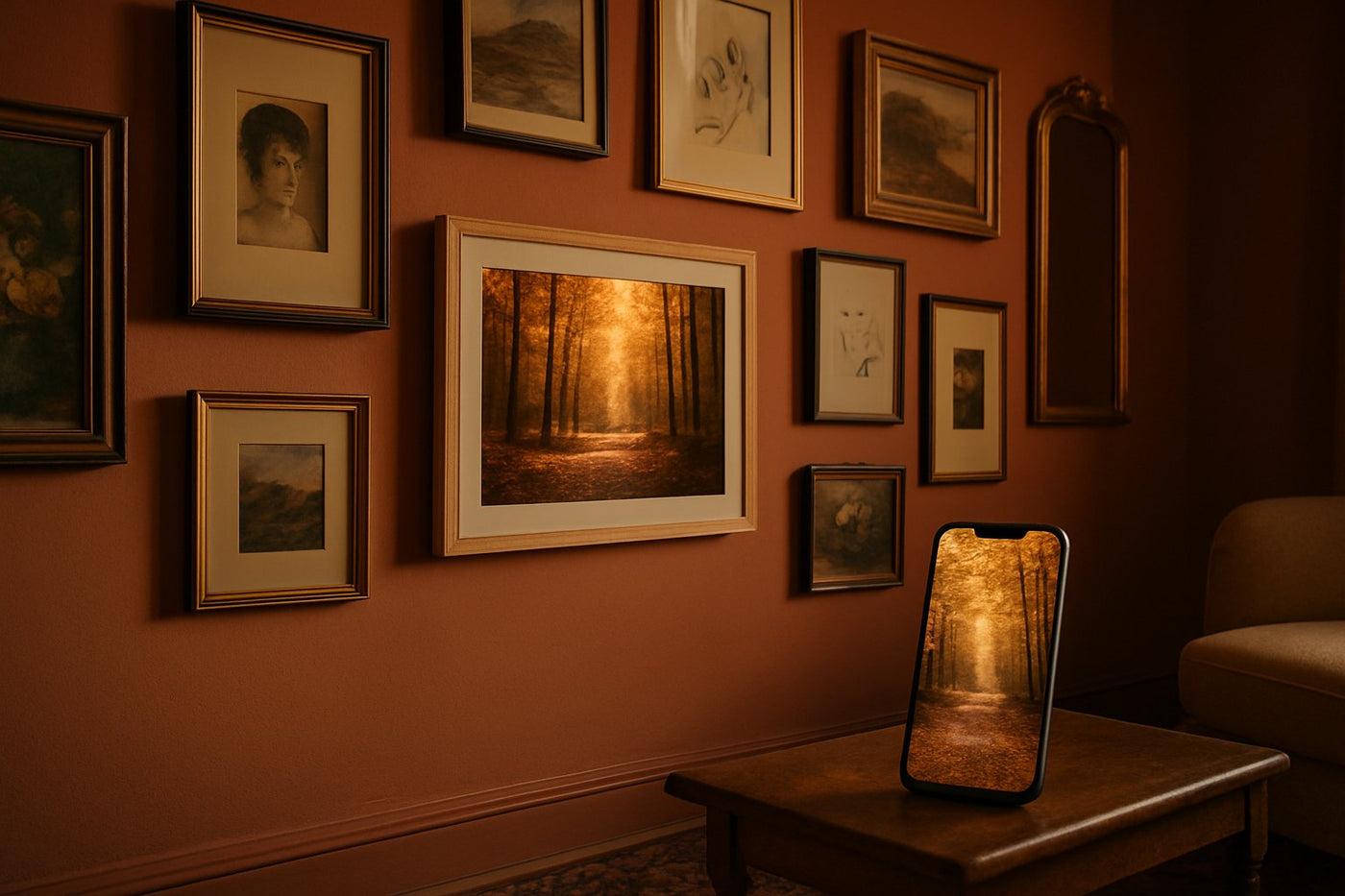
Frameo foto's toevoegen aan je digitale fotolijst is eenvoudiger dan het lijkt. Of je nu net je Frameo hebt uitgepakt of al even gebruikt, met de juiste stappen stuur je in een paar minuten foto's van je telefoon of computer naar de lijst. In dit artikel laten we zien hoe je dit doet via de Frameo-app en per e-mail, zodat je zelf kunt kiezen wat het beste bij jou past.
Heb je moeite met de techniek of loop je tegen een foutmelding aan? Geen zorgen: we behandelen ook de meest voorkomende problemen bij het toevoegen van foto's en geven praktische tips om dit proces zo soepel mogelijk te laten verlopen. Zo kun je, ook als je niet dagelijks met apps werkt, gemakkelijk mooie herinneringen delen met familie op de Frameo fotolijst.
Een nieuwe digitale fotolijst uitpakken is leuk, maar de eerste vraag die daarna komt is bijna altijd praktisch: hoe krijg ik mijn foto's er nu eigenlijk op? Frameo foto's toevoegen is gelukkig simpeler dan het klinkt, maar er zijn wel een paar dingen die je moet weten om verrassingen te voorkomen — vooral als je de lijst cadeau doet aan iemand die niet dagelijks met een smartphone werkt. In dit artikel lopen we stap voor stap door de app, de e-mailmethode, het delen met familie en de meestgemaakte fouten, zodat jij binnen een paar minuten je eerste herinnering op het scherm hebt staan.
Wat is Frameo en hoe hangt de app samen met jouw digitale fotolijst?
Frameo is de software die op vrijwel elke digitale fotolijst van UMBRION draait. Het is geen los product dat je apart moet kopen of downloaden op een computer — het is de gratis app waarmee je vanaf je smartphone foto's en video's naar het scherm stuurt, waar je ook bent. De fotolijst zelf is dus het scherm dat op je nachtkastje, dressoir of bureau staat, en Frameo is de verbinding tussen jouw telefoon en dat scherm.
Het mooie is dat Frameo werkt via een uniek koppelcode-systeem in plaats van via ingewikkelde accounts. Elke fotolijst krijgt bij het opstarten een eigen code, en die code deel je met iedereen die foto's mag versturen. Dat maakt het bijzonder geschikt als cadeau: opa en oma hoeven zelf niets te installeren, terwijl kinderen en kleinkinderen op afstand foto's blijven sturen. Bij UMBRION-lijsten zoals de Digitale fotolijst - Licht hout - 10,1" zit deze functionaliteit standaard ingebouwd, zonder abonnementskosten — levenslang gratis, als officieel Frameo-partner gegarandeerd.
Frameo app downloaden en je digitale fotolijst koppelen
Voordat je iets kunt versturen, moet de app op je telefoon staan en gekoppeld zijn aan de fotolijst. Dit hoef je maar één keer te doen per apparaat. De stappen zijn:
- Download de gratis Frameo-app via de App Store (iOS) of Google Play Store (Android).
- Zet de digitale fotolijst aan en verbind hem met je wifi-netwerk — dit vraagt het scherm bij eerste gebruik zelf.
- Op het scherm van de fotolijst verschijnt een unieke koppelcode van enkele cijfers of letters.
- Open de app op je telefoon, kies "fotolijst toevoegen" en voer die code in.
- Geef de fotolijst een herkenbare naam, bijvoorbeeld "Woonkamer opa en oma".
Zodra de koppeling gelukt is, zie je in de app direct een overzicht van de fotolijst met eventueel al aanwezige foto's. Deze stap is voor de meeste gebruikers eenmalig — daarna hoef je alleen nog maar foto's te selecteren en te versturen.
Foto's versturen via de app: stappen voor Android en iOS
Het versturen van foto's verloopt op Android en iOS bijna identiek, met kleine verschillen in de manier waarop je foto's selecteert uit je galerij. In grote lijnen werkt het zo:
- Open de Frameo-app en tik op de fotolijst waarnaar je wilt versturen.
- Kies het plus-icoon of de knop "foto's toevoegen".
- Selecteer één of meerdere foto's uit je fotogalerij (op iOS via de Foto's-app, op Android via je standaard galerij-app).
- Bevestig de selectie en wacht tot de upload-balk voltooid is.
Binnen enkele seconden tot een paar minuten — afhankelijk van je internetverbinding en de bestandsgrootte — verschijnt de foto op de fotolijst. Je kunt op de meeste modellen ook bijschriften toevoegen aan een foto, wat een leuke toevoeging is bij bijzondere momenten zoals een geboorte of verjaardag.
Foto's toevoegen zonder app: de e-mailmethode uitgelegd
Niet iedereen wil of kan een app installeren, en dat is precies waarom de e-mailmethode bestaat. Elke gekoppelde fotolijst krijgt namelijk een eigen, uniek e-mailadres. Stuur je een foto als bijlage naar dat adres, dan verschijnt hij automatisch op het scherm — zonder dat de afzender ooit de Frameo-app hoeft te openen.
Dit is bijzonder handig voor familieleden die liever via e-mail werken, of voor situaties waarin je snel een foto wilt delen vanaf een computer in plaats van een telefoon. Je vindt het unieke e-mailadres van jouw fotolijst terug in de instellingen van de app onder het kopje van de betreffende lijst. Deel dit adres alleen met mensen die je vertrouwt, want iedereen die het e-mailadres kent, kan foto's laten verschijnen op het scherm.
Samen foto's delen: hoe familieleden op afstand meesturen naar opa en oma
Een van de grootste redenen waarom mensen een digitale fotolijst cadeau doen, is juist dit stukje verbondenheid: kinderen, kleinkinderen en andere familieleden kunnen allemaal naar dezelfde lijst versturen, ongeacht waar ze wonen. Frameo ondersteunt namelijk meerdere gebruikers per fotolijst tegelijk.
Stel je wilt dat de hele familie — jijzelf, je broer in het buitenland en je moeder — allemaal foto's kunnen sturen naar dezelfde lijst bij opa en oma thuis. Dan deel je simpelweg dezelfde koppelcode met iedereen die de app installeert, of je geeft ze het unieke e-mailadres van de fotolijst. Iedereen stuurt dan onafhankelijk van elkaar foto's, en die verschijnen gewoon door elkaar heen op het scherm zodra ze binnenkomen. De Grote Digitale Fotolijst Hout - 15.6" XL is voor dit soort familiegebruik erg geschikt, omdat het grotere Full HD-scherm en de 32 GB opslag ruimte bieden voor een flinke verzameling foto's van meerdere afzenders tegelijk.
Video's toevoegen naast foto's op je Frameo fotolijst
Naast stilstaande beelden ondersteunt Frameo ook het versturen van video's. Dat maakt de fotolijst net wat persoonlijker: in plaats van alleen een foto van de eerste stapjes van een kleinkind, stuur je het bewegende beeld met geluid. De werkwijze is vergelijkbaar met foto's versturen — je selecteert simpelweg een video in plaats van een foto in de app.
Houd er wel rekening mee dat video's meer opslagruimte innemen dan foto's, en dat het versturen langer kan duren afhankelijk van de lengte van het fragment en je wifi-snelheid. Voor lijsten met veel opslag, zoals de modellen met 32 GB interne geheugen, is dit minder een probleem dan bij compactere varianten.
Veelgemaakte fouten en hoe je ze oplost
De meeste problemen met Frameo zijn te herleiden tot een klein aantal oorzaken. Hieronder de meestvoorkomende, met de oplossing erbij:
- Verkeerde koppelcode ingevoerd: controleer of de code nog actief is op het scherm van de fotolijst; codes kunnen na verloop van tijd verversen als de fotolijst opnieuw is opgestart.
- Foto's blijven "verzenden" zonder aan te komen: dit wijst vrijwel altijd op een zwakke of onderbroken internetverbinding, zowel bij de verzender als bij de fotolijst zelf.
- App geeft foutmelding bij koppelen: sluit de app volledig af en herstart hem, of controleer of je de nieuwste versie van de app gebruikt.
- Opslag zit vol: verwijder oudere foto's via de app of het scherm zelf om ruimte vrij te maken voor nieuwe herinneringen.
Een tip die vaak over het hoofd wordt gezien: als een foto er wél op staat maar wazig of donker oogt, ligt dat meestal aan de oorspronkelijke kwaliteit van de foto zelf, niet aan de fotolijst. Het scherm toont simpelweg wat er is verstuurd.
Wifi-verbinding en synchronisatie: waar op te letten
Een stabiele wifi-verbinding is de ruggengraat van een goed werkende Frameo-ervaring. Zowel de fotolijst als de telefoon van de verzender moet toegang hebben tot internet — niet per se hetzelfde netwerk, want Frameo werkt via de cloud en niet via een lokale verbinding tussen apparaten.
Dat betekent dat je een foto vanuit een ander land naar een fotolijst in Nederland kunt sturen, zolang beide apparaten met internet verbonden zijn. Verplaats je de fotolijst naar een andere ruimte in huis met een zwakker signaal, dan kan het even duren voordat nieuwe foto's binnenkomen of voordat instellingen synchroniseren. Plaats de fotolijst bij voorkeur niet te ver van je router, of gebruik een wifi-versterker als het signaal in die kamer zwak is.
Praktische tips voor senioren en minder digitaal vaardige gebruikers
Veel klanten kopen een digitale fotolijst juist voor een ouder familielid, en dan is het belangrijk dat het ontvangende scherm zo min mogelijk bediening vraagt. Het mooie is: de persoon die de foto's ontvangt, hoeft eigenlijk niets te doen — foto's verschijnen automatisch zodra ze zijn verstuurd.
- Zet de fotolijst standaard op een vaste plek met goed wifi-bereik, zodat er nooit aan de instellingen gesleuteld hoeft te worden.
- Kies bij twijfel voor een groter scherm, zoals de 15.6" XL-modellen, zodat foto's ook zonder bril goed zichtbaar zijn.
- Leg van tevoren uit dat er geen knoppen ingedrukt hoeven te worden — de foto's komen vanzelf binnen.
- Deel de koppelcode of het e-mailadres alleen met de mensen die echt foto's mogen sturen, om verwarrende of ongewenste content te voorkomen.
Voor wie liever helemaal geen app op de telefoon van de ontvanger installeert, is de fotolijst zelf het enige apparaat dat wifi nodig heeft — de verzenders installeren de app op hún eigen telefoon.
Uit de praktijk
Als Jelle, eigenaar van digitalefotolijst.nl, krijg ik via e-mail regelmatig dezelfde vraag: "mijn moeder van 78 snapt de app niet, kan het zonder?" Het antwoord is bijna altijd de e-mailmethode — die vraagt namelijk niets van de ontvanger, alleen van de verzenders. Wat ik in de praktijk vaak zie misgaan, is dat mensen de koppelcode noteren op een briefje en die kwijtraken zodra ze een tweede familielid willen toevoegen. Mijn advies: zet de code direct in een gezinsapp-groep of stuur hem door via WhatsApp zodra je hem hebt, zodat iedereen er zelf bij kan.
Een andere terugkerende observatie: klanten onderschatten hoe belangrijk een stabiele wifi-verbinding is bij het plaatsen van de lijst. Een fotolijst op een dressoir aan de andere kant van het huis, twee muren van de router verwijderd, geeft vaker klachten over trage of uitblijvende foto's dan het apparaat zelf ooit veroorzaakt. Test daarom bij twijfel eerst op de uiteindelijke plek voordat je de lijst inpakt als cadeau.
Veelgestelde vragen
Kunnen meerdere familieleden foto's naar dezelfde Frameo fotolijst sturen?
Ja, dat is juist een van de sterke punten van Frameo. Iedereen die de koppelcode of het unieke e-mailadres van de fotolijst heeft, kan onafhankelijk van elkaar foto's versturen. Ze verschijnen gewoon door elkaar op het scherm zodra ze binnenkomen.
Kan ik ook video's toevoegen via de Frameo-app, of alleen foto's?
Naast foto's kun je ook video's versturen via de app, op vergelijkbare wijze als foto's selecteren en versturen. Houd er rekening mee dat video's meer opslagruimte innemen en iets langer kunnen duren om te versturen, afhankelijk van de lengte en je wifi-snelheid.
Wat moet ik doen als foto's niet aankomen op de Frameo digitale fotolijst?
Controleer eerst of zowel je telefoon als de fotolijst een actieve internetverbinding hebben. Vaak lost een herstart van de app of de fotolijst het probleem al op. Blijft het probleem bestaan, controleer dan of de koppelcode nog geldig is.
Heb ik een aparte account of abonnement nodig om foto's te versturen via Frameo?
Nee, Frameo werkt met een gratis app en een koppelcode-systeem, zonder abonnementskosten. Bij UMBRION-fotolijsten is dit levenslang gratis en gegarandeerd als officieel Frameo-partner.
Kan ik oude foto's uit mijn galerij toevoegen of alleen nieuwe foto's?
Je kunt gewoon foto's uit je bestaande fotogalerij selecteren, ongeacht wanneer ze zijn gemaakt. Er is geen beperking die alleen nieuwe of recente foto's toestaat.
Hoeveel foto's kan een Frameo digitale fotolijst opslaan?
Dit hangt af van het specifieke model en de interne opslagcapaciteit, zoals de 32 GB die bijvoorbeeld in de grotere UMBRION-modellen zit. Voor exacte opslaggrenzen verwijzen we naar de productpagina van het gekozen model.
Werkt het toevoegen van foto's hetzelfde bij alle UMBRION-modellen?
Ja, alle UMBRION digitale fotolijsten werken met dezelfde Frameo-app en dezelfde koppel- en verstuurmethode. Het enige verschil zit in schermgrootte, opslagcapaciteit en design, niet in de manier waarop je foto's toevoegt.
Wil je zelf ervaren hoe eenvoudig Frameo foto's toevoegen in de praktijk werkt? Bekijk het volledige aanbod digitale fotolijsten in de webshop, waaronder de Digitale fotolijst - Donker Hout - 10,1", en kies het model dat het beste past bij jouw interieur en de mensen die je ermee wilt verrassen.