

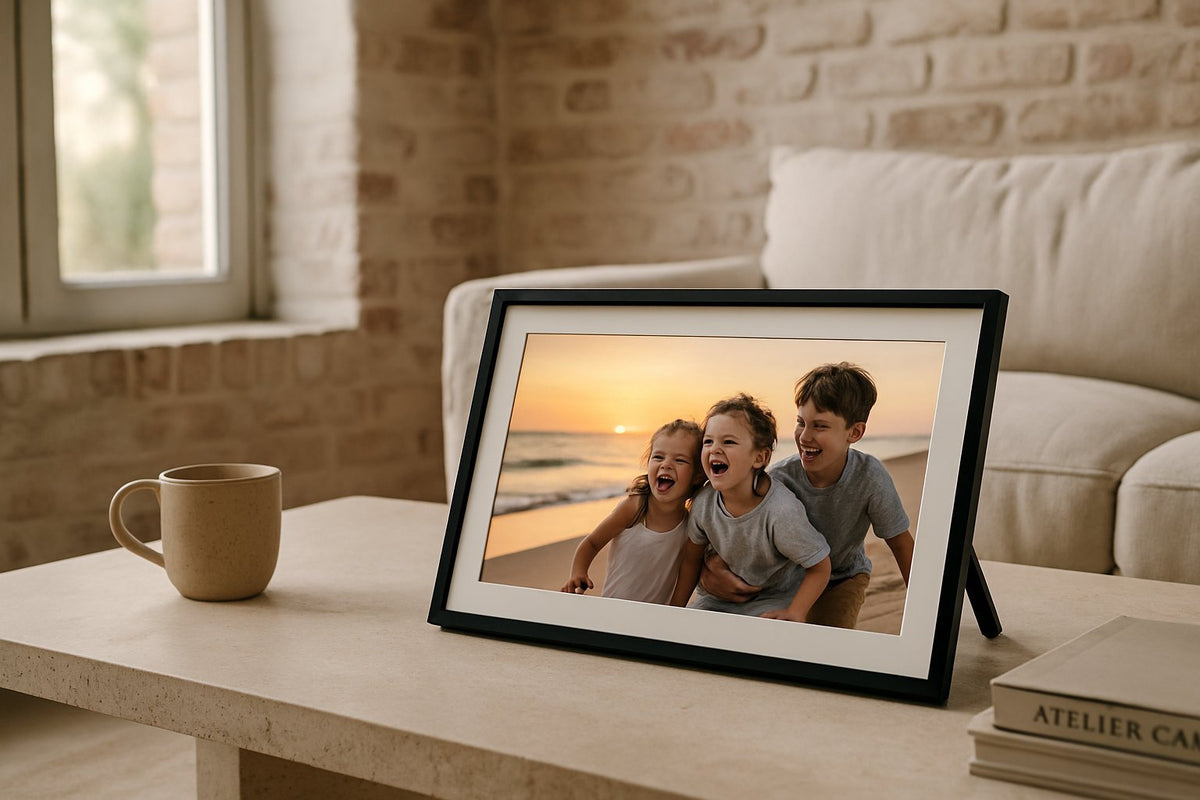
Net een digitale fotolijst uitgepakt en je staat voor een scherm vol iconen zonder gebruiksaanwijzing in de doos? Deze frameo digitale fotolijst handleiding loodst je door het dagelijks gebruik na de installatie: het menu, gebruikers koppelen, opslag beheren en de fouten die de meeste eigenaren onbewust maken. We gaan ervan uit dat de lijst al aan wifi hangt en klaar is voor gebruik — hier lees je wat daarna komt.
Wat behandelt deze Frameo handleiding en voor wie is hij bedoeld?
Deze gids is bedoeld voor iedereen die een UMBRION digitale fotolijst met Frameo-app al heeft ingesteld en nu wil weten hoe het toestel er dagelijks mee omgaat. Ben je nog op zoek naar het installatiestappenplan zelf, dan is de Frameo-app handleiding voor je Umbrion digitale fotolijst een betere startplek. Hier gaan we ervan uit dat de koppeling al gemaakt is en focussen we op wat er daarna gebeurt: foto's ontvangen, opruimen, gebruikers toevoegen en storingen voorkomen.
We behandelen zowel de grote 15.6 inch modellen als de compactere 10,1 inch variant, want de menustructuur van Frameo is op alle UMBRION-lijsten grotendeels gelijk. Waar verschillen relevant zijn — zoals opslagcapaciteit — benoemen we dat expliciet.
Het menu van je digitale fotolijst: welke opties vind je terug?
Het Frameo-menu is bewust minimalistisch gehouden, zodat ook minder digivaardige gebruikers er zonder handleiding uitkomen. Een korte tik op het scherm of een swipe vanaf de rand opent meestal de instellingenbalk, waar je de belangrijkste functies terugvindt.
- Galerij — overzicht van alle ontvangen foto's en video's, vaak gesorteerd op datum van binnenkomst.
- Instellingen — hier stel je wifi, helderheid, slaapstand en de weergaveduur per foto in.
- Gebruikersbeheer — koppelcodes genereren en overzicht van wie er content mag versturen.
- Opslag — inzicht in hoeveel ruimte er nog vrij is op het toestel.
- Favorieten — een selectie foto's die je vaker of langer wilt laten terugkomen in de diavoorstelling.
Bij de grotere UMBRION 15.6" XL is er dankzij het Full HD-scherm en de 32 GB interne opslag meer ruimte om door een uitgebreide galerij te bladeren zonder dat het toestel voortdurend moet opschonen. Dat merk je vooral als meerdere gezinsleden tegelijk foto's blijven versturen.
Meerdere gebruikers en gezinsleden koppelen aan één fotolijst
Een van de sterkste kanten van Frameo is dat er geen limiet zit op het aantal mensen dat foto's mag versturen. Via de instellingen genereer je een koppelcode die je deelt met familieleden — zij scannen of voeren die code in de app in en kunnen daarna direct foto's naar het scherm sturen, waar ze ook zijn.
Voor gezinnen die verspreid wonen is dit precies waarom een digitale fotolijst met app populairder is dan een traditionele fotolijst: opa in Zeeland kan foto's ontvangen van kleinkinderen in Groningen, zonder dat iemand fysiek langs hoeft te komen. Omdat UMBRION-lijsten onbeperkt gebruikers ondersteunen zonder abonnementskosten, hoef je niet te kiezen wie wel en wie niet mag meedoen.
Wil je meer achtergrond over hoe het koppelen en versturen precies werkt vanuit de app zelf, dan vind je dat uitgewerkt in de complete gids over digitale fotolijst met Frameo app gebruiken.
Foto's en video's beheren: ordenen, verwijderen en favorieten instellen
Naarmate meer mensen foto's sturen, groeit de galerij snel. Zonder een beetje beheer wordt het al gauw een wirwar van kiekjes waar je het overzicht in kwijtraakt. Gelukkig biedt Frameo een aantal simpele opties om dit behapbaar te houden.
Je kunt foto's individueel verwijderen door ze aan te tikken en te selecteren, maar ook batchgewijs opschonen als de opslag richting de grens loopt. Video's nemen aanzienlijk meer ruimte in dan foto's, dus houd daar rekening mee als je regelmatig korte filmpjes verstuurt. Favorieten instellen is handig voor foto's die je vaker terug wilt zien in de rotatie — denk aan een trouwfoto of een recente babyfoto die je net iets meer aandacht gunt dan de rest van de galerij.
- Verwijder dubbele of onscherpe foto's direct na ontvangst, dat scheelt later opruimwerk.
- Gebruik favorieten voor foto's die vaker in de diashow mogen verschijnen.
- Check periodiek de opslagindicator, zeker bij veelgebruikte lijsten met meerdere afzenders.
Praktijkscenario: de fotolijst instellen als cadeau voor opa en oma
Stel je wilt een digitale fotolijst cadeau doen aan opa en oma die niet dagelijks met technologie bezig zijn. Dan kies je bij voorkeur een groot scherm met eenvoudige bediening, want kleine details op een klein scherm zijn voor hen vaak lastig te zien. De UMBRION 15.6" XL is hier ideaal voor omdat het Full HD-scherm van 39,6 cm foto's groot en scherp weergeeft, zonder dat opa en oma zelf iets ingewikkelds hoeven te doen.
Het enige wat jij als kind of kleinkind vooraf doet, is de lijst instellen en de koppelcode delen met alle familieleden die foto's willen sturen. Daarna hoeven opa en oma alleen het scherm te bekijken — de foto's verschijnen vanzelf zodra iemand iets verstuurt. Omdat er geen abonnement nodig is, hoeven zij zich ook geen zorgen te maken over lopende kosten na het cadeau.
Praktijkscenario: samen herinneringen delen tussen meerdere huishoudens
Een ander veelvoorkomend scenario: een familie met kinderen die het huis uit zijn en verspreid wonen, wil op één centraal punt herinneringen blijven delen. Hier werkt het net iets anders dan bij het cadeauscenario, omdat er nu meerdere fotolijsten in het spel kunnen zijn — bijvoorbeeld bij de ouders thuis én bij een van de kinderen.
Beide huishoudens kunnen los van elkaar foto's versturen naar dezelfde lijst, of je kiest ervoor om elk huishouden een eigen lijst te geven en dezelfde foto's naar beide te sturen. Voor een warme, huiselijke uitstraling in de woonkamer past bijvoorbeeld de digitale fotolijst in licht hout, 10,1 inch goed bij een Scandinavisch interieur, terwijl de grote digitale fotolijst hout in 15.6 inch XL meer een statement maakt op een groter wandmeubel.
Veelgemaakte fouten bij dagelijks gebruik en hoe je ze voorkomt
De meeste problemen met digitale fotolijsten ontstaan niet door een defect toestel, maar door gebruiksgewoontes die simpel te vermijden zijn. Een paar terugkerende valkuilen:
- Wifi-wachtwoord wijzigen zonder de lijst opnieuw te koppelen — de lijst verliest dan verbinding en ontvangt geen nieuwe foto's meer.
- De koppelcode te lang laten staan of niet vernieuwen — hierdoor kunnen ongewenste personen theoretisch nog meesturen als de code per ongeluk gedeeld wordt.
- De opslag laten vollopen zonder controle — nieuwe foto's komen dan niet meer binnen totdat er ruimte is vrijgemaakt.
- Video's massaal versturen zonder besef van bestandsgrootte — dit vult de opslag sneller dan verwacht.
- Het scherm nooit reinigen — stof en vingerafdrukken maken het touchscreen minder responsief.
Wie deze punten in het achterhoofd houdt, voorkomt negentig procent van de meldingen die wij normaal binnenkrijgen over "de lijst doet raar".
Onderhoudstips voor een soepel werkende digitale fotolijst
Onderhoud van een digitale fotolijst is minimaal, maar niet nul. Reinig het scherm regelmatig met een droge microvezeldoek — geen glasreiniger, dat kan de coating aantasten. Herstart het toestel af en toe volledig, vooral als je merkt dat het menu trager reageert dan normaal; dit lost tijdelijke softwarehaperingen vaak vanzelf op.
Controleer maandelijks de opslagstatus, zeker als er meerdere gebruikers actief foto's versturen. Bij een vol geheugen kun je oudere of minder relevante foto's opruimen zonder de recentste herinneringen kwijt te raken. Plaats de lijst bovendien niet in direct zonlicht of vlakbij een warmtebron, dat verlengt de levensduur van het scherm aanzienlijk.
Uit de praktijk
Ik ben Jelle Bos, en in de gesprekken die ik voer met klanten van digitalefotolijst.nl valt me telkens hetzelfde op: de meeste vragen die binnenkomen gaan niet over de installatie, maar over "waarom komen mijn foto's niet aan?" Negen van de tien keer blijkt dan dat het wifi-netwerk thuis is gewijzigd zonder dat de lijst opnieuw gekoppeld is. Dat is geen ingewikkeld probleem, maar wel eentje dat mensen soms weken laat lopen voordat ze contact opnemen.
Wat ik ook vaak zie: mensen kopen de kleinere 10,1 inch versie voor in de woonkamer, terwijl ze eigenlijk de foto's van verre familie op een prominente plek willen tonen — dan is de 15.6 inch XL vaak een betere match qua zichtbaarheid vanaf de bank. Mijn advies: denk vooraf na over waar de lijst komt te hangen en vanaf welke afstand hij bekeken wordt, dat bepaalt het formaat meer dan mensen vooraf denken.
Veelgestelde vragen
Hoeveel mensen kunnen tegelijk foto's naar één digitale fotolijst sturen?
Er is geen vast maximum aan het aantal gebruikers dat gekoppeld kan worden aan een UMBRION digitale fotolijst met Frameo. Iedereen die de koppelcode heeft, kan foto's en video's versturen, wat het geschikt maakt voor grote families met meerdere afzenders tegelijk.
Kan ik oude foto's automatisch laten verwijderen als de opslag vol raakt?
Frameo verwijdert foto's niet automatisch; je beheert de opslag zelf handmatig via de galerij. Controleer daarom periodiek de opslagindicator in het menu, vooral als meerdere gebruikers actief foto's en video's blijven versturen.
Werkt de Frameo app hetzelfde op Android als op iOS?
De kernfunctionaliteit — foto's versturen, gebruikers koppelen, albums beheren — is op beide platformen vergelijkbaar. Kleine verschillen in menu-indeling kunnen voorkomen, maar de basiswerking van de app blijft consistent tussen Android en iOS.
Kan ik zelf bepalen hoe lang elke foto op het scherm blijft staan?
Ja, de weergaveduur per foto is instelbaar via het instellingenmenu van de fotolijst. Zo kun je de diavoorstelling afstemmen op je eigen voorkeur, van snel wisselend tot rustig en langdurig per foto.
Wat gebeurt er met de foto's als ik de fotolijst tijdelijk uitzet?
Foto's blijven opgeslagen in het interne geheugen van de fotolijst, ook als het toestel uitstaat of in slaapstand gaat. Zodra je de lijst weer aanzet, is de volledige galerij gewoon weer beschikbaar.
Kan ik video's versturen naast foto's via de app?
Ja, naast foto's kun je ook video's versturen via de Frameo-app. Houd er wel rekening mee dat video's meer opslagruimte innemen dan foto's, wat de beschikbare capaciteit sneller kan vullen.
Is het mogelijk om albums te maken voor verschillende gelegenheden?
Binnen de galerij kun je foto's structureren en favorieten markeren, waardoor je effectief onderscheid kunt maken tussen verschillende momenten of gelegenheden. Voor de exacte mogelijkheden rondom albumindeling verwijzen we naar de productpagina van je specifieke model.
Wil je een digitale fotolijst die dit dagelijkse gebruiksgemak waarmaakt? Bekijk het volledige assortiment van UMBRION, waaronder de 10,1 inch in licht hout en de grote 15.6 inch XL in houtlook, en kies het model dat past bij jouw woonkamer en gezinssituatie.