

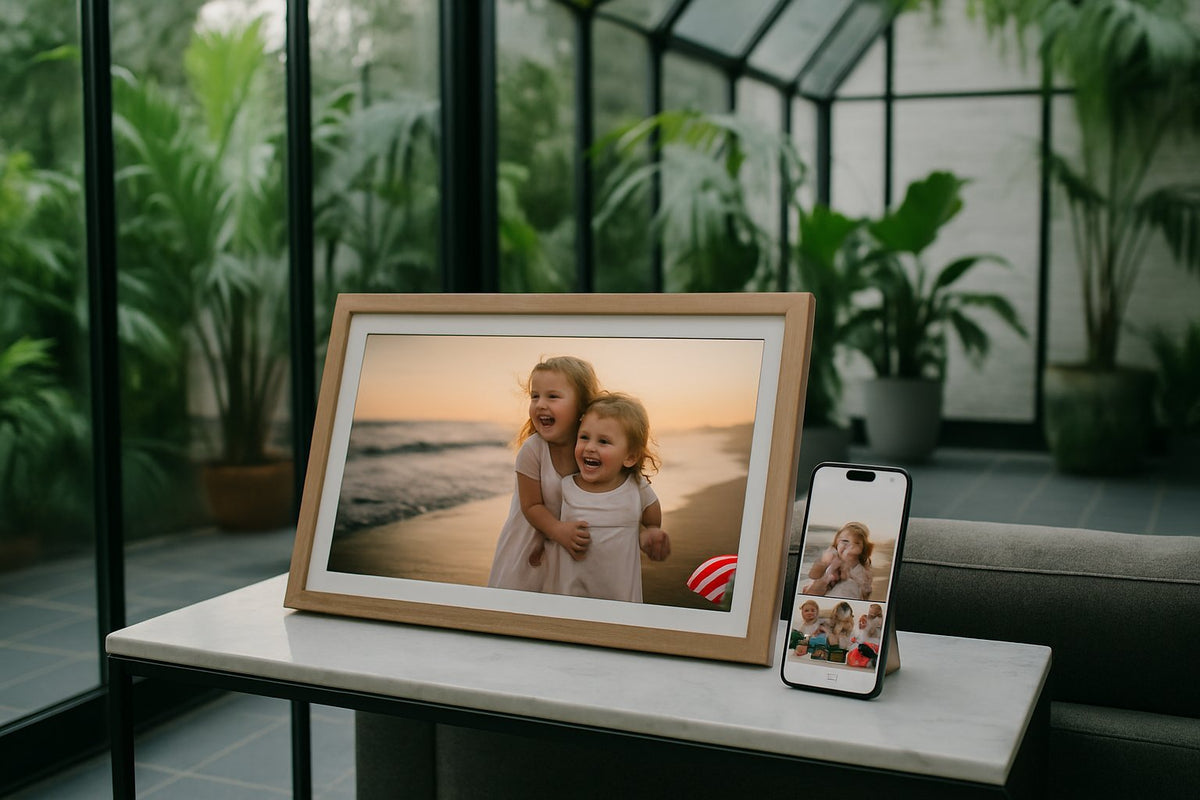
Op zoek naar de Frameo app Windows versie om eenvoudig foto's naar je digitale fotolijst te sturen vanaf je computer? Helaas biedt Frameo geen officiële applicatie voor Windows aan, waardoor je op een andere manier verbinding moet maken met je fotolijst. Gelukkig zijn er praktische oplossingen waarmee je alsnog snel en probleemloos foto's kunt versturen, zonder dat je hiervoor je smartphone nodig hebt.
In dit artikel laten we zien hoe je met behulp van een Android-emulator de Frameo app op je Windows-computer installeert en gebruikt. Daarnaast bespreken we enkele handige alternatieven, zodat je altijd een manier vindt die aansluit bij jouw wensen en werkwijze. Zo haal je alsnog het maximale uit je digitale fotolijst, direct vanaf je pc.
Bestaat er een Frameo app voor Windows?
Nee, een officiële frameo windows app bestaat op dit moment niet. Frameo is ontwikkeld als Android- en iOS-app en is bedoeld om te draaien op smartphones en tablets, niet op een Windows-besturingssysteem. Dat is geen unieke situatie: veel apps die specifiek voor mobiele besturingssystemen zijn gebouwd, hebben simpelweg geen native Windows-variant, omdat de architectuur van Android en Windows fundamenteel anders in elkaar zit.
Dat betekent niet dat je vanaf je pc helemaal niets kunt doen. De oplossing zit in het nabootsen van een Android-omgeving op je Windows-computer, zodat de Frameo-app daar gewoon binnen kan draaien alsof het een telefoon is. Dit heet een emulator, en het is de meest gebruikte methode voor mensen die toch vanaf hun bureaublad foto's willen versturen naar hun digitale fotolijst.
Hoe werkt een Android-emulator op je Windows-pc?
Een Android-emulator is software die een virtuele Android-telefoon simuleert binnen je Windows-omgeving. Je installeert de emulator zoals elk ander programma, en daarna open je binnen die emulator een soort mini-appstore waarin je gewone Android-apps kunt downloaden — inclusief Frameo. De emulator gebruikt de rekenkracht van je computer om Android-processen uit te voeren, waardoor apps die normaal alleen op een telefoon draaien, ineens ook op je scherm verschijnen.
Bekende voorbeelden van dit soort software zijn BlueStacks en LDPlayer. Beide werken volgens hetzelfde principe: ze creëren een virtuele Android-laag boven op Windows, waarin je inlogt, apps installeert en die vervolgens gebruikt met je muis en toetsenbord in plaats van je vingers. Voor de meeste gebruikers voelt dit binnen een paar minuten vertrouwd aan, al kost het wennen dat je swipet met een muisklik in plaats van een vinger.
Het belangrijkste om te onthouden is dat een emulator geen speciale Frameo-versie installeert — het is en blijft de normale mobiele app, alleen draait die nu op je pc in plaats van op je telefoon. Dat is meteen ook waarom de functionaliteit exact hetzelfde is als op mobiel.
Stap voor stap: Frameo installeren via een emulator
Wil je zelf aan de slag? Volg dan onderstaande stappen om Frameo via een emulator op je Windows-pc te installeren:
- Download een Android-emulator zoals BlueStacks of LDPlayer van de officiële website en installeer deze op je computer.
- Start de emulator en wacht tot de virtuele Android-omgeving volledig is opgestart.
- Open de ingebouwde appstore binnen de emulator en zoek op "Frameo".
- Installeer de app zoals je dat ook op een telefoon zou doen.
- Open Frameo en volg de instructies om een account aan te maken of in te loggen.
- Koppel de app aan je digitale fotolijst via de koppelcode die op het scherm van je fotolijst verschijnt.
- Verstuur een testfoto om te controleren of de koppeling goed werkt.
Voor een uitgebreidere uitleg over het koppelproces zelf, inclusief screenshots en oplossingen bij foutmeldingen, verwijzen we je graag naar onze Frameo-app handleiding: installeren, koppelen & gebruiken. Die handleiding gaat dieper in op de koppeling zelf, terwijl dit artikel zich vooral richt op het draaien van de app op Windows.
BlueStacks versus LDPlayer: welke emulator kies je?
Beide emulators doen in de basis hetzelfde: ze laten Android-apps draaien op je Windows-pc. Toch zijn er verschillen die het waard zijn om te weten voordat je kiest:
- BlueStacks staat bekend als een van de meest gebruikte emulators wereldwijd, met een grote gebruikersbasis en veel online documentatie als je tegen problemen aanloopt.
- LDPlayer wordt vaak geroemd om zijn lichte systeembelasting, wat prettig is als je computer niet de nieuwste of snelste is.
- Beide bieden ondersteuning voor het installeren van apps via een ingebouwde appstore, precies zoals je dat van een telefoon gewend bent.
- De keuze hangt vaak af van persoonlijke voorkeur en hoe je computer presteert — probeer gerust beide uit, aangezien installatie en verwijdering eenvoudig is.
Voor incidenteel gebruik — bijvoorbeeld één keer per maand een setje vakantiefoto's versturen — maakt het weinig verschil welke je kiest. Gebruik je de emulator vaker, dan is het de moeite waard om beide even te testen op je eigen systeem voordat je een definitieve keuze maakt.
Je digitale fotolijst koppelen vanaf je pc
Zodra Frameo binnen de emulator draait, verloopt de koppeling identiek aan de mobiele versie. Je fotolijst toont een unieke code op het scherm, die je vervolgens invoert in de app op je pc. Vanaf dat moment staat de verbinding en kun je foto's en video's versturen zoals je dat vanaf je telefoon ook zou doen.
Stel je wilt een grote hoeveelheid oude familiefoto's die al op je computer staan overzetten naar de fotolijst in de woonkamer. Dan is dit precies het scenario waarin een emulator zijn meerwaarde bewijst: je hoeft de foto's niet eerst naar je telefoon te verplaatsen, maar sleept ze direct vanaf je pc naar de Frameo-app. Voor een ruimte waar familie samenkomt, is de Grote Digitale fotolijst - 15.6" XL hier ideaal voor, omdat het grote Full HD-scherm van 39,6 cm ruimte biedt voor veel details en de foto's ook vanaf een afstand goed zichtbaar blijven. Dankzij de gratis Frameo-app en 32 GB interne opslag kun je in één sessie meteen een flinke fotocollectie overzetten zonder dat je je zorgen hoeft te maken over abonnementskosten.
Heb je liever een compacter model voor bijvoorbeeld een slaapkamer of studeerkamer? Dan sluit de Digitale fotolijst in licht hout van 10,1" beter aan, met een HD-touchscreen dat prima werkt in kleinere ruimtes en een houtlook die in bijna elk interieur past.
Alternatief: foto's versturen zonder de Frameo app
Wil je liever helemaal geen emulator installeren? Dan zijn er ook manieren om zonder de Frameo-app zelf foto's op je fotolijst te krijgen. Sommige gebruikers kiezen ervoor om bijvoorbeeld eerst een cloudopslag of e-mail als tussenstap te gebruiken, waarna ze alsnog vanaf hun telefoon de definitieve overdracht naar de fotolijst doen via Frameo. Dit is minder direct dan een emulator, maar wel een optie als je geen extra software op je pc wilt installeren.
Een andere praktische route is simpelweg gebruikmaken van een familielid of eigen tweede toestel met Android of iOS, waarop je de Frameo app al hebt geïnstalleerd, en van daaruit de foto's versturen die je eerder op je pc had klaargezet en gedeeld naar dat toestel. Voor de meeste huishoudens is dit sneller te regelen dan gedacht, zeker als er toch al een smartphone in huis is die weinig gebruikt wordt.
Meer weten over hoe de app precies werkt, ook los van het Windows-vraagstuk? Bekijk dan onze uitleg over hoe de Frameo app werkt, waarin het koppelproces en het beheren van content op afstand uitgebreid aan bod komen.
Veelgemaakte fouten bij het gebruik van Frameo op Windows
Bij het draaien van Frameo via een emulator gaat het regelmatig mis op een paar voorspelbare punten. Let op de volgende valkuilen:
- Een verouderde emulator gebruiken die niet meer compatibel is met recente Android-apps, waardoor Frameo niet start of vastloopt.
- Onvoldoende geheugen of schijfruimte vrijhouden, waardoor de emulator traag reageert bij het uploaden van grote fotobestanden.
- De koppelcode te laat invoeren — deze codes zijn vaak tijdelijk geldig, dus zorg dat je de app al open hebt staan voordat je de code op je fotolijst laat verschijnen.
- Meerdere emulators tegelijk actief hebben, wat kan zorgen voor conflicten in netwerktoegang en trage verbindingen.
- Vergeten dat wifi-verbinding op zowel de pc als de fotolijst stabiel moet zijn — een wisselende verbinding is een veelgehoorde oorzaak van mislukte koppelingen.
Praktische tips voor een soepele ervaring
Om het gebruik van Frameo via een emulator zo soepel mogelijk te laten verlopen, helpen de volgende tips:
- Zorg voor een stabiele en snelle wifi-verbinding, zowel op je pc als op je digitale fotolijst.
- Werk de emulator regelmatig bij, zodat compatibiliteitsproblemen met nieuwere app-versies worden voorkomen.
- Verstuur foto's in kleinere batches als je een grote collectie overzet, dit voorkomt vastlopers bij trage internetverbindingen.
- Sluit onnodige andere programma's tijdens het gebruik van de emulator, aangezien deze relatief veel systeembronnen gebruikt.
- Bewaar de koppelcode van je fotolijst bij de hand en voer deze snel in, aangezien deze na verloop van tijd kan verlopen.
Voor wie structureel vanaf de computer wil blijven werken, is het ook slim om een vaste emulator te kiezen en daarbij te blijven, in plaats van steeds te wisselen tussen software. Dat voorkomt onnodige instellingen opnieuw configureren en zorgt voor een consistentere ervaring.
Uit de praktijk
Ik ben Jelle Bos, en via digitalefotolijst.nl krijg ik regelmatig vragen van klanten die net hun UMBRION fotolijst hebben uitgepakt en meteen willen weten of het ook vanaf de pc kan. Wat ik in de praktijk vaak zie: mensen proberen eerst Frameo rechtstreeks te downloaden via een browser op Windows, en raken dan gefrustreerd omdat er geen installatiebestand verschijnt. Dat is het moment waarop ik uitleg dat een emulator nodig is — en zodra dat helder is, verloopt de rest meestal vlot.
Een terugkerend probleempje is dat mensen de emulator installeren, maar vergeten dat ze binnen de emulator zelf nog moeten inloggen op een Google-account voordat ze apps kunnen downloaden. Dat voelt in eerste instantie als een overbodige stap, maar het is nodig omdat de emulator een volledige Android-omgeving simuleert, inclusief appstore-toegang. Mijn advies: neem die inlogstap serieus en sla je gegevens op, dan hoef je dit maar één keer te doen.
Wat ik verder vaak terugzie: klanten die twijfelen tussen de grote 15.6 inch modellen en de compactere 10,1 inch variant, puur omdat ze niet weten hoeveel foto's ze willen overzetten. Mijn vuistregel is simpel — wil je een fotolijst die in een gedeelde ruimte staat waar meerdere gezinsleden foto's naartoe sturen, dan is groter vaak prettiger om details goed te kunnen zien. Voor een persoonlijke ruimte volstaat het kleinere formaat prima.
Veelgestelde vragen
Bestaat er een officiële Frameo-app voor Windows?
Nee, er is geen officiële frameo app windows-versie beschikbaar. Frameo is uitsluitend ontwikkeld voor Android en iOS, en werkt daardoor niet native op een Windows-besturingssysteem.
Wat is een Android-emulator en hoe werkt die met Frameo?
Een Android-emulator simuleert een volledige Android-omgeving op je Windows-pc, waarin je gewone Android-apps zoals Frameo kunt installeren en gebruiken. De app zelf verandert niet, alleen het platform waarop hij draait.
Is het veilig om een emulator te gebruiken voor de Frameo app?
Download een emulator altijd van de officiële website van de aanbieder om risico's te vermijden. Zolang je dit doet en de app rechtstreeks via de ingebouwde appstore installeert, is het gebruik vergelijkbaar met normaal app-gebruik op een telefoon.
Werkt de emulatormethode met elke digitale fotolijst van UMBRION?
Ja, aangezien de emulator simpelweg de normale Frameo-app draait, werkt de koppeling op dezelfde manier als bij mobiel gebruik. Dit geldt voor de verschillende UMBRION-modellen in de webshop, zoals de 15.6" XL en de 10,1" houtlook variant.
Kan ik foto's overzetten zonder de Frameo app te gebruiken?
Er zijn omwegen, zoals via een tweede toestel met Frameo geïnstalleerd, maar een directe methode zonder de app zelf is er niet. De app blijft nodig om de koppeling met je fotolijst tot stand te brengen.
Welke emulator is beter: BlueStacks of LDPlayer?
Beide werken prima voor het draaien van Frameo op Windows. BlueStacks heeft een grote gebruikersbasis met veel documentatie, terwijl LDPlayer vaak lichter is voor minder krachtige computers.
Wat moet ik doen als de installatie van Frameo op mijn pc niet lukt?
Controleer eerst of je emulator up-to-date is en of je bent ingelogd op een Google-account binnen de emulator. Lukt het daarna nog niet, probeer dan de andere emulator of raadpleeg onze uitgebreide handleidingen voor stapsgewijze hulp.
Wil je liever meteen aan de slag zonder gedoe met emulators? Bekijk dan het volledige assortiment digitale fotolijsten van UMBRION in de webshop en ontdek welk model het beste bij jouw ruimte past. Voor een uitgebreide uitleg over het koppelen en gebruiken van de app zelf, bekijk ook onze complete gids voor het gebruik van de Frameo app met digitale fotolijsten van Umbrion.