

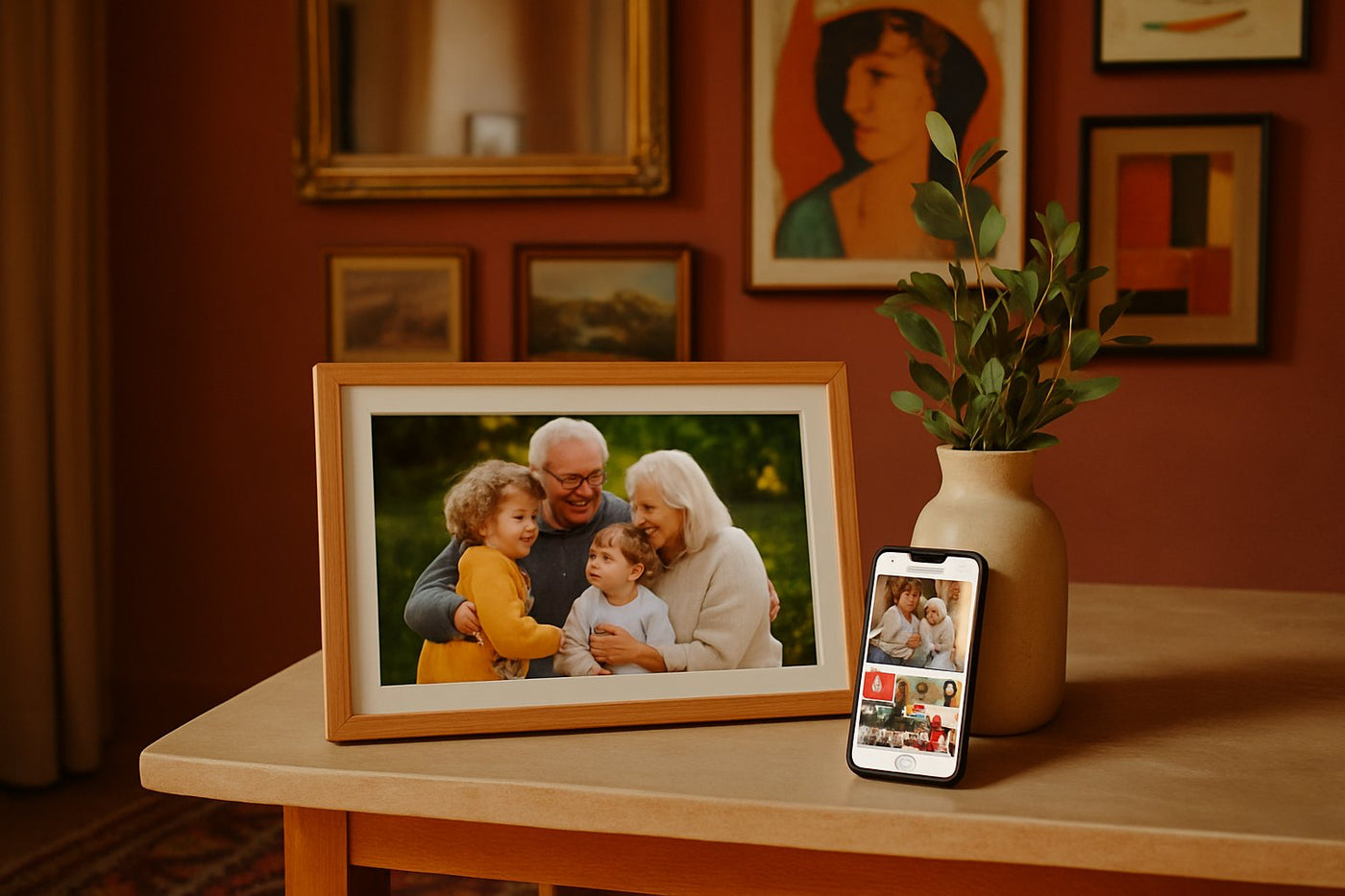
De Frameo app voor Android maakt het eenvoudig om foto's rechtstreeks vanaf je smartphone naar een digitale fotolijst te sturen. Of je nu net een UMBRION fotolijst hebt aangeschaft of op zoek bent naar een handleiding om de app opnieuw te koppelen, in dit artikel lees je stap voor stap hoe je de Frameo app Android installeert, instelt en gebruikt zonder gedoe.
Naast een duidelijke installatiehandleiding behandelen we ook veelvoorkomende problemen, zoals verbindingsfouten of het niet synchroniseren van foto's, en geven we praktische tips om optimaal gebruik te maken van je digitale fotolijst. Zo haal je snel en zonder frustraties het maximale uit de Frameo app op je Android-toestel.
Je hebt net een nieuwe digitale fotolijst uitgepakt, of je zoekt uit hoe je vanaf je telefoon foto's naar het scherm bij je ouders kunt sturen. In beide gevallen kom je uit bij dezelfde vraag: hoe werkt de frameo app android nou precies? De app is de schakel tussen jouw smartphone en het scherm aan de muur, maar de installatie en koppeling roepen bij veel gebruikers vragen op. In dit artikel lopen we stap voor stap door het downloaden, koppelen, delen en oplossen van problemen — zodat je binnen een paar minuten foto's kunt versturen.
Wat is Frameo en waarvoor gebruik je de app op Android?
Frameo is de gratis app waarmee digitale fotolijsten worden aangestuurd. In plaats van steeds een geheugenkaartje te wisselen of kabels aan te sluiten, stuur je foto's en video's draadloos rechtstreeks vanaf je Android-telefoon naar het scherm. De app zorgt voor de verbinding tussen jouw toestel en de fotolijst, waar die zich ook bevindt.
Voor Android-gebruikers is dit vooral prettig omdat de app los werkt van merk of toestel: zolang je Android-versie ondersteund wordt, kun je de app installeren en gebruiken. Alle UMBRION digitale fotolijsten werken met deze app, wat betekent dat je geen aparte software hoeft te zoeken of te betalen voor extra functionaliteit — het delen van foto's blijft gratis, ongeacht hoeveel familieleden er meesturen.
Het grote voordeel ten opzichte van traditionele fotolijsten is de afstand die overbrugd wordt: een kleinkind dat een nieuwe foto stuurt vanuit een ander land verschijnt binnen enkele seconden op het scherm bij opa en oma. Geen synchronisatie via de cloud nodig, geen ingewikkelde instellingen — gewoon foto maken, selecteren en versturen.
Frameo app downloaden en installeren via Google Play Store
Het installeren van de app op Android verloopt via de Google Play Store, net zoals bij elke andere applicatie. Open de Play Store, zoek op "Frameo app" en installeer de officiële app. Zorg dat je toestel verbonden is met wifi tijdens het downloaden, zodat de installatie niet vastloopt door een trage mobiele verbinding.
Na installatie vraagt de app om enkele standaard machtigingen, zoals toegang tot je fotogalerij. Dit is nodig omdat je anders geen foto's kunt selecteren om te versturen. Sommige Android-toestellen tonen hierbij een extra beveiligingsmelding — dit is normaal gedrag van het besturingssysteem en geen indicatie van een probleem met de app zelf.
- Controleer of je Android-versie recent genoeg is voordat je installeert
- Download alleen via de officiële Google Play Store, niet via losse apk-bestanden
- Geef de app toegang tot foto's en video's zodat je meteen kunt versturen
- Houd wifi aan tijdens installatie voor een stabiele download
Wil je liever eerst een volledig overzicht van installatie en koppeling doornemen voordat je begint? In onze uitgebreide Frameo app handleiding lopen we alle stappen nog gedetailleerder door.
Play Store versus koppelcode: welke installatieroute werkt het beste?
Op Android heb je in de basis twee wegen naar een werkende Frameo-koppeling: installeren via de Google Play Store, of de app binnenhalen via een koppelcode of QR-code die je fotolijst zelf toont bij het eerste opstarten. Beide leiden tot hetzelfde resultaat, maar het proces verschilt net genoeg om er bewust voor te kiezen.
De meest gangbare en aanbevolen route is zoeken in de Google Play Store, installeren en vervolgens de koppelcode invoeren die op het scherm van je digitale fotolijst verschijnt. Zo haal je altijd de nieuwste versie van de app binnen, inclusief eventuele stabiliteitsverbeteringen. Een alternatief dat sommige gebruikers tegenkomen, is een QR-code die al op de fotolijst zelf staat: je scant of typt de code en de fotolijst leidt je naar de juiste downloadpagina. Voor mensen die minder gewend zijn zelf apps te zoeken is dit net iets laagdrempeliger.
- Play Store zoeken: beste keuze als je zeker wilt zijn van de nieuwste appversie en volledige controle wilt over updates
- Koppelcode/QR vanaf het scherm: handig als je minder ervaren bent met smartphones en snel naar de juiste pagina wilt
- Meerdere apparaten koppelen: herhaal simpelweg dezelfde stap op elk toestel dat toegang moet krijgen
Belangrijk verschil in de praktijk: bij een trage of onstabiele wifiverbinding werkt zoeken via de Play Store net iets betrouwbaarder, omdat je dan niet afhankelijk bent van een extra tussenstap via de fotolijst zelf. Bij twijfel: kies de Play Store-route als hoofdmethode en gebruik de koppelcode alleen als back-up.
Stap voor stap: de fotolijst koppelen met je Android-toestel
Zodra de app is geïnstalleerd, moet je hem koppelen aan je digitale fotolijst. Bij eerste gebruik toont het scherm van de fotolijst zelf een unieke koppelcode. Deze code voer je in op je Android-toestel binnen de Frameo app om de verbinding tot stand te brengen.
Het koppelproces verloopt als volgt:
- Zet de digitale fotolijst aan en volg de installatie-instructies op het scherm zelf
- Verbind de fotolijst met wifi via het instellingenmenu op het scherm
- Noteer de koppelcode die op het scherm verschijnt
- Open de Frameo app op je Android-toestel en voer de koppelcode in
- Bevestig de koppeling — de fotolijst verschijnt nu als verbonden apparaat in je app
Beide apparaten, zowel de fotolijst als je telefoon, moeten voor de koppeling zelf een actieve internetverbinding hebben. Na de eerste koppeling hoef je deze stappen niet te herhalen: de fotolijst blijft verbonden, ook als je later opnieuw foto's stuurt.
Foto's en video's versturen: zo werkt het delen in de praktijk
Na het koppelen is versturen simpel: open de app, selecteer een of meerdere foto's of video's uit je galerij en stuur ze naar de gekoppelde fotolijst. Binnen enkele seconden verschijnen ze op het scherm, mits beide apparaten een internetverbinding hebben.
Stel je wilt tijdens een vakantie meteen foto's delen met familie thuis. Dan open je onderweg de Frameo app op je Android-telefoon, selecteer je de mooiste kiekjes van die dag en verstuur je ze direct — zonder dat je thuis iemand hoeft te vragen om een geheugenkaartje te wisselen. De foto's verschijnen automatisch op het scherm bij je familie, waar de fotolijst ook staat opgesteld.
Video's werken op vergelijkbare wijze, al is het verstandig rekening te houden met bestandsgrootte en de beschikbare opslagruimte op de fotolijst zelf. Producten zoals de Grote Digitale Fotolijst Hout 15,6" XL beschikken over 32 GB ingebouwde opslag, wat ruimte biedt voor duizenden foto's en video's zonder dat je voortdurend bestanden hoeft te verwijderen.
Welke UMBRION digitale fotolijst past bij jouw Frameo-gebruik?
Alle UMBRION digitale fotolijsten werken met de Frameo app, ongeacht formaat of afwerking, zonder abonnementskosten en met onbeperkt aantal gebruikers. Dit maakt de keuze vooral een kwestie van formaat, stijl en gewenste opslagcapaciteit — niet van compatibiliteit. Het formaat en de uitvoering van het scherm bepalen wel sterk hoe prettig het dagelijks gebruik aanvoelt, zeker als je vaak nieuwe foto's verstuurt of het scherm in een drukke huiskamer plaatst.
De UMBRION Digitale fotolijst in Licht hout, 10,1 inch is een populaire keuze voor wie een tijdloze, warme uitstraling zoekt die past bij een Scandinavisch of landelijk interieur. Het HD-touchscreen toont foto's helder, en dankzij de koppeling met Frameo kunnen onbeperkt veel gebruikers foto's blijven versturen zonder abonnementskosten. Dit model is ook ideaal als tweede of derde fotolijst in huis, bijvoorbeeld op een slaapkamer of studeerkamer.
Wil je liever een groter formaat, bijvoorbeeld voor in de woonkamer waar het scherm goed zichtbaar moet zijn vanaf de bank? Dan is de Grote Digitale Fotolijst Hout 15,6" XL een logische stap: dit Full HD-scherm van 39,6 cm toont foto's en video's in scherp detail, en met 32 GB interne opslag is er ruimte voor een grote hoeveelheid herinneringen zonder dat je voortdurend moet opschonen. Voor gezinnen die veel foto's delen via meerdere telefoons is dit door de grootte ook simpelweg prettiger afleesbaar vanaf een afstand. Voor wie liever een donkerdere, stoerdere houtlook wil in een compact formaat, biedt de Digitale fotolijst in Donker hout van 10,1 inch dezelfde functionaliteit in een andere stijl.
Voor een compleet overzicht van hoe de app samenwerkt met verschillende schermformaten, kun je ook de gids over digitale fotolijst met Frameo app gebruiken raadplegen.
Frameo voor meerdere gebruikers: familie en vrienden toevoegen
Een van de sterkste kanten van Frameo is dat meerdere mensen tegelijk foto's naar dezelfde fotolijst kunnen sturen. Dit betekent dat niet alleen jij, maar ook broers, zussen, kinderen of vrienden kunnen bijdragen aan hetzelfde scherm — ideaal wanneer een fotolijst als centraal familiepunt dient.
Ga je de fotolijst alleen zelf beheren, dan volstaat één koppeling vanaf je eigen telefoon. Simpel, overzichtelijk, en je hebt volledige controle over wat er verschijnt. Dit is de meest voorkomende situatie bij bijvoorbeeld een fotolijst voor een ouder of grootouder die het scherm cadeau krijgt: één beheerder stuurt de foto's, de ontvanger kijkt alleen.
Wil je dat meerdere gezinsleden zelf ook foto's kunnen versturen, dan koppel je de app simpelweg op elk van hun telefoons apart aan dezelfde fotolijst. Om een vriend toe te voegen, deel je de koppelcode of nodig je gebruikers uit via de app zelf, afhankelijk van de functie die op dat moment beschikbaar is. Zodra iemand is toegevoegd, kan diegene zelfstandig foto's versturen zonder dat jij daar telkens tussen hoeft te zitten. Omdat UMBRION-modellen onbeperkt gebruikers ondersteunen zonder extra kosten, is er geen technische drempel om dit met een heel gezin te doen.
Dit werkt bijzonder goed bij een verjaardagscadeau: familieleden die verspreid wonen, kunnen allemaal foto's naar dezelfde fotolijst sturen, waardoor het scherm continu ververst wordt met nieuwe momenten van verschillende personen tegelijk — zonder dat er een groepsapp of cloudmap nodig is. Wil je juist voorkomen dat te veel mensen ongecontroleerd content sturen, beperk de koppeling dan bewust tot één of twee vertrouwde beheerders.
Veelgemaakte fouten en problemen bij Frameo op Android oplossen
De meeste problemen bij gebruik van Frameo op Android ontstaan door simpele, te verhelpen oorzaken. Hieronder de meest voorkomende:
- Geen wifi-verbinding op een van beide apparaten — controleer of zowel je telefoon als de fotolijst verbonden zijn met internet
- Verouderde app-versie — werk de app bij via de Play Store als koppelen niet lukt
- Verkeerd ingevoerde koppelcode — codes zijn hoofdlettergevoelig en verlopen na verloop van tijd, dus vraag bij twijfel een nieuwe code aan op het scherm
- Machtigingen niet toegekend — zonder toegang tot de fotogalerij kan de app geen foto's selecteren om te versturen
- Volle opslag op de fotolijst — verwijder oude foto's of video's als er geen ruimte meer is voor nieuwe content
Wanneer de koppeling steeds mislukt, helpt het vaak om de fotolijst opnieuw op te starten en de app op de telefoon volledig te sluiten voordat je het opnieuw probeert. Dit lost een groot deel van tijdelijke verbindingsproblemen op.
Praktische tips voor een soepele Frameo-ervaring op Android
Een paar gewoontes maken het gebruik van Frameo op Android een stuk soepeler:
- Houd de app up-to-date via de Play Store voor de beste stabiliteit
- Verstuur foto's in kleinere batches bij een trage internetverbinding, zodat verzending niet vastloopt
- Controleer regelmatig de opslagstatus van je fotolijst, zeker bij veelgebruikers met meerdere familieleden
- Gebruik een stabiele wifi-verbinding thuis voor de fotolijst zelf, in plaats van een zwak signaal via een verre router
- Maak gebruik van de mogelijkheid om meerdere gebruikers toe te voegen, zodat niet alles via één telefoon hoeft te lopen
Deze kleine aanpassingen voorkomen het merendeel van de frustraties die gebruikers ervaren bij dagelijks gebruik.
Uit de praktijk
Als Jelle Bos van digitalefotolijst.nl krijg ik regelmatig dezelfde vragen binnen over Frameo op Android. Wat ik vaak zie: mensen denken dat de koppelcode oneindig geldig blijft, terwijl die na een tijdje verloopt. Als koppelen dan niet lukt, is de eerste stap altijd: vraag een nieuwe code aan op het scherm zelf in plaats van de oude code opnieuw te proberen.
Een andere veelgemaakte fout is dat mensen de fotolijst op een zwakke wifi-plek neerzetten — bijvoorbeeld ver van de router, achter een dikke muur. Dat leidt tot vertraagde of mislukte verzendingen, terwijl de app zelf prima werkt. Mijn advies: test eerst de wifi-sterkte op de gewenste plek met je telefoon voordat je de fotolijst definitief ophangt.
Wat klanten ook vaak niet weten: er is geen limiet aan het aantal mensen dat kan meesturen. Ik heb gezinnen gesproken waarbij acht familieleden tegelijk foto's naar dezelfde fotolijst sturen bij hun ouders — dat werkt zonder problemen, zolang iedereen de juiste koppelcode heeft gekregen.
Veelgestelde vragen
Wat is Frameo precies?
Frameo is een gratis app waarmee je foto's en video's rechtstreeks vanaf je smartphone naar een digitale fotolijst stuurt. De app vormt de draadloze verbinding tussen jouw toestel en het scherm, zonder dat er een geheugenkaartje of kabel aan te pas komt.
Werkt de Frameo app op elke Android-telefoon?
De app werkt op de meeste Android-toestellen, zolang het besturingssysteem voldoende recent is. Bij twijfel controleer je in de Google Play Store of jouw toestel wordt ondersteund voordat je installeert.
Hoe installeer en download ik de Frameo app op Android stap voor stap?
Download de app gratis via de Google Play Store, zet je fotolijst aan en verbind deze met wifi. Noteer de koppelcode op het scherm van de fotolijst en voer die in binnen de app op je telefoon om de koppeling af te ronden.
Waarom werkt de koppeling tussen Frameo en mijn fotolijst niet op Android?
Meestal ligt dit aan een ontbrekende wifi-verbinding, een verlopen koppelcode of een verouderde app-versie. Werk de app bij, controleer beide internetverbindingen en vraag zo nodig een nieuwe code aan op het scherm.
Hoe voeg ik een vriend of familielid toe aan Frameo?
Deel de koppelcode van je fotolijst met de persoon die je wilt toevoegen. Diegene installeert de Frameo app op zijn of haar eigen telefoon en voert dezelfde code in om verbinding te maken met de fotolijst. Er is geen limiet aan het aantal gebruikers.
Kan ik met meerdere Android-gebruikers foto's naar dezelfde fotolijst sturen?
Ja, meerdere gebruikers kunnen tegelijk foto's naar dezelfde fotolijst sturen. Dit maakt Frameo geschikt voor families die vanuit verschillende locaties bijdragen aan hetzelfde scherm.
Welke digitale fotolijsten van digitalefotolijst.nl zijn compatibel met de Frameo app?
Alle UMBRION digitale fotolijsten zijn compatibel met de Frameo app, waaronder de Licht hout 10,1", de Donker hout 10,1" en de Grote Digitale Fotolijst Hout 15,6" XL. De app werkt op elk model identiek: installeren, koppelcode invoeren en foto's versturen.