

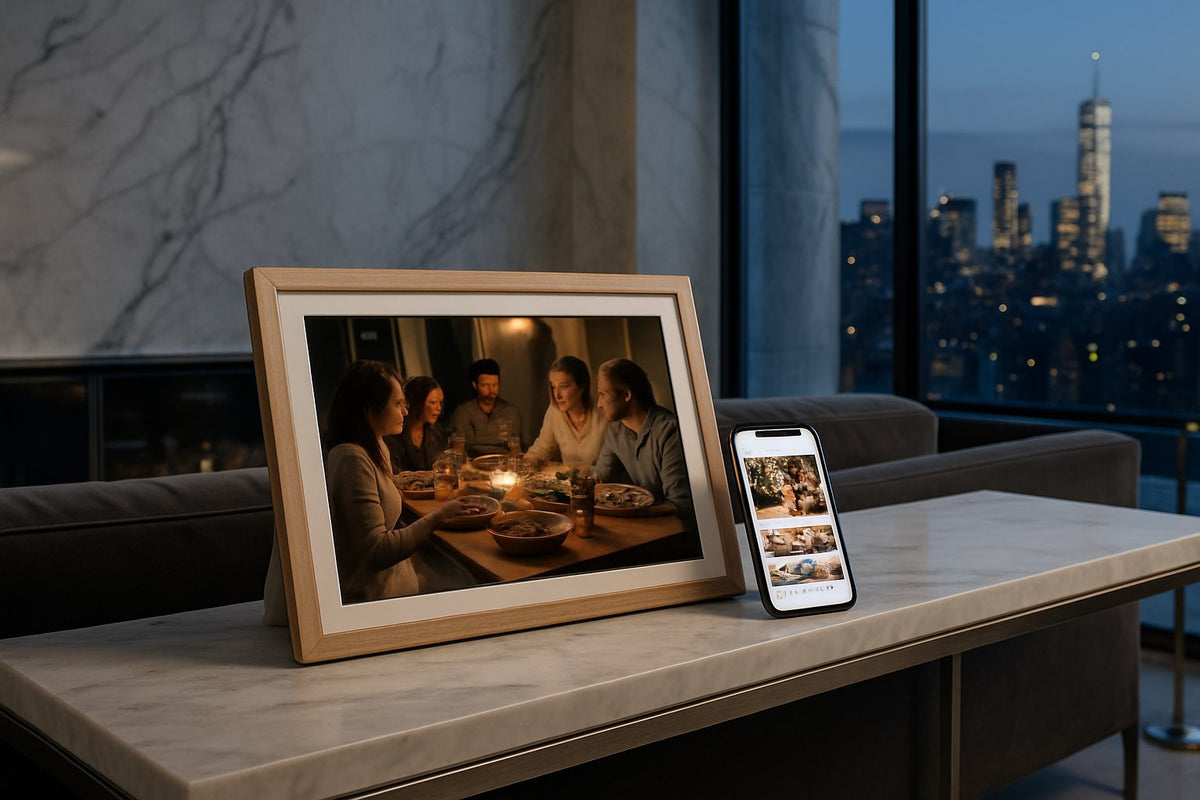
Een Frameo account aanmaken is de eerste stap om foto's eenvoudig te delen met je digitale fotolijst. Of je nu net een nieuwe Frameo fotolijst hebt uitgepakt of al langer gebruikmaakt van het apparaat, met een eigen account koppel je snel je smartphone en verstuur je foto's rechtstreeks naar het scherm. In deze handleiding lees je stap voor stap hoe je dit proces doorloopt, zodat je zonder gedoe direct kunt starten.
Naast een duidelijk stappenplan vind je in dit artikel ook praktische tips om je Frameo account optimaal te gebruiken en antwoorden op veelgestelde vragen. Zo weet je precies wat te doen bij een vergeten wachtwoord, hoe je meerdere gebruikers toevoegt en welke instellingen zorgen voor de beste ervaring. Volg de uitleg en geniet binnen enkele minuten van je persoonlijke fotocollectie op je digitale fotolijst.
Wat is een Frameo account en waarvoor gebruik je het?
Een Frameo account is de digitale sleutel waarmee je vanaf je smartphone foto's en video's naar je digitale fotolijst stuurt. Zonder dit account kun je de fotolijst wel bekijken, maar niet op afstand vullen met nieuwe herinneringen. Het account fungeert als koppelpunt tussen de Frameo-app op je telefoon en het scherm dat bij jou (of bij opa en oma) aan de muur hangt.
Bij UMBRION-modellen zoals de Digitale fotolijst - Licht hout - 10,1" werkt dit via de gratis Frameo-app: je maakt eenmalig een account aan, koppelt het scherm met een code, en vanaf dat moment stuur je foto's rechtstreeks vanaf je telefoon naar de lijst — waar ook ter wereld. Belangrijk om te weten: bij de UMBRION-fotolijsten zit hier geen abonnement aan vast, ook niet als meerdere mensen foto's sturen naar hetzelfde scherm.
Het account onthoudt ook je instellingen, zoals je naam die andere gebruikers zien wanneer ze foto's ontvangen, en het beheert welke telefoons toegang hebben tot welke fotolijst. Dat laatste is vooral relevant zodra je met meerdere familieleden op één scherm foto's deelt.
Frameo versus Frame.io: waarom worden ze vaak verward?
Een veelgemaakte verwarring: mensen zoeken naar "Frameo account inloggen" en komen terecht bij Frame.io, een compleet andere dienst gericht op videoprofessionals die samenwerken aan videobewerking. De naamovereenkomst is toevallig, maar de verwarring is groot genoeg dat het de moeite waard is om dit even recht te zetten.
Frameo is de app die specifiek is ontwikkeld voor digitale fotolijsten en draait om het delen van foto's binnen familie of vriendenkring. Frame.io richt zich op professionele videoreviews en samenwerking tussen editors, regisseurs en klanten. Beide gebruiken de term "account" en beide hebben een vergelijkbare naamklank, maar de functionaliteit heeft niets met elkaar te maken.
Als je dus op zoek bent naar het inloggen of aanmaken van een account voor je digitale fotolijst, zorg dan dat je in de juiste app zit: Frameo, niet Frame.io. Een simpele controle is de naam en het logo in de appstore — Frameo heeft een herkenbaar fotolijst-icoon, geen videoclip-symbool.
Zo maak je in een paar stappen een Frameo account aan
Het aanmaken van een account gaat sneller dan de meeste mensen verwachten. Je hebt alleen een smartphone en een werkende internetverbinding nodig. Het proces verloopt als volgt:
- Download de Frameo-app via de appstore van je telefoon (beschikbaar voor zowel Android als iOS).
- Open de app en kies voor "Account aanmaken" of registreer met je e-mailadres.
- Bevestig je e-mailadres via de link die je ontvangt.
- Stel een herkenbare gebruikersnaam in — deze naam zien anderen wanneer je foto's naar hun fotolijst stuurt.
- Koppel vervolgens je digitale fotolijst met de unieke code die op het scherm verschijnt.
Voor een volledig uitgewerkt stappenplan met screenshots en oplossingen bij haperingen tijdens de wifi-koppeling, verwijzen we naar het artikel over Frameo installeren: compleet stappenplan voor jouw digitale fotolijst. Daar lees je ook hoe je omgaat met veelvoorkomende koppelproblemen.
Je digitale fotolijst koppelen aan je account
Zodra je account actief is, moet je de fotolijst zelf koppelen. Elk UMBRION-scherm toont bij de eerste opstart een unieke code op het display. Deze code voer je in binnen de app, onder het kopje "Nieuwe fotolijst toevoegen". Zorg dat de fotolijst verbonden is met wifi voordat je deze stap uitvoert, anders verschijnt de code niet of verloopt de koppeling niet correct.
Bij een groot model zoals de Grote Digitale Fotolijst Hout - 15.6" XL gaat de koppeling identiek als bij het kleinere 10,1"-model: de wifi-verbinding en de code-invoer zijn ongeacht schermgrootte hetzelfde proces. Wat wél verschilt, is dat je bij grotere schermen vaker foto's in hogere resolutie verstuurt, dus zorg voor een stabiele internetverbinding tijdens het versturen van veel beeldmateriaal tegelijk.
Eenmaal gekoppeld, blijft de verbinding actief zolang de fotolijst stroom en wifi heeft. Verplaats je de fotolijst naar een andere ruimte met ander netwerk, dan moet je alleen de wifi-instellingen op het scherm zelf aanpassen — het account en de koppeling blijven intact.
Accountgegevens bewerken: naam en instellingen aanpassen
Wil je later je weergavenaam wijzigen, bijvoorbeeld omdat je met een achternaam bent getrouwd of gewoon een duidelijkere naam wilt voor familieleden? Ga in de app naar je profiel en pas daar je naam aan. Deze wijziging is direct zichtbaar voor alle gekoppelde fotolijsten waar jij foto's naartoe stuurt.
Daarnaast kun je instellen hoe vaak foto's automatisch roteren op het scherm, of je meldingen wilt ontvangen wanneer iemand een foto naar jouw lijst stuurt, en welke fotolijsten aan jouw account gekoppeld zijn. Dit laatste is handig als je meerdere schermen beheert, bijvoorbeeld één thuis en één als cadeau bij je ouders.
Een tip: controleer regelmatig welke fotolijsten nog gekoppeld staan aan je account, vooral als je een fotolijst hebt doorgegeven of weggedaan. Een oude koppeling verwijderen voorkomt dat je per ongeluk foto's naar een scherm stuurt dat niet meer bij jou in huis staat.
Meerdere gebruikers op één fotolijst: hoe werkt dat in de praktijk?
Een van de sterkste kanten van Frameo is dat meerdere mensen tegelijk foto's kunnen sturen naar hetzelfde scherm, zonder dat ze een gedeeld account hoeven te gebruiken. Ieder familielid maakt zijn eigen Frameo account aan op zijn eigen telefoon, en wordt vervolgens afzonderlijk gekoppeld aan dezelfde fotolijst via de koppelcode.
Dit betekent dat opa en oma niet zelf actief foto's hoeven te versturen — zij kijken alleen naar het scherm — terwijl kinderen, kleinkinderen en andere familieleden allemaal los van elkaar foto's kunnen toevoegen. Bij de UMBRION-modellen is dit inbegrepen zonder extra kosten voor bijkomende gebruikers, wat het geschikt maakt voor grote families die verspreid wonen.
Let wel op: elk account beheert alleen zijn eigen verstuurde foto's. Wil iemand een foto verwijderen die een ander familielid heeft gestuurd, dan kan dat meestal alleen via het scherm zelf of door de oorspronkelijke afzender te vragen dit te doen.
Praktijkscenario's: familie op afstand, kantoor en als cadeau
Stel je wilt een fotolijst cadeau doen aan je ouders die in het buitenland wonen, en je wilt dat de hele familie foto's kan blijven toevoegen zonder dat iedereen fysiek langs hoeft te komen. Dan kies je voor een groot, overzichtelijk scherm zoals de Grote Digitale Fotolijst Hout - 15.6" XL, omdat het scherpe beeld en formaat detailrijke foto's goed tot hun recht laten komen op afstand. Elk familielid maakt zijn eigen Frameo account aan, koppelt zich aan dezelfde lijst via de code die je vooraf doorstuurt, en vanaf dat moment loopt het delen volledig automatisch — ook al zit iedereen in een ander land.
Op kantoor gebruiken sommige teams een digitale fotolijst om sfeerbeelden van teamuitjes of projecten te tonen in de gemeenschappelijke ruimte. Hier werkt het net iets anders: meestal beheert één persoon het account en de content, terwijl collega's foto's aanleveren via een gedeelde map of app, waarna deze persoon ze doorstuurt naar het scherm.
Als cadeau bij een verjaardag of jubileum is het slim om de fotolijst al vooraf te koppelen aan je eigen account en gevuld met foto's te overhandigen. Zo hoeft de ontvanger geen technische stappen te zetten en is de verrassing compleet vanaf het eerste moment dat het scherm aangaat.
Veelgemaakte fouten bij het instellen van je account
Een aantal fouten zien we regelmatig terugkomen bij klanten die net starten met hun Frameo account. Het helpt om deze vooraf te kennen zodat je ze kunt vermijden:
- Een verkeerd e-mailadres invoeren bij registratie, waardoor de bevestigingsmail nooit aankomt.
- De koppelcode te laat invoeren — deze verloopt na een bepaalde tijd en moet dan opnieuw worden opgehaald van het scherm.
- Denken dat je moet inloggen bij Frame.io in plaats van Frameo, waardoor de koppeling nooit lukt.
- Meerdere accounts aanmaken per abuis, waardoor foto's verspreid raken over verschillende profielen.
- Vergeten de fotolijst te ontkoppelen voordat deze wordt doorgegeven aan iemand anders.
De meeste van deze problemen los je op door rustig de stappen te herhalen en te controleren of je in de juiste app zit, met een stabiele wifi-verbinding op zowel telefoon als fotolijst.
Tips om je Frameo account soepel te laten werken
Met een paar simpele gewoontes voorkom je de meeste hobbels bij het gebruik van je account:
- Gebruik een e-mailadres dat je regelmatig checkt, zodat bevestigingsmails en eventuele meldingen niet gemist worden.
- Noteer de koppelcode van je fotolijst ergens veilig, zeker als je een fotolijst cadeau geeft en de ontvanger zelf de laatste koppeling moet afronden.
- Update de Frameo-app regelmatig via de appstore voor de beste stabiliteit.
- Controleer bij een nieuwe wifi-verbinding altijd eerst of de fotolijst zelf verbonden is, voordat je de koppelcode invoert.
- Deel de koppelcode alleen met mensen die je vertrouwt, aangezien zij dan foto's naar het scherm kunnen sturen.
Voor meer achtergrond over hoe de app zelf werkt, inclusief uitleg over meldingen en weergave-instellingen, is het artikel Frameo uitleg: zo werkt de app voor jouw digitale fotolijst een goede aanvulling.
Uit de praktijk
Ik ben Jelle Bos, en via digitalefotolijst.nl krijg ik regelmatig vragen binnen over het Frameo account zelf, los van de fotolijst als product. Wat ik vaak zie: mensen die de fotolijst als cadeau kopen, vergeten dat de ontvanger zelf ook een account moet aanmaken als zij zelf foto's willen versturen. Dat leidt tot verwarring — "waarom kan ik geen foto's sturen?" — terwijl het scherm prima werkt, alleen is het account van de ontvanger nog niet gekoppeld.
Een ander patroon dat ik veel terugzie: klanten die denken dat ze per fotolijst een nieuw account nodig hebben. Dat is niet zo — één account kan meerdere fotolijsten beheren, wat vooral handig is als je zowel thuis als bij je ouders een scherm hebt staan. Wat ik mensen altijd adviseer: koppel de fotolijst zelf al aan je account voordat je hem verstuurt of weggeeft, zodat de ontvanger meteen foto's ziet zodra hij het scherm aanzet. Dat maakt het cadeau-moment net wat persoonlijker.
Veelgestelde vragen
Hoe maak ik een Frameo account aan voor mijn digitale fotolijst?
Download de Frameo-app op je smartphone, kies voor "Account aanmaken" en bevestig je e-mailadres via de link die je ontvangt. Daarna koppel je de app aan je fotolijst met de code die op het scherm verschijnt.
Is een Frameo account hetzelfde als een Frame.io account?
Nee, dit zijn twee volledig verschillende diensten. Frameo is bedoeld voor het delen van foto's naar digitale fotolijsten, terwijl Frame.io een professionele videosamenwerkingstool is zonder relatie tot fotolijsten.
Hoe wijzig ik mijn accountgegevens in de Frameo-app?
Ga naar je profielinstellingen binnen de app en pas daar je weergavenaam of andere gegevens aan. De wijziging is direct zichtbaar op alle fotolijsten die aan jouw account gekoppeld zijn.
Kan ik met meerdere familieleden op hetzelfde Frameo account inloggen?
Elk familielid maakt beter zijn eigen account aan en koppelt dit apart aan dezelfde fotolijst via de koppelcode. Zo kan iedereen los van elkaar foto's versturen zonder een account te delen.
Wat doe ik als mijn Frameo account niet koppelt aan de fotolijst?
Controleer eerst of zowel de fotolijst als je telefoon verbonden zijn met wifi en of de koppelcode nog geldig is. Verloopt de code, vraag dan op het scherm een nieuwe code op en probeer opnieuw.
Zijn mijn foto's veilig binnen mijn Frameo account?
Foto's worden alleen gedeeld met de fotolijsten die je zelf koppelt aan je account, en toegang tot een lijst vereist de unieke koppelcode. Deel deze code daarom alleen met mensen die je vertrouwt.
Heb ik een Frameo account nodig om de digitale fotolijst te gebruiken?
Om zelf foto's op afstand naar de fotolijst te sturen heb je een account nodig. Wil je alleen bestaande foto's bekijken die al op het scherm staan, dan is dat niet strikt noodzakelijk.
Wil je zelf ervaren hoe eenvoudig het Frameo account werkt op een scherp, groot scherm? Bekijk het aanbod digitale fotolijsten in de webshop van UMBRION en ontdek welk model het beste past bij jouw situatie, of je nu een cadeau zoekt of een scherm voor in je eigen woonkamer.