

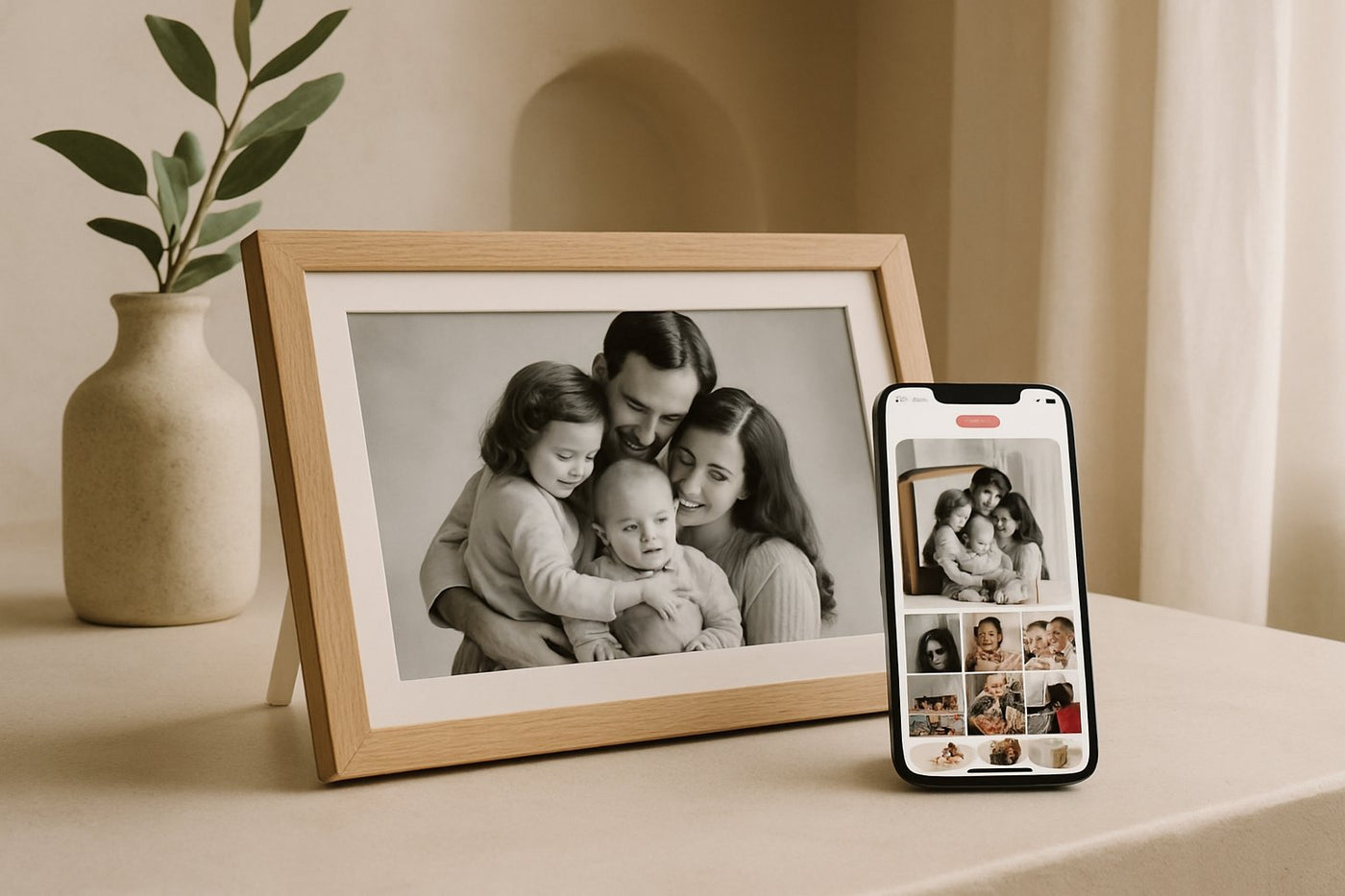
Frameo inloggen lijkt soms lastiger dan het is: je hebt net je digitale fotolijst uitgepakt, de app gedownload, maar het koppelen wil niet lukken. Dat is vervelend, zeker als je juist die eerste foto's snel wilt delen met opa en oma. Gelukkig is het inlogproces bij Frameo eigenlijk heel eenvoudig zodra je weet welke stappen je moet doorlopen. In dit artikel lopen we het hele proces met je door, van app downloaden tot een nieuwe telefoon instellen, zodat je zonder gedoe verder kunt met het delen van herinneringen op je UMBRION digitale fotolijst.
Wat is Frameo en waarom heb je een account nodig?
Frameo is de app waarmee je foto's en video's rechtstreeks vanaf je smartphone naar een digitale fotolijst stuurt, waar ook ter wereld. Alle UMBRION fotolijsten, van de compacte 10.1 inch modellen tot de Grote Digitale Fotolijst Hout 15.6" XL, werken met deze gratis app. Je hoeft dus geen usb-stick of geheugenkaartje meer te gebruiken om nieuwe foto's op het scherm te krijgen.
Een account is nodig om te bepalen wie foto's mag versturen naar een specifieke fotolijst en om instellingen op afstand te beheren. Zonder account weet de app niet welke fotolijst bij welke gebruiker hoort, en zou iedereen zomaar foto's naar willekeurige schermen kunnen sturen. Het account fungeert eigenlijk als de sleutel tussen jouw telefoon en het scherm thuis bij je ouders, kinderen of jezelf.
Belangrijk om te weten: het gebruik van de Frameo-app en het aanmaken van een account brengt geen abonnementskosten met zich mee. UMBRION is officieel Frameo-partner en garandeert dat dit gebruik levenslang gratis blijft, ongeacht hoeveel gebruikers je toevoegt.
Frameo app downloaden op Android of iOS
De Frameo app is beschikbaar voor zowel Android als iOS en te vinden in de Google Play Store en de Apple App Store. Zoek simpelweg op "Frameo" en installeer de officiële app, herkenbaar aan het bekende Frameo-logo. Let op dat je niet per ongeluk een nagemaakte app installeert; er circuleren soms varianten met vergelijkbare namen.
Na installatie vraagt de app om enkele standaardrechten, zoals toegang tot je fotobibliotheek en een stabiele wifi- of mobiele dataverbinding. Deze rechten zijn nodig omdat je straks foto's rechtstreeks vanuit je galerij selecteert en verstuurt. Zonder deze toestemmingen kun je de app wel openen, maar niet daadwerkelijk foto's delen.
Zodra de installatie klaar is, open je de app en zie je direct de keuze om in te loggen of een nieuw account aan te maken. Dit is het startpunt van het koppelproces dat we hierna stap voor stap doorlopen.
Stap voor stap: inloggen of een nieuw account aanmaken
Het inlogproces van Frameo is bewust simpel gehouden, zodat ook minder technische gebruikers er snel mee overweg kunnen. Volg deze stappen:
- Open de Frameo app op je smartphone.
- Kies "Account aanmaken" als je voor het eerst gebruikmaakt van Frameo, of "Inloggen" als je al eerder een account hebt aangemaakt.
- Vul je e-mailadres in en stel een wachtwoord in (bij een nieuw account) of voer je bestaande gegevens in.
- Bevestig je e-mailadres via de link die Frameo je toestuurt, indien daarom gevraagd wordt.
- Log in en wacht tot de app het startscherm toont, waar je fotolijsten kunt koppelen.
Heb je al een account op een andere telefoon gebruikt? Log dan gewoon in met dezelfde gegevens; je hoeft geen nieuw account aan te maken. Dit is vooral handig als je overstapt naar een nieuw toestel, waar we verderop dieper op ingaan.
Je digitale fotolijst koppelen met een unieke code
Na het inloggen moet je de app koppelen aan de fotolijst zelf. Elke UMBRION digitale fotolijst toont bij eerste gebruik een unieke code op het scherm. Deze code voer je in de app in om de verbinding tot stand te brengen.
Stel je hebt net de Digitale fotolijst - Licht hout - 10,1" uitgepakt voor in de woonkamer. Dan zet je de fotolijst aan, verbindt deze met je wifinetwerk en verschijnt automatisch een koppelcode op het scherm. Je opent vervolgens de app, tikt op "Fotolijst toevoegen", voert de code in en binnen enkele seconden is de koppeling gemaakt. Vanaf dat moment kun je direct foto's versturen vanaf je telefoon naar het scherm in huis.
Zorg dat zowel je telefoon als de fotolijst verbonden zijn met internet voordat je de code invoert, anders lukt de koppeling niet. Een trage of instabiele wifiverbinding is een veelvoorkomende oorzaak van mislukte koppelpogingen.
Meerdere gebruikers toevoegen aan één fotolijst
Een groot voordeel van Frameo is dat je onbeperkt gebruikers kunt toevoegen aan dezelfde fotolijst, zonder extra kosten. Dit betekent dat niet alleen jij, maar ook broers, zussen of kleinkinderen foto's kunnen sturen naar bijvoorbeeld de fotolijst bij opa en oma.
Om iemand toe te voegen, deel je simpelweg de koppelcode van de fotolijst met de betreffende persoon. Zij downloaden de app, maken een eigen account aan en voeren dezelfde code in. Zodra ze gekoppeld zijn, kunnen ze foto's en video's versturen zonder dat dit ten koste gaat van jouw toegang of instellingen.
Dit maakt Frameo bij uitstek geschikt als familie-cadeau: de UMBRION digitale fotolijst wordt op deze manier een gedeeld scherm waar meerdere gezinsleden aan bijdragen, ongeacht waar ze wonen.
Wachtwoord vergeten of geen toegang meer: wat nu?
Wachtwoord kwijt? Op het inlogscherm van de Frameo app vind je een optie "Wachtwoord vergeten". Klik hierop, vul je geregistreerde e-mailadres in en je ontvangt een link om een nieuw wachtwoord in te stellen. Controleer bij het uitblijven van deze e-mail altijd eerst je spamfolder.
Heb je geen toegang meer tot je e-mailadres, dan wordt het herstellen van je account lastiger, omdat Frameo geen telefonische verificatie aanbiedt. In dat geval is het verstandig om een nieuw account aan te maken en de fotolijst opnieuw te koppelen met een nieuwe code, die je via het instellingenmenu op de fotolijst zelf kunt opvragen.
Overstappen naar een nieuwe telefoon zonder foto's te verliezen
Een nieuwe telefoon hoeft geen probleem te zijn voor je Frameo-koppeling. Zolang je inlogt met hetzelfde account, blijft de koppeling met je fotolijst intact en verlies je geen ingestelde voorkeuren.
Wel is het slim om, voordat je je oude telefoon wist of inlevert, te controleren of je nog toegang hebt tot het e-mailadres dat aan je Frameo-account gekoppeld is. Installeer de app op je nieuwe toestel, log in met je bestaande gegevens en je fotolijst herkent automatisch dat dezelfde gebruiker weer actief is.
De foto's die al op de fotolijst zelf staan, blijven gewoon bewaard, omdat deze lokaal worden opgeslagen op de interne opslag van het apparaat en niet uitsluitend in de app. Alleen als je de fotolijst zelf reset, verdwijnen deze foto's; een nieuwe telefoon heeft daar geen invloed op.
Veelvoorkomende inlogproblemen en hoe je ze oplost
De meeste inlogproblemen bij Frameo komen voort uit een beperkt aantal oorzaken. Hieronder de meest voorkomende situaties en de bijbehorende oplossing:
- Verkeerde koppelcode: codes zijn hoofdlettergevoelig en verlopen na verloop van tijd; vraag een nieuwe code op via de fotolijst zelf.
- Geen internetverbinding: controleer of zowel je telefoon als de fotolijst verbonden zijn met een stabiel wifinetwerk.
- Verouderde app-versie: update de Frameo app via de app store voordat je opnieuw probeert in te loggen.
- Bevestigingsmail niet ontvangen: check je spamfolder of vraag de bevestigingslink opnieuw aan.
- Fotolijst reageert niet: herstart het apparaat en probeer de koppeling daarna opnieuw.
Blijft een probleem terugkomen, dan raden we aan de fotolijst volledig uit en aan te zetten en het koppelproces vanaf nul te herhalen. In vrijwel alle gevallen lost dit resterende verbindingsproblemen op.
Handige tips om verbinding en beveiliging soepel te houden
Om te voorkomen dat je later opnieuw tegen inlogproblemen aanloopt, volgen hier enkele praktische tips:
- Gebruik een uniek en sterk wachtwoord voor je Frameo-account en bewaar dit op een veilige plek.
- Houd de app up-to-date, zodat je altijd profiteert van de nieuwste verbeteringen.
- Zorg voor een stabiele wifiverbinding op de locatie waar de fotolijst staat, vooral bij grotere modellen zoals de Grote Digitale Fotolijst Hout 15.6" XL die regelmatig grotere videobestanden ontvangt.
- Deel koppelcodes alleen met mensen die je vertrouwt, aangezien iedereen met de code foto's kan versturen.
- Noteer je inloggegevens ergens veilig, zodat je bij een nieuwe telefoon niet vastloopt op een vergeten wachtwoord.
Voor een uitgebreidere uitleg over het instellen en beheren van de app kun je ook onze volledige Frameo-app handleiding raadplegen, waarin we stap voor stap ingaan op instellingen na de koppeling.
Uit de praktijk
Als Jelle Bos van digitalefotolijst.nl krijg ik regelmatig vragen over inlogproblemen, en negen van de tien keer zit het probleem niet in de app zelf, maar in de wifiverbinding op de locatie waar de fotolijst staat. Vooral bij oudere klanten zie ik dat de fotolijst wel verbonden lijkt, maar in werkelijkheid op een gastnetwerk zit dat geen internettoegang heeft. Mijn eerste tip is dan ook altijd: controleer eerst of de fotolijst daadwerkelijk internet heeft, voordat je naar de app zelf kijkt.
Wat ik ook vaak zie: mensen maken per ongeluk twee accounts aan, één op hun telefoon en één op hun tablet, en snappen dan niet waarom foto's niet overal verschijnen. De oplossing is simpel, log overal in met hetzelfde account. Verder raad ik klanten die de fotolijst cadeau doen aan om de koppelcode alvast te noteren voordat ze het pakket inpakken, dat scheelt een hoop gepuzzel bij de ontvanger.
Veelgestelde vragen
Heb ik verplicht een account nodig om Frameo te gebruiken?
Ja, een account is nodig om foto's naar je fotolijst te kunnen versturen en om te bepalen wie toegang heeft. Het aanmaken van dit account kost niets en duurt slechts een paar minuten.
Waarom lukt het inloggen op Frameo niet met mijn koppelcode?
Meestal komt dit door een verlopen of verkeerd ingevoerde code, of doordat je fotolijst geen internetverbinding heeft. Vraag in dat geval een nieuwe koppelcode op via het instellingenmenu van de fotolijst.
Kan ik met hetzelfde Frameo-account op meerdere digitale fotolijsten inloggen?
Ja, je kunt met één account meerdere fotolijsten koppelen en beheren. Dit is handig als je bijvoorbeeld zowel een fotolijst thuis als een exemplaar bij familie beheert.
Wat moet ik doen als ik mijn wachtwoord ben vergeten?
Klik op "Wachtwoord vergeten" op het inlogscherm en volg de link die je per e-mail ontvangt. Controleer bij het uitblijven van de mail altijd eerst je spamfolder.
Kost het gebruik van de Frameo app of het aanmaken van een account iets?
Nee, de Frameo app en het aanmaken van een account zijn gratis, zonder abonnementskosten. UMBRION garandeert dit als officieel Frameo-partner voor al haar digitale fotolijsten.
Hoe koppel ik mijn digitale fotolijst opnieuw na een reset?
Na een reset toont de fotolijst automatisch een nieuwe unieke koppelcode op het scherm. Voer deze code in de app in via "Fotolijst toevoegen" om de verbinding opnieuw tot stand te brengen.
Kan ik op een nieuwe telefoon inloggen zonder mijn foto's kwijt te raken?
Ja, log gewoon in met je bestaande account op de nieuwe telefoon en de koppeling met je fotolijst blijft behouden. De foto's op de fotolijst zelf blijven bewaard, omdat deze lokaal zijn opgeslagen en niet afhankelijk zijn van je telefoon.
Wil je zelf ervaren hoe eenvoudig Frameo inloggen en koppelen werkt? Bekijk het volledige assortiment digitale fotolijsten van UMBRION in de webshop, van de compacte Digitale fotolijst - Donker Hout 10,1" tot de grote XL-modellen, en kies de fotolijst die bij jouw interieur en familie past.