

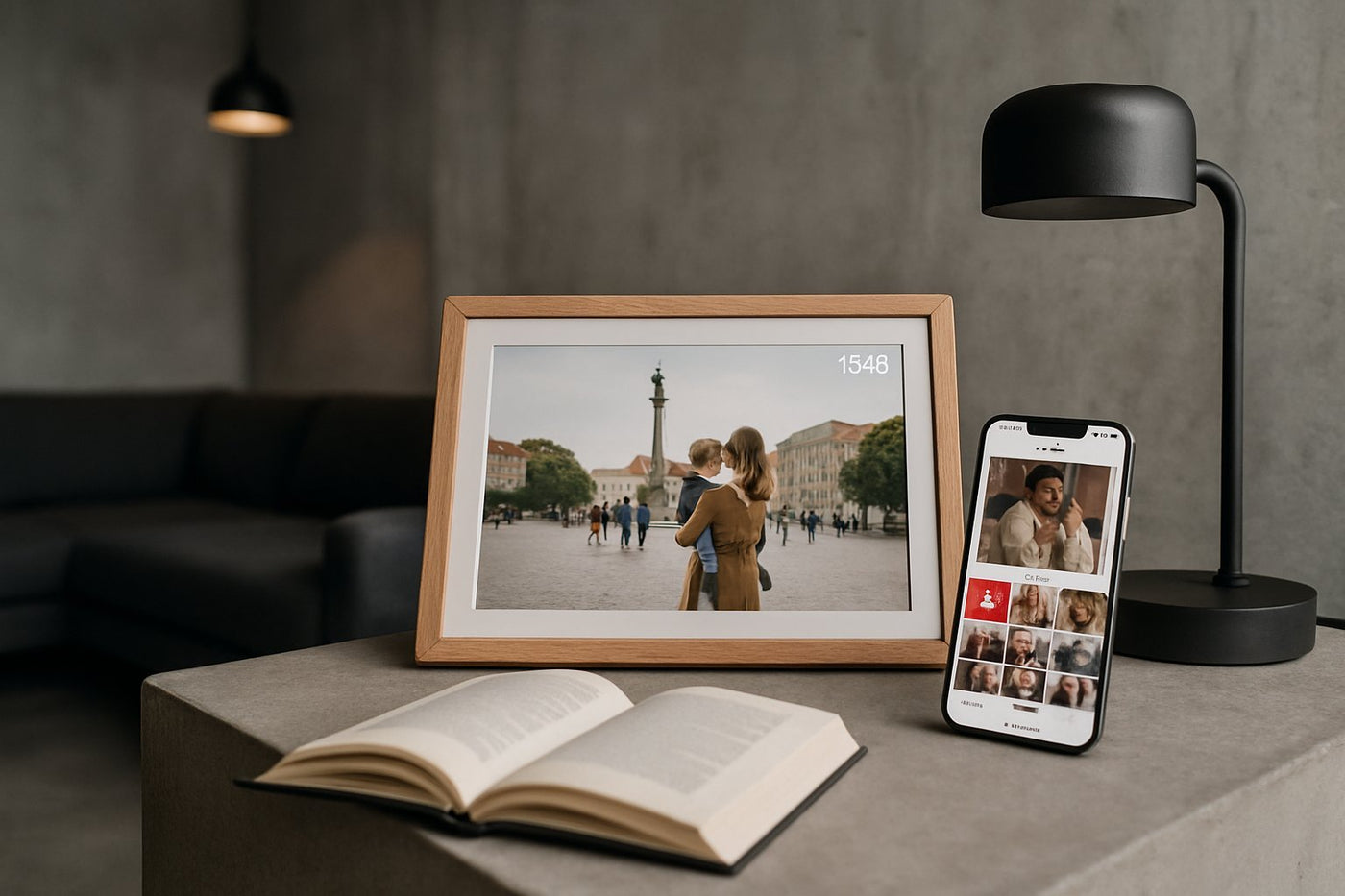
De Frameo app op Android biedt verschillende mogelijkheden om foto's te delen met een digitale fotolijst, maar niet elke installatie of instelling werkt hetzelfde. Of je nu een nieuwe fotolijst instelt of een bestaande koppelt aan je Android-toestel, het is belangrijk om te weten welke methode en instellingen het beste aansluiten bij jouw situatie. In dit overzicht vergelijken we de opties, zodat je direct een weloverwogen keuze kunt maken.
UMBRION zet de verschillende installatiemethodes, functies en instellingen van de Frameo app op Android naast elkaar. Zo zie je in één oogopslag welke digitale fotolijst en configuratie het beste passen bij jouw wensen, of je nu zoekt naar eenvoud, extra functionaliteit of specifieke compatibiliteit. Hiermee bespaar je tijd en voorkom je verkeerde keuzes bij het instellen van je fotolijst.
Wie een digitale fotolijst koopt, komt vroeg of laat bij dezelfde vraag: hoe zet ik de frameo app android goed op en welke instellingen passen bij mijn situatie? Er zijn namelijk meerdere manieren om te installeren, te koppelen en te beheren, en niet elke manier past bij elk gezin. Dit artikel is een keuzehulp: geen algemene uitleg over wat Frameo is, maar een directe vergelijking van opties, zodat je binnen een paar minuten weet welke route en welke UMBRION fotolijst bij jouw gebruik past.
Frameo app op Android: wat zijn je opties?
Op Android heb je in de basis twee wegen naar een werkende Frameo-koppeling: installeren via de Google Play Store, of de app binnenhalen via een koppelcode die je fotolijst zelf toont. Beide leiden tot hetzelfde resultaat — foto's en video's rechtstreeks vanaf je telefoon naar het scherm sturen — maar het proces en de gebruikerservaring verschillen net genoeg om er bewust voor te kiezen.
Daarnaast kies je feitelijk ook een gebruiksmodel: ga je de fotolijst alleen beheren, of delen meerdere gezinsleden toegang? En ga je voor een instapmodel of een groter scherm? Die keuzes hangen samen, want de manier waarop je koppelt bepaalt ook hoe makkelijk je later extra gebruikers toevoegt. Wie dit vooraf doordenkt, bespaart zich later gedoe met opnieuw koppelen of verwarring over wie welke foto's kan versturen.
Alle UMBRION digitale fotolijsten werken met de gratis Frameo-app, zonder abonnementskosten en met onbeperkt aantal gebruikers — dat maakt de vergelijking hieronder vooral een kwestie van gebruiksgemak en voorkeur, niet van functionele beperkingen per model.
Frameo installeren vanuit de Play Store versus koppelcode gebruiken: wat werkt het beste?
De meest gangbare route is de app zoeken in de Google Play Store, installeren en vervolgens de koppelcode invoeren die op het scherm van je digitale fotolijst verschijnt. Dit is de aanbevolen methode omdat je zo altijd de nieuwste versie van de app binnenhaalt, inclusief eventuele stabiliteitsverbeteringen.
Een alternatief dat sommige gebruikers tegenkomen, is een koppelcode of QR-code die al op de fotolijst zelf staat weergegeven bij het eerste opstarten. Dit is geen andere app, maar een verkorte weg naar dezelfde installatie: je scant of typt de code en de fotolijst leidt je naar de juiste downloadpagina. Voor mensen die niet gewend zijn zelf apps te zoeken in de Play Store is dit net iets laagdrempeliger.
- Play Store zoeken: beste keuze als je zeker wilt zijn van de nieuwste appversie en volledige controle wilt over updates.
- Koppelcode/QR vanaf het scherm: handig als je minder ervaren bent met smartphones en snel naar de juiste pagina wilt.
- Meerdere apparaten koppelen: herhaal simpelweg dezelfde stap op elk toestel dat toegang moet krijgen.
Belangrijk verschil in de praktijk: bij een trage of onstabiele wifiverbinding werkt zoeken via de Play Store net iets betrouwbaarder, omdat je dan niet afhankelijk bent van een extra tussenstap via de fotolijst zelf. Bij twijfel: kies de Play Store-route als hoofdmethode en gebruik de koppelcode alleen als back-up.
Welke UMBRION digitale fotolijst past bij jouw Frameo-gebruik?
Niet elk model is voor elke situatie de logische keuze. Het formaat en de uitvoering van het scherm bepalen sterk hoe prettig het dagelijks gebruik van de Frameo app aanvoelt, zeker als je vaak nieuwe foto's verstuurt of het scherm in een drukke huiskamer plaatst.
De Grote Digitale fotolijst - 15.6" XL is het topmodel in het assortiment en de eerste keuze voor wie de fotolijst als centraal middelpunt van de woonkamer wil gebruiken. Het Full HD-scherm van 39,6 cm toont foto's en video's in scherp detail, en met 32 GB interne opslag is er ruimte voor een grote hoeveelheid herinneringen zonder dat je voortdurend moet opschonen. Voor gezinnen die veel foto's delen via meerdere telefoons is dit door de grootte ook simpelweg prettiger afleesbaar vanaf een afstand.
Wie liever een compacter en subtieler model wil, kijkt naar de Digitale fotolijst - Licht hout - 10,1". Deze past qua uitstraling goed bij een Scandinavisch of landelijk interieur en is ideaal als tweede of derde fotolijst in huis, bijvoorbeeld op een slaapkamer of in een studeerkamer. Ook hier werkt de Frameo app identiek: installeren, koppelcode invoeren, en direct foto's versturen.
Voor wie liever een houtlook combineert met een groter scherm is er de Grote Digitale Fotolijst Hout - 15.6" XL, en voor een donkerdere, stoerdere uitstraling in een compact formaat is er de Digitale fotolijst - Donker Hout - 10,1". Beide gebruiken dezelfde Frameo-koppeling, dus de keuze hier draait puur om stijl en plek in huis, niet om andere app-functionaliteit.
Eén gebruiker of meerdere gezinsleden: hoe kies je de juiste koppelinstelling?
Ga je de fotolijst alleen zelf beheren, dan volstaat één koppeling vanaf je eigen telefoon. Simpel, overzichtelijk, en je hebt volledige controle over wat er verschijnt. Dit is de meest voorkomende situatie bij bijvoorbeeld een fotolijst voor een ouder of grootouder die het scherm cadeau krijgt: één beheerder stuurt de foto's, de ontvanger kijkt alleen.
Wil je dat meerdere gezinsleden — denk aan broers, zussen of kleinkinderen — zelf ook foto's kunnen versturen, dan koppel je de app simpelweg op elk van hun telefoons apart aan dezelfde fotolijst. Omdat UMBRION-modellen onbeperkt gebruikers ondersteunen zonder extra kosten, is er geen technische drempel om dit met een heel gezin te doen.
Stel je wilt dat opa en oma automatisch foto's ontvangen van alle kleinkinderen, verspreid over meerdere gezinnen. Dan kies je voor een koppeling waarbij elk gezin de app op de eigen telefoon(s) installeert en koppelt aan dezelfde fotolijst-ID. De Grote Digitale fotolijst - 15.6" XL is hier ideaal voor, omdat het grote scherm goed leesbaar is voor oudere ogen en de ruime opslag van 32 GB voorkomt dat je snel moet gaan verwijderen bij veel actieve verzenders.
Wil je juist voorkomen dat te veel mensen ongecontroleerd content sturen, beperk de koppeling dan bewust tot één of twee vertrouwde beheerders. Dat is vooral relevant bij een fotolijst op een gedeelde locatie, zoals een kantoor of gemeenschappelijke ruimte.
Frameo vergeleken met andere fotolijst-apps: waarom kiezen gebruikers toch voor Frameo?
Er bestaan meerdere apps voor digitale fotolijsten, vaak gekoppeld aan één specifiek merk of model. Het verschil dat gebruikers het meest noemen, is dat Frameo geen abonnementskosten vraagt en geen limiet stelt aan het aantal gebruikers dat foto's kan versturen. Bij sommige andere systemen betaal je juist extra voor meerdere accounts of cloudopslag.
Een ander punt waar Frameo op scoort, is de eenvoud van de koppeling zelf: geen ingewikkeld account aanmaken met wachtwoorden die je moet onthouden voor elk gezinslid, maar een simpele koppelcode per apparaat. Dat verlaagt de drempel voor minder technische gebruikers aanzienlijk, en verklaart waarom Frameo vaak als cadeau-vriendelijke oplossing wordt genoemd.
Toch is het geen wondermiddel voor elke situatie: wie op zoek is naar geavanceerde bewerkingsfuncties binnen de app zelf, zal merken dat Frameo zich vooral richt op eenvoudig versturen en bekijken, niet op uitgebreide fotobewerking. Voor het overgrote deel van de gebruikers — mensen die simpelweg herinneringen willen delen — is dat precies genoeg.
Veelgemaakte fouten bij het installeren en koppelen op Android
De meeste problemen die gebruikers melden, komen niet door de app zelf maar door een paar terugkerende missers tijdens installatie of koppeling.
- De koppelcode te laat invoeren: codes zijn vaak tijdelijk geldig; wacht niet te lang tussen het aflezen van het scherm en het invoeren op je telefoon.
- Verkeerde of trage wifi tijdens setup: koppel de fotolijst pas nadat je zeker weet dat zowel telefoon als fotolijst stabiel verbonden zijn met hetzelfde netwerk.
- Verouderde appversie: update de Frameo app regelmatig via de Play Store om koppelproblemen na een software-update van de fotolijst te voorkomen.
- Denken dat opnieuw koppelen bestaande foto's wist: dit hoeft niet zo te zijn, maar controleer bij twijfel eerst de instellingen voordat je een koppeling verwijdert.
- Meerdere fotolijsten door elkaar koppelen: let goed op welke fotolijst-naam je selecteert als je thuis meer dan één UMBRION-scherm hebt staan.
Wie deze punten vooraf kent, voorkomt het merendeel van de frustraties die anders bij een eerste installatie kunnen ontstaan.
Praktische tips voor stabiel gebruik van de Frameo app
Naast de installatie zelf, zijn er een paar gewoontes die het dagelijks gebruik merkbaar soepeler maken. Zeker als meerdere mensen actief foto's blijven versturen, loont het om structuur aan te brengen.
- Houd de Frameo app op elk gekoppeld toestel up-to-date voor de beste compatibiliteit.
- Verstuur foto's bij voorkeur via wifi in plaats van mobiele data, zeker bij video's, om vertraging te voorkomen.
- Check periodiek de opslagruimte op de fotolijst, vooral bij het grotere model met 32 GB, zodat je nooit verrast wordt.
- Geef de fotolijst een herkenbare naam als je meerdere schermen in huis hebt, zodat koppelen nooit verwarrend wordt.
- Laat de fotolijst standaard aangesloten op stroom staan voor een stabiele achtergrondverbinding met de app.
Wanneer kies je voor 10,1 inch en wanneer voor de 15,6 inch XL?
Deze keuze draait vooral om plaatsing en gebruiksintensiteit. De 10,1 inch modellen, zoals de lichte of donkere houtlook-versie, zijn compact genoeg voor een dressoir, nachtkastje of bureau, en passen bij gebruik waarbij één of twee mensen af en toe foto's versturen.
De 15,6 inch XL-modellen zijn nadrukkelijk bedoeld als blikvanger: op een tv-meubel, een prominente wandkast of als middelpunt in de woonkamer. Met het grotere Full HD-scherm en dezelfde 32 GB opslag is dit model de logische keuze wanneer meerdere gezinsleden regelmatig content sturen en je wilt dat details ook op afstand goed zichtbaar blijven.
Een vuistregel die in de praktijk goed werkt: kies 10,1 inch bij persoonlijk, rustig gebruik door één beheerder; kies 15,6 inch XL zodra je verwacht dat het scherm een gedeeld, actief gebruikt middelpunt wordt voor het hele gezin. Twijfel je nog tussen de exacte varianten qua afwerking, dan geeft de vergelijking op deze pagina over Frameo fotolijst-varianten een compleet overzicht van formaat, opslag en design naast elkaar.
Uit de praktijk
Ik ben Jelle Bos, en in de klantenservice van UMBRION krijg ik regelmatig dezelfde vraag: "waarom koppelt mijn telefoon niet meteen?" In negen van de tien gevallen blijkt de fotolijst nog op een ander wifinetwerk te staan dan de telefoon, bijvoorbeeld omdat iemand net verhuisd is en de fotolijst nog het oude thuisnetwerk onthoudt. Zodra beide apparaten op hetzelfde netwerk zitten, lost het probleem zich vrijwel altijd vanzelf op.
Wat ik ook vaak zie: mensen kopen de grote 15,6 inch XL voor de woonkamer, maar willen daarna nog een kleiner model erbij voor bijvoorbeeld een ouder die apart woont. Dat werkt prima, want je koppelt gewoon een tweede fotolijst vanaf dezelfde telefoon — je hoeft niet te kiezen tussen de twee. Mijn advies: begin met één beheerder-account tijdens de eerste week, controleer of alles stabiel binnenkomt, en voeg pas daarna de rest van het gezin toe. Dat voorkomt verwarring over wie welke foto verstuurd heeft tijdens het wennen aan de app.
Veelgestelde vragen
Is de Frameo app op Android gratis te gebruiken?
Ja, de Frameo app is gratis te downloaden en te gebruiken op Android. Bij UMBRION digitale fotolijsten geldt dit levenslang, zonder abonnementskosten en met onbeperkt aantal gebruikers.
Hoe installeer ik de Frameo app op mijn Android telefoon?
Zoek de app in de Google Play Store, installeer deze en voer vervolgens de koppelcode in die op het scherm van je digitale fotolijst verschijnt. Zorg dat telefoon en fotolijst op hetzelfde wifinetwerk zitten voor een vlotte koppeling.
Kan ik met meerdere Android telefoons dezelfde digitale fotolijst beheren?
Ja, elke telefoon kan de app apart installeren en koppelen aan dezelfde fotolijst. Omdat er geen limiet is op het aantal gebruikers, kunnen bijvoorbeeld meerdere gezinsleden allemaal zelfstandig foto's versturen.
Werkt de Frameo app op elke digitale fotolijst?
Alle digitale fotolijsten van UMBRION werken met de Frameo app, ongeacht formaat of afwerking. Voor fotolijsten van andere merken raden we aan dit vooraf op de productpagina te controleren.
Wat moet ik doen als de Frameo app niet koppelt met mijn fotolijst?
Controleer eerst of beide apparaten op hetzelfde wifinetwerk staan en of de koppelcode nog geldig is. Werk daarnaast de app bij naar de nieuwste versie via de Play Store en probeer de koppeling opnieuw.
Verschilt de Frameo app op Android van de versie op iPhone?
De kernfunctionaliteit is vergelijkbaar: op beide platforms kun je foto's en video's versturen naar een gekoppelde fotolijst. Kleine verschillen in menu-indeling zijn mogelijk door platformverschillen tussen Android en iOS.
Welke digitale fotolijst van UMBRION werkt het beste met Frameo op Android?
Alle UMBRION-modellen werken identiek goed met de Frameo app; het verschil zit in formaat en afwerking. De Grote Digitale fotolijst 15.6" XL is de topkeuze voor een centraal, druk gebruikt gezinsscherm, terwijl de 10,1" modellen beter passen bij persoonlijk of compact gebruik.
Twijfel je nog welk model het beste bij jouw Frameo-gebruik past? Bekijk het volledige aanbod digitale fotolijsten in de webshop van UMBRION, of lees eerst de uitgebreide vergelijking op deze pagina over topmodellen met Frameo app om formaat, design en gebruiksgemak rustig naast elkaar te leggen.